• ไทย
  • เอกสาร 3DCoat
  • Chapters
    • รู้เบื้องต้นเกี่ยวกับ 3DCoat
    • เริ่มต้นใช้งาน
    • อินเทอร์เฟซและการนำทาง
    • ส่วนประกอบของ Brush
    • ห้องพื้นที่ทำงาน
    • Scripting และ Core API
    • คำถามและคำตอบ
    • licensing
    • บทแนะนำการฝึกอบรม
  • Pilgway
  • Products
    • 3DCoat
    • 3DCoatTextura
    • 3DCoatPrint
    • PBRLibrary
  • Blog Posts
  • Store
  • ไทย ไทย
    • English English
    • Українська Українська
    • Español Español
    • Deutsch Deutsch
    • Français Français
    • 日本語 日本語
    • Русский Русский
    • 한국어 한국어
    • Polski Polski
    • 中文 (中国) 中文 (中国)
    • Português Português
    • Italiano Italiano
    • Suomi Suomi
    • Svenska Svenska
    • 中文 (台灣) 中文 (台灣)
    • Dansk Dansk
    • Slovenčina Slovenčina
    • Türkçe Türkçe
    • Nederlands Nederlands
    • Magyar Magyar
    • हिन्दी हिन्दी
    • Ελληνικά Ελληνικά
    • Tiếng Việt Tiếng Việt
    • Lietuviškai Lietuviškai
    • Latviešu valoda Latviešu valoda
    • Eesti Eesti
    • Čeština Čeština
    • Română Română
    • Norsk Bokmål Norsk Bokmål
  • Creating 3D Character Using 3DCoat
  • เอกสาร 3DCoat
  • Chapters
    • รู้เบื้องต้นเกี่ยวกับ 3DCoat
    • เริ่มต้นใช้งาน
    • อินเทอร์เฟซและการนำทาง
    • ส่วนประกอบของ Brush
    • ห้องพื้นที่ทำงาน
    • Scripting และ Core API
    • คำถามและคำตอบ
    • licensing
    • บทแนะนำการฝึกอบรม
  • Pilgway
  • Products
    • 3DCoat
    • 3DCoatTextura
    • 3DCoatPrint
    • PBRLibrary
  • Blog Posts
  • Store
  • ไทย ไทย
    • English English
    • Українська Українська
    • Español Español
    • Deutsch Deutsch
    • Français Français
    • 日本語 日本語
    • Русский Русский
    • 한국어 한국어
    • Polski Polski
    • 中文 (中国) 中文 (中国)
    • Português Português
    • Italiano Italiano
    • Suomi Suomi
    • Svenska Svenska
    • 中文 (台灣) 中文 (台灣)
    • Dansk Dansk
    • Slovenčina Slovenčina
    • Türkçe Türkçe
    • Nederlands Nederlands
    • Magyar Magyar
    • हिन्दी हिन्दी
    • Ελληνικά Ελληνικά
    • Tiếng Việt Tiếng Việt
    • Lietuviškai Lietuviškai
    • Latviešu valoda Latviešu valoda
    • Eesti Eesti
    • Čeština Čeština
    • Română Română
    • Norsk Bokmål Norsk Bokmål
  • Creating 3D Character Using 3DCoat
Expand All Collapse All
  • รู้เบื้องต้นเกี่ยวกับ 3DCoat
  • เริ่มต้นใช้งาน
    • System requirements
    • Why 3DCoat is Unique?
    • การเปิดใช้งาน 3DCoat
    • ข้อผิดพลาดในการเริ่มต้น
      • Startup error Mac
    • Color management
    • Upgrading permanent license
    • Linux Setup
      • Linux initial setup per-user installation
      • Linux initial setup for system
      • Tablet setup
      • To GTK3 from GTK2
    • โครงสร้างโฟลเดอร์
      • Custom documents folder
    • รูปแบบต่างๆ ของ “การแก้ปัญหา”
    • Tablet on Window
    • Import และ Export
    • Applinks ใน 3DCoat
      • ลิงค์แอป Blender
        • Blender with the Applink in Linux
      • Blender 4.2/3/4/5 applink
      • Max Applink
      • Houdini applink
      • Lightwave uplink
  • Navigation
    • การเปิดกล่องโต้ตอบ (เมนูเริ่มด่วน)
    • แผงนำทาง
    • กล้องและระบบนำทาง
      • Customize Navigation as Blender
    • Viewport Navigation Gizmo
    • Left tool panel
    •  Activity Bar
    • การนำทางโดยใช้อุปกรณ์ 3DConnexion
      • How to compile Spacenavd on non Ubuntu distro
    • Stylus doesn’t work in sculpting
    • ปุ่มลัด
  • อินเทอร์เฟซและการนำทาง
    • เมนูไฟล์
    • แก้ไขเมนู
      • Calculate Curvature
      • Calculate Occlusion
      • Light Baking Tool
      • การตั้งค่า
    • ดูเมนู
    • สมมาตร
    • Textures
    • Calculate
    • เมนูเลเยอร์
    • เมนูแช่แข็ง
    • Hide
    • Bake
    • เส้นโค้ง 2022
      • เมนูเส้นโค้ง
      • Curves Properties RMB
      • เติมชั้นตาข่าย
      • Scale of imported curves
    • เมนู Windows
      • แผงป๊อปอัพ Windows แบบแท็บ
      • สไลเดอร์
    • Scripts
    • Addons
    • Capture
    • เมนูช่วยเหลือ
    • การปรับแต่ง
    • แก้ไขหรือสร้างห้องใหม่
  • ส่วนประกอบของ Brush
    • แถบด้านบน Brush
    • แปรงใช้งานทั่วไป
      • สร้างแปรงและสติกเกอร์
      • สร้างอัลฟ่าจากการแกะสลักปัจจุบัน
      • สร้าง Brush จากวัตถุ 3 มิติ
      • Create brushes based on Curves
      • Load photoshop .abr brushes
    • จังหวะ
      • เมนูป๊อปอัพเส้นโค้ง
    • ตัวเลือก Brush
    • ตัวจำกัดเงื่อนไข
    • แผงแถบ
    • แผงลายฉลุ
    • วัสดุอัจฉริยะ
      • เพิ่มรูปภาพหรือวัสดุใหม่
      • แนบวัสดุอัจฉริยะเข้ากับเลเยอร์
      • Import Quixel Material
    • วิธีสร้างพรีเซ็ตสำหรับ Brush
  • ห้องพื้นที่ทำงาน
    • Painting
      • Painting พื้นผิวและโหมด
        • Painting Per-Pixel
        • Painting แทนที่ (Micro-Vertex)
        • Ptex Painting
        • Painting พื้นผิว (Polypainting)
      • นำเข้าสู่ห้อง Painting
        • Initial CC subdivision
        • UV Set smoothing
        • Sharp (hard) edge
        • ล็อคค่าปกติ
        • โหลดเค้าโครง UV ใหม่หลังจากการเปลี่ยนแปลงโมเดล
        • DAZ Genesis models into 3DCoat
      • เมนูของพื้นที่ทำงาน Painting
        • Edit menu
        • เมนูพื้นผิว
          • เครื่องมือ Baking พื้นผิว
        • ซ่อน
        • เมนูสำหรับ Bake Paint
        • ตัวเลือกสี
      • แถบด้านบนสำหรับ Painting
      • แผงเลเยอร์
        • แผงผสม
        • Layer and Clipping Masks
      • เครื่องมือห้อง Painting
      • ความทึบ - ความโปร่งใส
      • ปรับแต่งพื้นที่ทำงาน
        • ปรับแต่งชุดเครื่องมือ
        • ส่งออกจากห้องปรับแต่ง
      • แผงแสดงตัวอย่างหน้ากาก/วัสดุ
      • ส่งออกจากห้อง Painting
    • พื้นที่ทำงาน UV
      • แถบด้านบน UV
      • แผงเครื่องมือ UV ด้านซ้าย
      • แผงแสดงตัวอย่าง UV
      • ตัวอย่างขั้นตอนการทำงาน UV
      • นำเข้าห้อง UV
      • ส่งออกจากห้อง UV
    • รีโทโพโลยี
      • นำเข้าสู่ห้อง Retopo
      • เมนู Retopo Mesh และเมนู Bake
        • โหมดกระจกเสมือน
      • Bake menu
        • Treat Poly Groups as Paint Objects
        • Baking guide
      • ท็อปบาร์
        • เลือกรูปทรงเรขาคณิต
      • แผงเครื่องมือด้านซ้ายในห้อง Retopology
        • วัตถุประสงค์และหน้าที่โดยรวม
        • เพิ่มรูปทรงเรขาคณิต
          • เครื่องมือ Strokes ใน Retopology
        • เครื่องมือปรับแต่ง Retopo
        • เครื่องมือ UV
        • คำสั่งสำหรับห้อง Retopology
      • AUTORETOPO
        • Autopo guide
      • โพลีกรุ๊ป
    • ปั้น
      • Sculpt Layer
      • ต้นไม้แกะสลัก
      • ตัวเลือก Sculpt Brush
      • Top Bar
      • เครื่องยนต์ Brush
      • เมนูย่อยเรขาคณิต
      • แกะเมนู “คลิกขวา”
      • เฉดสี
      • โหมด Voxel
        • การแกะสลัก Voxel บริสุทธิ์
        • ความหนาแน่นและความละเอียด
        • เครื่องยนต์ดิน
        • เครื่องมือ Voxel
        • เครื่องมือพื้นผิวบน Voxels
        • เครื่องมือปรับแต่ง Voxel
        • Painting เชิงปริมาตร
        • เครื่องมือวัตถุ Voxel
      • โหมดพื้นผิว
        • เครื่องมือพื้นผิว
        • เครื่องมือปรับแต่งพื้นผิว
        • เครื่องมือปรับพื้นผิว
        • Painting พื้นผิว
        • เครื่องมือวัตถุพื้นผิว
        • ความละเอียดหลายระดับ
          • Multires tools
          • Multires adjust
          • Multires commands
      • ปั้นโค้ง
        • เส้นโค้งสไปลน์
        • Splines model creation
      • การแทนที่เวกเตอร์
      • เครื่องมือแปลงพื้นผิว
        • เครื่องมือแปลง Voxel
        • Instancer
        • Move
        • Pose
        • Fit
        • Reproject
        • Surface Array
      • Voxel Primitives & เครื่องมือ Import
      • บูลีนสด
      • คำสั่งสำหรับห้อง Sculpt
      • Import สู่ห้องแกะสลัก
      • ส่งออกจากห้องแกะสลัก
    • แสดงผล
      • Comparison of different roughness values
      • ฟังก์ชั่น Render Panel
      • จานเสียง
      • อบแสงปลอม - ไม่ใช่ PBR-
    • Factures
      • ขั้นตอนการทำงาน
    • ง่ายที่สุด
    • การสร้างแบบจำลอง
      • Mesh Menu
      • แผงเครื่องมือด้านซ้ายในห้องสร้างแบบจำลอง
        • เพิ่มเรขาคณิต
          • เลือกแล้ว
        • บิด
        • Smart Hybrid
        • UV
          • คำสั่ง
        • ตาข่ายทั้งหมด
      • ตัวอย่างพื้นผิวห้องใต้หลังคาโดย Fluffy
      • การปิดกั้นโดย Poeboi
      • Import Zbrush Polygroups for UV mapping
    • Kitbash - การสร้างโมเดล 3 มิติอย่างรวดเร็ว
      • Create kitbash
      • Left tool panel Kitbash
    • 3DPrint
    • Photogrammetry
      • How to install Reality Capture
      • Reality Capture doesn’t show up ?
    • ตาข่ายถึงห้อง NURBS
    • Nodes
      • Sculpt shaders Nodes Library
  • Scripting และ Core API
    • Scripting
    • Core API
    • ไพทอน API
  • ฟรี 3DCoatPrint

รู้เบื้องต้นเกี่ยวกับ 3DCoat

9202 views 6

Written by Serhii
September 9, 2022
อินเทอร์เฟซและการนำทาง
ห้องพื้นที่ทำงาน
คุณสมบัติที่สำคัญ

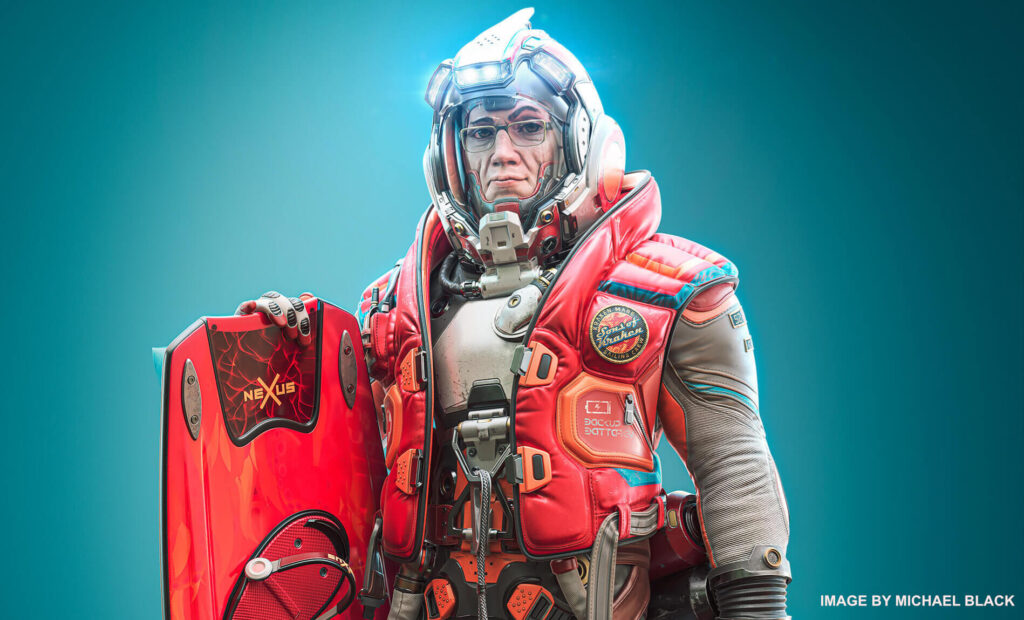
3DCoat เป็นหนึ่งในชุดการสร้าง 3 มิติที่ล้ำหน้าที่สุดสำหรับการสร้างและระบายสีโมเดล 3 มิติ 3DCoat ให้บริการใน 70 ภาษา
ในกรณีที่แอปพลิเคชันอื่นๆ ในกลุ่มตลาดนี้มักจะเชี่ยวชาญในงานเฉพาะอย่างเช่น Digital Sculpting หรือ Painting พื้นผิว 3DCoat มอบความสามารถระดับไฮเอนด์ในไปป์ไลน์แบบครบวงจรสำหรับการสร้างเนื้อหาและการแสดงภาพ 3 มิติ เช่น ภาพนิ่ง
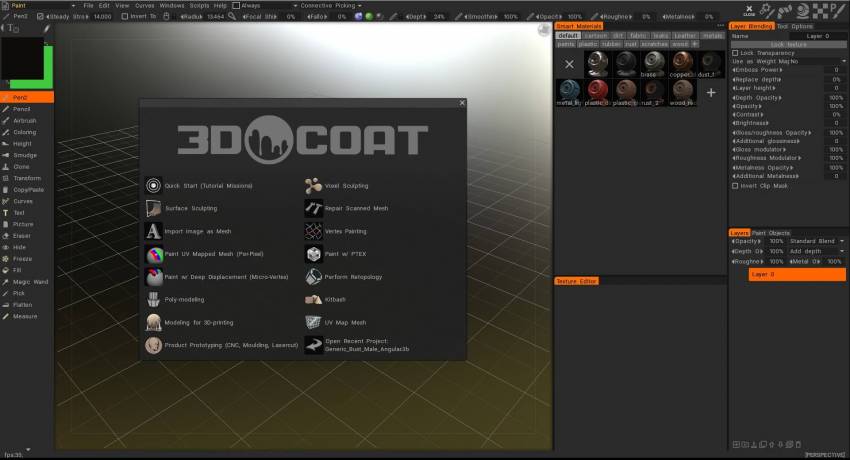
3DCoat เชี่ยวชาญด้านการแกะสลัก voxel และการแกะสลักรูปหลายเหลี่ยมโดยใช้เทคโนโลยี patch tessellation แบบไดนามิกและเครื่องมือแกะสลักรูปหลายเหลี่ยม
ซึ่งรวมถึง “auto-retopology” ซึ่งเป็นอัลกอริธึมการถลกหนังที่เป็นกรรมสิทธิ์

ด้วยการป้อนข้อมูลเพียงเล็กน้อยจากผู้ใช้ เทคโนโลยีนี้จะสร้างผิวตาข่ายรูปหลายเหลี่ยมที่แม่นยำและใช้งานได้เหนือประติมากรรมว็อกเซลใดๆ (ประกอบด้วยสี่เหลี่ยมจัตุรัสเป็นหลัก) ซึ่งเป็นมาตรฐานที่ใช้กันอย่างแพร่หลายในสตูดิโอการผลิต 3 มิติ โดยปกติโทโพโลยีรูปหลายเหลี่ยมประเภทนี้จะต้องผลิตด้วยมืออย่างระมัดระวัง

โปรแกรมนี้ยังสามารถใช้เพื่อปรับเปลี่ยนโมเดล 3 มิติที่นำเข้าจากผลิตภัณฑ์ซอฟต์แวร์ 3 มิติเชิงพาณิชย์จำนวนมากโดยใช้ปลั๊กอินที่เรียกว่า Applinks
การเชื่อมต่อแบบสดกับแอปพลิเคชัน 3D ภายนอกที่เลือกสามารถสร้างได้ผ่าน Applink ไปป์ไลน์ ซึ่งช่วยให้สามารถถ่ายโอนข้อมูลโมเดลและพื้นผิวได้

โมเดลที่นำเข้าสามารถแปลงเป็นวัตถุ voxel เพื่อการปรับแต่งเพิ่มเติมและสำหรับการเพิ่มรายละเอียดที่มีความละเอียดสูง การแกะและ mapping ด้วย UV ที่สมบูรณ์ ตลอดจนการเพิ่มพื้นผิวสำหรับการเคลื่อนที่ แผนที่แบบชน และแผนที่สีแบบสเปกตรัมและแบบกระจาย

ในฐานะที่เป็นแพ็คเกจการสร้างเนื้อหา 3 มิติแบบบูรณา 3DCoat นำเสนอเครื่องมือที่หลากหลาย รวมถึง Scul p ting , Retopology , UV Editing , PBR Texture Painting , Lowpoly modeling และ Render i ng

3DCoat ขจัดความจำเป็นในการซื้อ (และเรียนรู้) ซอฟต์แวร์พิเศษหลายรายการซึ่งมีราคาค่อนข้างแพง ด้วยการรวมเครื่องมือระดับการผลิตทั้งหมดไว้ในแอปพลิเคชันเดียวในราคาย่อมเยา

บทเรียน 3DCoat

การออกใบอนุญาต

หมายเลขซีเรียลไม่ขึ้นกับฮาร์ดแวร์ และคุณสามารถรัน 3DCoat ได้เพียงชุดเดียวพร้อมกัน หากเราตรวจพบ 3DCoat หลายอินสแตนซ์ที่ทำงานพร้อมกันในคอมพิวเตอร์หลายเครื่อง หมายเลขซีเรียลของคุณจะถูกปิดใช้งาน
หากคุณใช้งาน 3DCoat ในที่ต่างๆ อย่าลืมถอนการติดตั้งใบอนุญาตที่ไม่ได้ใช้งานในวิธีใช้ -> ถอนการติดตั้งใบอนุญาต
มิฉะนั้น อาจมีคนใช้ใบอนุญาตของคุณและจะถูกปิดใช้งาน

คุณสมบัติที่สำคัญ

การสาธิตคุณสมบัติของ 3DCoat : 3DCoat 2022 เป็นการเปิดตัว 3DCoat ที่สำคัญล่าสุดที่นำเสนอคุณสมบัติใหม่และฟังก์ชันการทำงานใหม่มากมายแก่ผู้ใช้
การเพิ่มล่าสุดของ 3DCoat ได้แก่ การแนบวัสดุอัจฉริยะเข้ากับเลเยอร์ การรองรับจอภาพ 4K การสแกนการอบ การเรนเดอร์ฉากใน Renderman และอื่นๆ อีกมากมาย

การสร้างพื้นผิวและการเรนเดอร์ตามร่างกาย

  • แนวทาง MicroVertex, Per Pixel หรือ Ptex Painting และ Polypaint
  • วิวพอร์ต การเรนเดอร์ตาม เวลาจริงด้วย HDRL
  • Smart Materials พร้อมตัวเลือกการตั้งค่าที่ง่ายดาย
  • เลเยอร์สีหลายชั้น โหมดการผสมยอดนิยมและกลุ่มเลเยอร์
  • การโต้ตอบกับ Photoshop อย่างแน่นแฟ้น
  • ขนาดพื้นผิวสูงสุด 16k
  • การบดเคี้ยวโดยรอบอย่างรวดเร็วและการคำนวณแผนที่ความโค้ง
  • ชุดเครื่องมือมากมายสำหรับงานพ่นสีทุกประเภท และอีกมากมาย…
  • อธิบายเกี่ยวกับพื้นผิว PBR ไว้ที่นี่
  • บทความนี้อธิบายถึง ภาพวาดมือ

การแกะสลักดิจิทัล

  • การแกะสลัก Voxel โดยไม่มีข้อจำกัดทางทอพอโลยี
  • การดำเนินการบูลีนที่ซับซ้อนพร้อมขอบที่คมชัด
  • แปรงแกะสลักที่รวดเร็วและลื่นไหลหลายสิบแบบ
  • เทสเลเลชั่นไดนามิกแบบปรับได้
  • แปรงแกะสลักที่รวดเร็วและลื่นไหลหลายสิบแบบ
  • การดำเนินการบูลีนที่มีขอบที่คมชัด
  • เพิ่มเติมเกี่ยวกับการแกะสลักดิจิทัลใน บทความ นี้ 、
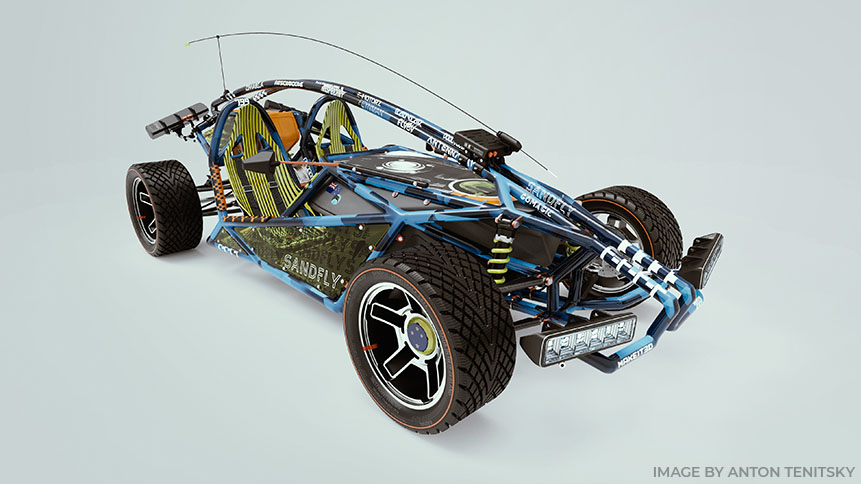
การสร้างแบบจำลอง

  • รองรับการสร้างแบบจำลองหลายเหลี่ยมแบบคลาสสิกอย่างสมบูรณ์
  • ย้าย หมุน สเกล ขับออก ใส่เข้าไป และเครื่องดนตรียอดนิยมอื่นๆ
  • ไปป์ไลน์การผลิต 3 มิติเต็มรูปแบบกลายเป็นเรื่องง่ายยิ่งขึ้น
  • Splines and Joints – วิธีที่ยอดเยี่ยมสำหรับการสร้างแบบจำลองอย่างรวดเร็ว
  • Kitbash Room ได้รับการออกแบบมาเป็นพิเศษสำหรับการตกแต่งฉากที่ซับซ้อนอย่างรวดเร็ว
  • ใช้ไลบรารีโมเดลที่มีอยู่มากมายหรือสร้างของคุณเอง
  • ห้องสมุดดั้งเดิมที่กว้างขวาง
  • หลักการพื้นฐานของการสร้างแบบจำลองโพลีต่ำ
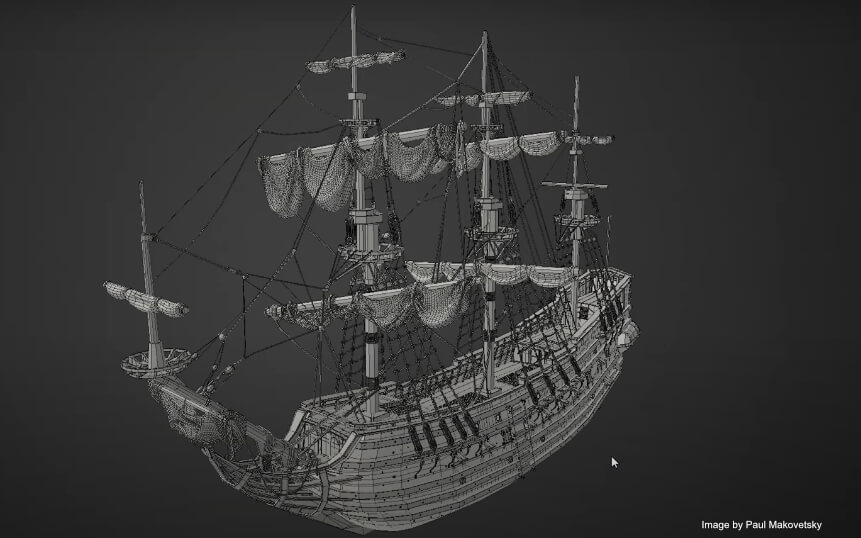
เครื่องมือ Retopology

  • Auto-retopology (AUTOPO) พร้อมลูปขอบที่ผู้ใช้กำหนด
  • Retopology โดยการทำลาย
  • Retopology อัตโนมัติพร้อม Addon ของ Instant Mesh – เครื่องมือ Retopo ด้วยตนเอง ที่รวดเร็วและใช้งานง่าย
  • ความเป็นไปได้ใน import ตาข่ายอ้างอิงสำหรับการทำรีโทโพโลยี
  • ใช้ตาข่ายโพลีต่ำปัจจุบันของคุณเป็นตาข่าย retopo
  • จัดกลุ่ม Retopo ด้วยจานสีเพื่อการจัดการที่ดีขึ้น
  • กล่องโต้ตอบการตั้งค่าการอบขั้นสูง
  • ไลบรารีของโมเดล Retopo
  • ดูเพิ่มเติม …

UV Mapping

  • ชุดเครื่องมือ ระดับมืออาชีพสำหรับการสร้างและแก้ไขชุด UV
  • การสนับสนุนอูดิม
  • อัลกอริทึมการแกะ Native Global Uniform (GU)
  • การสนับสนุนและการจัดการชุด UV หลายชุด
  • รองรับอัลกอริธึมการแกะ ABF, LSCM และ Planar
  • ปรับแต่งเกาะส่วนตัว
  • มุมมองหมากฮอสหลาย
  • คุณสามารถอ่านเพิ่มเติมเกี่ยวกับ UV mapping ใน บทความนี้
กำลังแสดงผล

  • การแสดงผลทางกายภาพ
  • แสงช่วงไดนามิกสูง
  • การสะท้อนและแสงของพื้นที่หน้าจอ
  • รองรับเรนเดอร์แมน
  • ไฟหลากสี.
  • เรนเดอร์ผ่านไป
  • DOF และเอฟเฟกต์อื่นๆ
  • ตัวแก้ไขโหนดสำหรับสภาพแวดล้อมและเอฟเฟกต์หลัง
การสร้างคอนเซ็ปอาร์ท

  • 3DCoat โดดเด่นมากเมื่อสร้าง Concept Arts
  • ด้วยเทคโนโลยี Voxels คุณไม่จำเป็นต้องกังวลเกี่ยวกับด้านเทคนิคใดๆ
  • เปลี่ยนแนวคิดของคุณให้เป็นแนวคิดที่ยอดเยี่ยมในเวลาไม่นาน
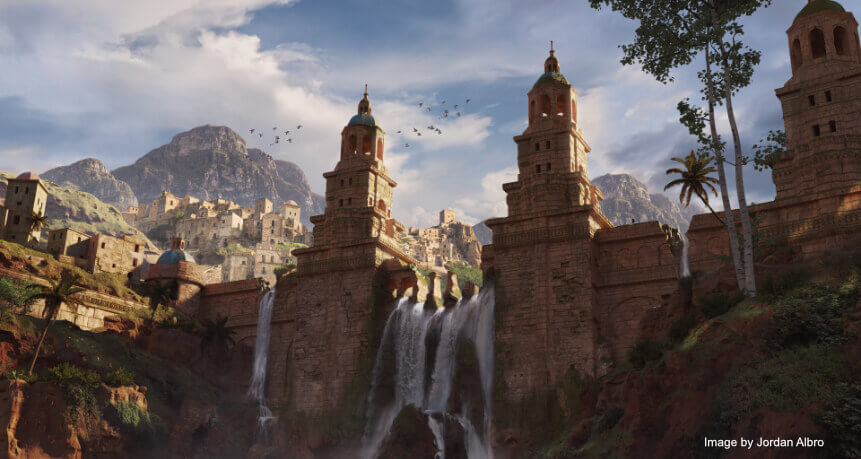
 ทุกอย่างเริ่มต้นด้วยแนวคิด! ตอนนี้สะดวกมากที่จะใช้ซอฟต์แวร์ 3 มิติในขั้นตอนการผลิตคอนเซ็ปอาร์ท โดยปกติแล้วจะเริ่มต้นด้วยบล็อก 3 มิติที่หยาบหรือมีรายละเอียด แยกวัตถุ 3 มิติ หรือแม้แต่ฉาก 3 มิติให้สมบูรณ์ด้วยการทาสีในภายหลังใน Photoshop หรือโปรแกรมแก้ไขรูปภาพ 2 มิติอื่นๆ 
Scripting ใน 3DCoat

  • สร้างสคริปต์ของคุณเองสำหรับการดำเนินการซ้ำๆ อย่างรวดเร็ว
  • ความเป็นไปได้มากมายสำหรับการบันทึกสคริปต์ขณะทำงานกับ Primitives
  • ลองดูเพื่อสัมผัสถึงพลังของการเขียนสคริปต์
  • คุณสามารถบันทึกการกระทำของคุณเกี่ยวกับ Primitives ได้ในห้อง Sculpt Room ด้วยวิธีนี้ คุณสามารถดำเนินการซ้ำๆ ของความซับซ้อนต่างๆ ได้เพียงแค่เรียกใช้สคริปต์ที่จัดลำดับใหม่
  • เมนูสคริปต์มีคำสั่งทั้งหมดที่คุณต้องการเพื่อสร้างสคริปต์ของคุณเอง
  • 3DCoat ใช้ Angelscript เป็นภาษาโปรแกรม คุณสามารถค้นหา ลิงก์คู่มือสคริปต์ ได้ที่นี่

ดาวน์โหลดเวอร์ชันที่เก่ากว่า

ลองล็อกอินที่ https://pilgway.com/
แล้วไปโหลด https://3dcoat.com/download/

บทช่วยสอน

ค้นหาวิดีโอแนะนำเพิ่มเติมในช่อง YouTube ของเรา

ช่อง YouTube 3DCoat

ภาพรวม 3DCoat 2021 UI

ภาพรวมของ 3DCoat

เชิงอรรถ

“บิลด์ Windows ได้รับการคอมไพล์และอัปโหลดโดยอัตโนมัติทุกวัน การเปลี่ยนแปลงทั้งหมดที่เกิดขึ้นในระหว่างวันจะรวมอยู่ในบิลด์แม้ว่าหมายเลขเวอร์ชันจะไม่เปลี่ยนแปลงก็ตาม ดังนั้นให้ทำตามรายการการเปลี่ยนแปลงด้านล่าง หากฉันรู้สึกว่าฉันทำการเปลี่ยนแปลงที่เสี่ยง ฉันทำเครื่องหมายบิวด์เป็น [เบต้า] ถ้าฉันรู้สึกว่าบิวด์นั้นเสถียรและดีโดยพื้นฐานแล้ว ฉันจะใส่ลงในการดาวน์โหลดของชุมชน ฉันจะไม่โพสต์เกี่ยวกับบิวด์ใหม่ที่ส่วนท้ายของเธรดเสมอ บิวด์ใหม่ทั้งหมด จะปรากฏขึ้นโดยอัตโนมัติ จะเกิดขึ้นประมาณ 00:00 น. (เวลาเคียฟ GMT+3)” (Andrew Shpagin ผู้พัฒนาหลัก 3DCoat )

Tags:Introduction

Was this helpful?

6 Yes  1 No
Related Articles
  • Surface Array
  • Top Bar
  • Curves Properties RMB
  • Left tool panel Kitbash
  • Create kitbash
  • Color management
Up Next
เริ่มต้นใช้งาน
AI:
Hi! How can I help you?
Attention: This is a beta version of AI chat. Some answers may be wrong. See full version of AI chat