 ไทย
ไทย  English
 Українська
 Español
 Deutsch
 Français
 日本語
日本語 Русский
 한국어
한국어 Polski
 中文 (中国)
 Português
 Italiano
 Suomi
Suomi Svenska
 中文 (台灣)
 Dansk
Dansk Slovenčina
 Türkçe
 Nederlands
 Magyar
 हिन्दी
 Ελληνικά
 Tiếng Việt
 Lietuviškai
 Latviešu valoda
 Eesti
Eesti Čeština
 Română
 Norsk Bokmål
ข้อมูลเพิ่มเติมเกี่ยวกับ Painting Ptex
Ptex เป็นหนึ่งในเทคโนโลยีที่น่าทึ่งมาก ซึ่งช่วยให้คุณสามารถลงสีพื้นผิวที่มีความละเอียดสูงมากในแต่ละรูปหลายเหลี่ยม รวมทั้งข้ามงาน UV ทั้งหมดได้อย่างสมบูรณ์ เนื่องจากไม่ต้องใช้การป้อนข้อมูลด้วยตนเองสำหรับการสร้างแผนที่ UV Ptex ในการใช้งานปัจจุบัน รองรับเฉพาะรูปหลายเหลี่ยมสี่เหลี่ยม ไม่มีรูปสามเหลี่ยมหรือ N-gons
โปรดทราบว่าเมื่อใช้ Ptex ใน 3DCoat คุณสามารถเพิ่มความละเอียดของรูปหลายเหลี่ยมแต่ละรูปได้หากต้องการรายละเอียดพื้นผิวเพิ่มเติมในพื้นที่ของรูปหลายเหลี่ยมนั้น ด้วยการเพิ่มความละเอียดของรูปหลายเหลี่ยมหรือกลุ่มของรูปหลายเหลี่ยม จะเป็นการเพิ่มขนาดของรูปหลายเหลี่ยมนั้นอย่างมีประสิทธิภาพบนแผนที่ Ptex UV ที่สร้างขึ้นโดยอัตโนมัติ
ตัวอย่างเช่น คุณสามารถวาดรายละเอียดเล็กๆ น้อยๆ ภายในพื้นที่บนตาข่ายซึ่งจำเป็นต้องถ่ายภาพระยะใกล้มาก หรือเพียงแค่ต้องการรายละเอียดเพิ่มเติมในพื้นที่เดียว แต่คุณไม่ต้องการสร้างพื้นผิวที่มีความละเอียดสูงมากนัก แผนที่ Ptex ทำงานได้ดีทีเดียวสำหรับจุดประสงค์นี้
ที่น่าทึ่งยิ่งกว่าคือรูปแบบ .ptex สามารถจัดเก็บพื้นผิวนับแสนได้โดยตรงภายในไฟล์ .ptex ไฟล์เดียว ในขณะนี้ เฉพาะแอปพลิเคชันภายนอกที่รองรับรูปแบบ .ptex เท่านั้นที่จะสามารถ import/ export ไฟล์ .ptex เพื่อใช้งานได้ เพื่อเติมเต็มช่องว่างนี้ในการรองรับ .ptex เราได้จัดให้มี export แผนที่พื้นผิวธรรมดาที่ใช้เทคโนโลยี Ptex ในรูปแบบ TGA, BMP และ PNG
เมื่อนำเข้าตาข่ายสำหรับการพ่น Ptex คุณจะได้รับแจ้งให้เลือกตัวเลือกต่างๆ:
รูปหลายเหลี่ยมนับล้าน: นี่คือความละเอียดของตาข่ายที่แบ่งย่อยหลังจากดำเนินการ “วัตถุที่เรียบ”
ซึ่งควรมากกว่าจำนวนพิกเซลของแผนผังพื้นผิวของคุณ
ความละเอียดของซาก: นี่คือความละเอียดระดับกลาง จะมีผลเฉพาะกับประสิทธิภาพของวิวพอร์ตและการแสดงตาข่ายในวิวพอร์ตเท่านั้น
ขนาดพื้นผิว Ptex สำหรับ Export
คุณสามารถเลือกความละเอียดพื้นผิวระหว่าง 512×512 และ 8192×8192 คุณยังสามารถเปลี่ยนการตั้งค่านี้ได้ทุกเมื่อที่ต้องการเพิ่มหรือลดความละเอียดของพื้นผิว
จุดเชื่อม: วิธีนี้จะเชื่อมจุดยอดใดๆ ที่มีตำแหน่งเดียวกัน
สลับ Y และ Z: สิ่งนี้จะสลับแกน Y และ Z ซึ่งช่วยให้นำเมชจากแอปพลิเคชันเช่น Rhino หรือ 3DSMax ได้ง่ายขึ้น
ละเว้นกลุ่มการปรับให้เรียบ: การทำเครื่องหมายนี้จะไม่สนใจกลุ่มการปรับให้เรียบที่คุณมีบนตาข่ายของคุณ
กลับค่าปกติ: สิ่งนี้จะพลิกค่าปกติของรูปหลายเหลี่ยมแต่ละอัน กลุ่มการปรับให้เรียบอัตโนมัติ: วิธีนี้จะสแกนตาข่ายโดยอัตโนมัติเพื่อหามุมที่คมชัดระหว่างรูปหลายเหลี่ยมและนำกลุ่มที่ปรับให้เรียบโดยอัตโนมัติเพื่อรักษาขอบคมที่มีอยู่
แต่ละฟังก์ชัน Ptex ต่อไปนี้จำเป็นต้องเลือก หากต้องการเลือก เพียงเปิดใช้งานเครื่องมือ Ptex Local resolution และ “ระบายสีทับ” รูปหลายเหลี่ยมในวิวพอร์ต
พารามิเตอร์ความละเอียดท้องถิ่น
ล้าง: ล้างการเลือกใดๆ
กลับด้านการเลือก: กลับด้านการเลือกของคุณ
ขยาย: ขยายการเลือกของคุณด้วยรูปหลายเหลี่ยมที่อยู่ติดกันหนึ่งรูป
สัญญา: ทำสัญญาการเลือกของคุณด้วยรูปหลายเหลี่ยมที่อยู่ติดกันหนึ่งรูป
เลือกระดับ: ป้อนระดับการแบ่งส่วนย่อยรูปหลายเหลี่ยมในพื้นที่ด้วยตนเอง
เพิ่มความละเอียด: เพิ่มความละเอียดในเครื่องของรูปหลายเหลี่ยมที่เลือกในปัจจุบัน สิ่งนี้จะเพิ่มขนาดรูปหลายเหลี่ยมอย่างมีประสิทธิภาพบนแผนที่ Ptex UV ที่สร้างขึ้นโดยอัตโนมัติ
ลดความละเอียด: ลดความละเอียดในเครื่องของรูปหลายเหลี่ยมที่เลือกในปัจจุบัน สิ่งนี้จะลดขนาดรูปหลายเหลี่ยมของแผนที่ Ptex UV ที่สร้างขึ้นโดยอัตโนมัติได้อย่างมีประสิทธิภาพ
ถึงระดับสูงสุด: ตั้งค่าการเลือกปัจจุบันของคุณเป็นระดับสูงสุดที่อนุญาตสำหรับ Ptex พวกมันกำลังเพิ่มรูปหลายเหลี่ยมที่เลือกอย่างมีประสิทธิภาพ เกือบจะกินแผนที่ UV ของพวกเขา
เป็นระดับต่ำสุด: ตั้งค่าการเลือกปัจจุบันของคุณเป็นระดับต่ำสุดที่อนุญาตสำหรับ Ptex ลดขนาดรูปหลายเหลี่ยมที่เลือกอย่างมีประสิทธิภาพ ทำให้มีรูปหลายเหลี่ยมมากขึ้นต่อแผนที่ UV
ขนาดพื้นผิว Ptex : คุณสามารถเลือกความละเอียดของพื้นผิวสำหรับแต่ละพื้นผิวที่สร้างโดย ptex ความละเอียดที่เลือกได้ตั้งแต่ต่ำถึง 512×512 ถึงสูงถึง 8192×8192 คุณสามารถเปลี่ยนแปลงได้ตลอดเวลาเพื่อให้เหมาะกับความต้องการของคุณ เช่นเดียวกับเมื่อนำเข้าตาข่ายสำหรับการพ่น Ptex
ปรับให้เหมาะสม: จัดระเบียบรูปหลายเหลี่ยมบนแผนที่ Ptex UV ที่สร้างขึ้นโดยอัตโนมัติเพื่อให้พอดีกับรูปหลายเหลี่ยมมากขึ้นตามความละเอียดในพื้นที่ (ขนาดรูปหลายเหลี่ยมต่อช่องว่าง UV )
หมายเหตุ: เมื่อใช้สิ่งนี้ โปรดทราบว่าหากคุณใช้เมชกับแผนที่ Ptex UV ที่สร้างขึ้นโดยอัตโนมัติโดยเฉพาะ มันจะจัดระเบียบโพลีในแผนที่ UV ทั้งหมดใหม่ทั้งหมด ทำให้แผนที่ UV ที่สร้างขึ้นโดยอัตโนมัติก่อนหน้าของคุณไร้ประโยชน์
อย่างไรก็ตาม คุณสามารถ bake รายละเอียดจากตาข่ายหนึ่งไปยังอีกตาข่ายหนึ่งได้เสมอ อย่าลืมบันทึกสองตาข่าย:
ต้นฉบับของคุณและตาข่ายเป้าหมายการอบ สำหรับข้อมูลเพิ่มเติมเกี่ยวกับ Ptex โปรดเยี่ยมชมเว็บไซต์อย่างเป็นทางการของ Ptex ที่
http://ptex.us/
– Ptex คือ mapping พิเศษที่พื้นผิว 2^nx 2^m เชื่อมโยงกับแต่ละใบหน้า ความละเอียดของแต่ละใบหน้าสามารถเปลี่ยนแปลงได้แบบไดนามิก
– Ptex อยู่ใกล้กับจุดยอดขนาดเล็กมาก เนื่องจากแพตช์ N x M เชื่อมโยงกับทุกใบหน้าในวิธีจุดยอดขนาดเล็ก
– ข้อดีที่เหนือกว่าการพ่นสีแบบไมโครเวอร์เท็กซ์คือ – ไม่ต้องการ UV; ทุกพิกเซลบนพื้นผิวสอดคล้องกับจุดยอดเพียงจุดเดียวบนแพตช์ ซึ่งส่งผลให้คุณภาพการระบายสีดีขึ้นมาก
– Ptex นั้นดีสำหรับพื้นผิวที่มีการแบ่งย่อย แต่ไม่ดีสำหรับวัตถุที่มีพื้นผิวไม่สม่ำเสมอซึ่งกลายเป็นผิดหลังจากการแบ่งย่อย ปัจจุบัน 3DC รองรับเฉพาะควอดเท่านั้น บางทีฉันอาจจะสนับสนุนรูปสามเหลี่ยมในภายหลัง
– Ptex สามารถตั้งค่าให้สอดคล้องกับแนวทาง UV-mapping ได้ เนื่องจากพื้นผิวขนาดเล็กทั้งหมดจะถูกวางบนพื้นผิวขนาดใหญ่หลายแห่ง ดังนั้น 3DC จึงสามารถ export วัตถุและพื้นผิวเพื่อใช้ในเกม/เรนเดอร์แพ็คเกจอื่นๆ ได้ ความไร้รอยต่อมีให้เนื่องจากทุกแพตช์/พื้นผิวขนาดเล็กวางบนพื้นผิวขนาดใหญ่ที่มีขอบกว้าง 1 พิกเซลที่ประกอบขึ้นด้วยวิธีพิเศษเพื่อเลียนแบบการกรอง
– วัตถุที่ส่งออกโดยใช้ Ptex สามารถใช้ในเกมได้ แต่ตอนนี้ยังไม่มีประสิทธิภาพมากนัก เพราะทุกใบหน้าจะสร้างจุดยอดสี่จุด (แทนที่จะเป็น 1-2) ซึ่งจะถูกนำไปที่เครื่องมือเรนเดอร์ นี่ไม่ใช่ปัญหาที่ร้ายแรงเกินไป แต่อย่างไรก็ตาม มันจะให้ค่าปรับความเร็วเล็กน้อย แน่นอน เอนจิ้นเกมสามารถปรับแต่งเพื่อหลีกเลี่ยงปัญหานี้ได้โดยใช้ geometry shader แต่ต้องมีการปรับปรุงบางอย่างในตัวเอนจิ้นเอง มันจะทำงานในเอนจิ้นเกม มันเป็นเพียงคำเตือนประสิทธิภาพ หากมีการเพิ่มประสิทธิภาพอย่างเหมาะสมในเอ็นจิ้นเกม เทคนิคนี้สามารถแสดงวัตถุที่ถูกแทนที่ได้อย่างใกล้ชิด ตัวอย่างเช่น สมมติว่าเอ็นจิ้นเกมจะได้รับอินพุตสามสตรีม (ตำแหน่งจุดยอด + ดัชนีรูปสี่เหลี่ยม + พารามิเตอร์แพตช์) แทนที่จะเป็น 2 (พิกัดจุดยอดและดัชนี UV + สามเหลี่ยม) ในกรณีนั้น การเรนเดอร์สามารถทำได้ด้วยวิธีที่มีประสิทธิภาพมากขึ้น
– สามารถใช้อ็อบเจกต์ในเอนจินการเรนเดอร์/แพ็คเกจ 3D ทั่วไปได้โดยไม่มีรอยต่อเนื่องจากเหตุผลที่กล่าวไว้ก่อนหน้านี้ (ขอบกรองพิเศษ)
– หากในอนาคตอันใกล้ export/ import Ptex พื้นเมืองจะทำเช่นกัน แต่ก็ไม่สำคัญเกินไปเพราะปัญหาตะเข็บแทบจะไม่มีอยู่แล้ว
– Ptex เหมาะสำหรับการอบตั้งแต่ voxels ไปจนถึงวิธีการพ่นสี เพราะจะไม่มีปัญหาการทับซ้อนกันของรังสี UV ซึ่งเป็นไปไม่ได้ในวิธีนี้
เมื่อแบบจำลองของคุณไม่ต้องการการเคลื่อนย้ายมาก (โดยใช้แผนที่พื้นผิว) – และคุณต้องการทำงานโดยไม่ต้องคำนึงถึงรอยต่อของแผนที่ UV (เร็วมาก) ลองใช้โหมด Ptex
เมื่อเปิดแผง “Texture Editor” เช่นเดียวกับ Ptex “Tool Options Panel” คุณสามารถปรับความละเอียดของ Ptex ภายในเครื่องและตลอดเวลาระหว่างขั้นตอนการลงสีพื้นผิว – ทันทีที่เห็นการเปลี่ยนแปลงแผนที่ UV ตามเวลาจริง
หลังจากคลิก “ไอคอน Ptex ” ที่ด้านล่างของ “แผงเครื่องมือ Painting ” คุณสามารถกำหนดพื้นที่ของความละเอียดที่เพิ่มขึ้นได้โดยการทาสีรูปหลายเหลี่ยมที่ต้องการในวิวพอร์ตและกด “เพิ่มความละเอียด” ใน “แผงตัวเลือกเครื่องมือ”
ไม่ว่าคุณจะเพิ่มคุณลักษณะใดใน Painting Room ก็สามารถแปลงเป็นแผนที่พื้นผิวมาตรฐานได้โดยอัตโนมัติ ซึ่งแอปพลิเคชันของบุคคลที่สามจำนวนมากสามารถอ่านได้ Ptex ให้การกระจายพื้นที่พื้นผิวที่เหมาะสมและช่วยให้คุณทำงานได้อย่างรวดเร็ว
โปรดทราบว่าแผนที่พื้นผิวที่แปลงจากโหมด Ptex ไม่เหมาะสำหรับการดัดแปลงในแอปวาดภาพภายนอก เช่น Photoshop ในขณะนี้ Ptex ยังถือเป็นกระบวนการทดลองสำหรับการเท็กซ์เจอร์
ข้อได้เปรียบที่สำคัญของ Ptex คือความสามารถในการเพิ่มความละเอียดของพื้นผิวในพื้นที่เฉพาะ ถ้าคุณมีความละเอียดไม่เพียงพอสำหรับชุดของรูปหลายเหลี่ยม (เช่น พื้นที่ที่มีข้อความ) คุณสามารถเลือกพื้นที่และเพิ่มความละเอียดได้
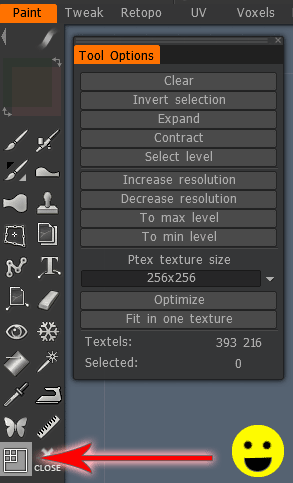
มีปุ่มในแถบเครื่องมือที่ระบุว่า Ptex local resolution เมื่อคุณวางเมาส์เหนือปุ่มนั้น ที่เป็นรูปสี่เหลี่ยมที่มีสี่เหลี่ยมเล็กๆ สี่อันที่มุมซ้ายบน การคลิกที่มันจะแสดงตัวเลือกมากมาย ซึ่งคุณสามารถเลือกรูปหลายเหลี่ยมที่คุณต้องการให้มีผลได้โดยการคลิกซ้ายที่รูปเหล่านั้น (กดปุ่มควบคุมค้างไว้แล้วคลิกซ้ายเพื่อยกเลิกการเลือก)
Baking พื้นผิว Ptex บน ตาข่ายด้วย UVs ที่มีอยู่ : วิธี bake พื้นผิวหลังจากใช้วิธี Ptex UV/Texturing กับตาข่ายที่มีแผนที่ UV ที่มีอยู่
ค่อนข้างสะดวกถ้าคุณต้องการใช้รูปแบบ Ptex ใน 3DCoat เป็นรูปแบบ “พื้นที่เก็บข้อมูล” ที่มีรายละเอียดความละเอียดสูงและ bake เป็นพื้นผิวที่มีความละเอียดต่ำตามต้องการ