 ไทย
ไทย  English
 Українська
 Español
 Deutsch
 Français
 日本語
日本語 Русский
 한국어
한국어 Polski
 中文 (中国)
 Português
 Italiano
 Suomi
Suomi Svenska
 中文 (台灣)
 Dansk
Dansk Slovenčina
 Türkçe
 Nederlands
 Magyar
 हिन्दी
 Ελληνικά
 Tiếng Việt
 Lietuviškai
 Latviešu valoda
 Eesti
Eesti Čeština
 Română
 Norsk Bokmål
ดึกดำบรรพ์
Import
นำเข้าสู่พื้นที่ทำงาน Sculpt
เครื่องมือนี้ช่วยให้คุณ import ตาข่ายเหลี่ยม
เครื่องกำเนิดต้นไม้
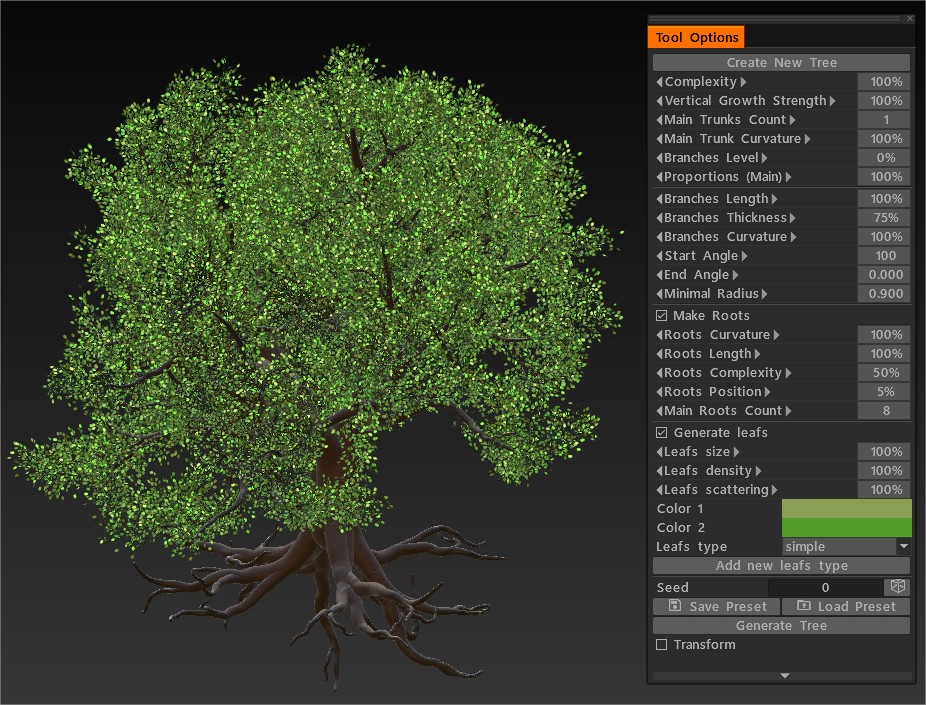
ดูอย่างรวดเร็วเกี่ยวกับเครื่องมือสร้างต้นไม้ใหม่ : ดูครั้งแรกที่เครื่องมือสร้างต้นไม้ใหม่ภายใน 3D Coat เป็นเครื่องมือขั้นตอนที่ไม่ทำลาย สำคัญยิ่งกว่ากลไกที่ดีที่สร้างขึ้นใน 3DCoat เพื่อสร้างเครื่องมือที่ไม่ทำลายขั้นตอน
เครื่องมือสร้างต้นไม้มีความเป็นไปได้ในการสร้างใบไม้ คุณอาจเพิ่มประเภท leafs ของตัวเอง ปั้นรูปร่างของ crone หากต้องการ export ทั้งหมดนี้เป็น FBX ใน CoreAPI คุณมีความเป็นไปได้ที่จะเพิ่มวัตถุที่มีพื้นผิวลงในฉากแกะสลัก (ดูตัวอย่างตัวสร้าง Trees)
โลโก้
โลโก้ : เครื่องมือโลโก้ช่วยให้คุณ import รูปภาพขาวดำและแปลงเป็น voxels คุณสามารถแปลงรูปภาพที่อยู่ในรูปแบบ .BMP, .TGA, .jpeg และ .PNG คลิกที่เครื่องมือโลโก้และเลือกรูปภาพ เมื่อนำเข้า voxels จะถูกสร้างขึ้นตามภาพระดับสีเทา เครื่องมือนี้จะใช้ค่าเริ่มต้นเป็นเครื่องมือผสาน ดังนั้นคุณจึงสามารถใช้ Gizmo การผสานมาตรฐานได้ที่นี่
คอนสตรัคเตอร์
ตัวสร้าง : ลดความซับซ้อนของกระบวนการสร้างแบบจำลอง 3 มิติสำหรับ PixelArt โดยใช้รูปทรงเรขาคณิตพื้นฐานเป็นก้อนอิฐ
เครื่องมือนี้ประกอบด้วยรูปทรงที่ตั้งค่าไว้ล่วงหน้าหลายแบบพร้อมส่วนประกอบต่างๆ ที่เหมาะสม ลองนึกภาพชุดของเล่นอิฐ แต่ละส่วนสามารถยึดและเชื่อมต่อกับส่วนอื่น ๆ ได้เกือบทั้งหมดเพื่อสร้างโครงสร้างที่ใหญ่ขึ้น นั่นคือสิ่งที่เครื่องมือนี้ทำ แต่ส่วนใดส่วนหนึ่งสามารถเชื่อมต่อกับส่วนอื่นได้ และเมื่อวางแล้ว ชิ้นส่วนนั้นจะเชื่อมเข้าด้วยกันเพื่อทำให้เป็นวัตถุที่มั่นคงและเป็นหนึ่งเดียวอย่างไร้รอยต่อ คุณสามารถวางมุมและขอบโดยใช้ Place Edges หรือ Place Corners ตามลำดับ
คุณยังสามารถอนุญาตให้เครื่องมือตัดสินใจว่าจะวางชิ้นงานอย่างไรโดยใช้ Smart Placement ด้วยขนาดอิฐ X/Y/Z คุณสามารถเลือกได้ว่าพื้นที่แต่ละชิ้นจะใหญ่หรือเล็กเพียงใด
โมเดลที่สร้างด้วย Constructor เหมาะสำหรับ:
– สร้างโลกเสมือนจริง
– การพัฒนาเกม
– การพิมพ์ 3 มิติ
– การเรียนรู้ตาม STEM
ร่าง
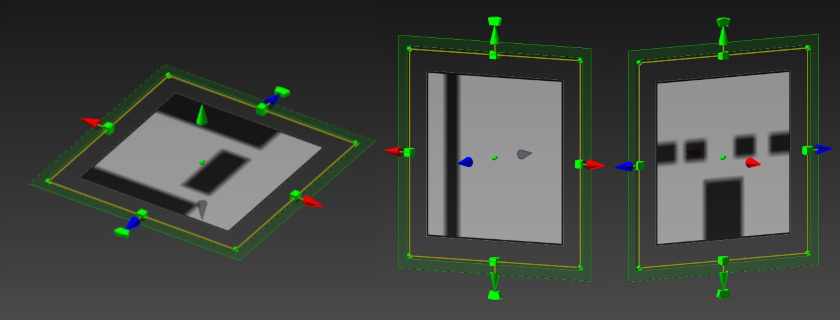
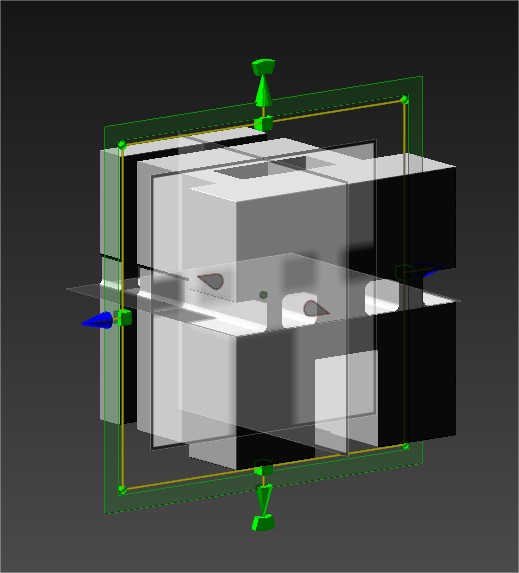
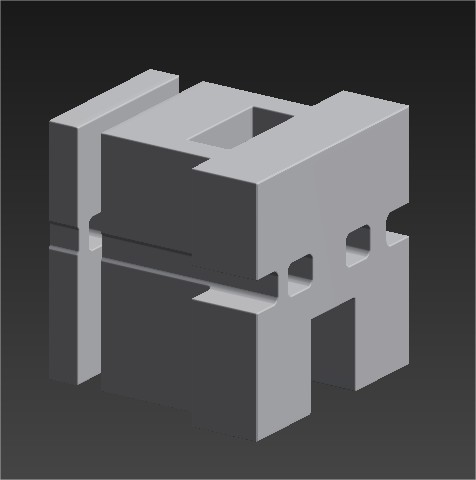
เป็นเครื่องมือในการสร้าง 3d ดั้งเดิมแบบไดนามิกโดยการทาสีหน้ากากบนระนาบสามระนาบด้านหน้า ด้านข้าง และด้านล่าง
การควบคุม:
สีขาว: เพิ่มรูปทรงเรขาคณิต
สีดำ: ลบรูปทรงเรขาคณิต
Ctrl + LMB: เพื่อทาสีดำ
ล้างปัจจุบัน: เติมสีดำ แต่ละแกนแยกจากกัน
เติมปัจจุบัน: เติมสีขาว แต่ละแกนแยกจากกัน
รีเซ็ตร่าง: รีเซ็ตแกนทั้งหมดเป็นสีขาว และลูกบาศก์จะถูกสร้างขึ้นอีกครั้ง
ภาพอ้างอิง: เปิดใช้งาน
ภาพขาวดำ 512×512.
เครื่องมือร่าง 2022+ โดย Anton Tenitsky
Sketch : เครื่องมือนี้เป็นส่วนเสริมที่สำคัญมากในชุดเครื่องมือ ช่วยให้คุณสร้างวัตถุปริมาตรด้วยการฉายภาพ 2 หรือ 3 ภาพ; หากคุณใช้สามภาพ วัตถุ voxel จะมีรายละเอียดมากขึ้น เหมาะอย่างยิ่งสำหรับการสร้างรูปทรงพื้นฐานสำหรับวัตถุที่มีรายละเอียดมากขึ้นอย่างรวดเร็ว เครื่องมือนี้มีการดำเนินการบางอย่าง ซึ่งทั้งหมดนี้สามารถอธิบายได้ในตัว

แยก

Split : เครื่องมือนี้คล้ายกับเครื่องมือ Cut&Clone มาก มีการตั้งค่าเส้นขอบเหมือนกัน ความแตกต่างคือมันฉีกวัตถุที่คุณกำลังใช้งานและสร้างเลเยอร์วัตถุใน VoxTree
หากคุณใช้เครื่องมือ Split โดย Split Border Width (ตัวควบคุมแถบด้านบน) ตั้งค่าเป็น 1.0 (ไม่ใช่ค่าต่ำสุดที่ 0.0) เลเยอร์ใหม่จะมีการตัดใหม่ทั้งหมด ตรงข้ามกับการใช้ Vox Hide + Objectify Hidden Volumes
ตั้งค่า Split Border Width เป็น 0 เพื่อรับมุมเอียงที่ขอบแยก
โคลน
โคลน : โคลนส่วนที่เลือกโดยไม่ตัด
ตัดและโคลน
เครื่องมือนี้จะช่วยให้คุณตัดและโคลนปริมาตรของวัตถุ voxel ตามประเภทของพารามิเตอร์แปรง ค่าเริ่มต้นคือโหมดปากกาลากสี่เหลี่ยมผืนผ้า และจะคัดลอกปริมาตรทั้งหมดของวัตถุข้างใต้ คุณยังสามารถปรับพารามิเตอร์เส้นขอบของคุณได้ด้วยสามประเภทที่แตกต่างกัน:
- กลม ระนาบ และคม
Vox ขับไล่
Vox Extrude ทำงานคล้ายกับ VoxLayer โดยไม่ต้องสร้างเลเยอร์วัตถุใหม่ แต่เปลี่ยนเลเยอร์ทั้งหมดเป็นโหมด Surface กด “Apply” ค้างไว้ Ctrl ถ้าคุณต้องการสลับเครื่องมือ
วอกซ์เลเยอร์
วอกซ์เลเยอร์
Vox Layer สร้างชั้นบาง ๆ รอบพื้นที่แช่แข็งของไดรฟ์ข้อมูลปัจจุบัน ทาสีด้วยการแช่แข็งเพื่อทำเครื่องหมายพื้นที่และกดใช้ในภายหลัง
เสื้อโค้ท
เครื่องมือนี้ช่วยให้สามารถเพิ่มการเคลือบทับชั้นได้โดยไม่ทำลาย มันคล้ายกับ VoxLayer แต่คุณสามารถกำหนดพื้นที่โดยใช้เส้นโค้งและเปลี่ยนจุดมุมในภายหลัง
ชี้ไปที่รูปหลายเหลี่ยม
เพิ่มคะแนนด้วย LMB ปรับแต่งจุดและเพิ่มใบหน้าด้วย RMB (ดูตัวอย่าง) บังคับสามเหลี่ยมด้วย SHIFT เลื่อนเคอร์เซอร์ไปใกล้กึ่งกลางของรูปสี่เหลี่ยมที่เป็นไปได้เพื่อให้วางตำแหน่งรูปสี่เหลี่ยมได้แม่นยำยิ่งขึ้น
งู
งู : การคลิกและลากด้วย LMB จะสร้างรูปร่างคล้ายงูในวิวพอร์ตของคุณ ตำแหน่งจะขึ้นอยู่กับการคลิกครั้งแรกและมุมมองวิวพอร์ตของคุณ เช่นเดียวกับเครื่องมือเส้นโค้ง คุณสามารถรีเซ็ตได้ด้วยปุ่มหลอด คุณสามารถเลือกโปรไฟล์ได้หลายโปรไฟล์ และแน่นอนว่ายังใช้พรีเซ็ตแบบสไปลน์ได้ด้วย
พารามิเตอร์เฉพาะอย่างหนึ่งสำหรับเครื่องมือนี้คือ * ความเร็วในการทำให้เรียบ: งูจะเรียบตลอดความยาว ทำให้มันเคลื่อนที่ได้ ค่ายิ่งสูงยิ่งเนียน (ค่าต่ำสุด/สูงสุด: 1-5)
แหลม
Spikes : ทำหน้าที่เหมือนเครื่องมืองู ยกเว้นว่าจะลดขนาดลงที่ปลาย ทำให้มีลักษณะคล้ายเหล็กแหลม
ยาสีฟัน
ยาสีฟัน : เครื่องมือนี้แชร์ตัวเลือกทั้งหมดกับเครื่องมือ Muscles ยกเว้นประเภทกล้ามเนื้อ หน้าที่ของมันก็เหมือนกับชื่อของมัน มันเหมือนกับการทายาสีฟันบนพื้นผิว ข้อดีอย่างหนึ่งคือมันเคารพอัลฟ่า Brush ดังนั้นคุณจึงสามารถใช้มันเพื่อสร้างแปรงคราดที่ไม่เหมือนใครได้
กล้ามเนื้อ
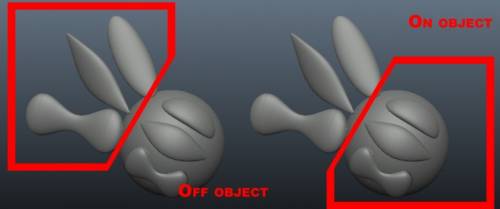
Muscles : ให้คุณสร้างรูปร่างที่ดูมีกล้ามเนื้อและเส้นเอ็นได้อย่างง่ายดาย คุณสามารถสร้างเอฟเฟ็กต์ต่างๆ ได้มากมาย เช่น การแกะสลักด้วยเครื่องมือนี้นอกวอลลุ่มเพื่อสร้างวัตถุที่ดูเหมือนปีก
มีการตั้งค่าหลายอย่างในเครื่องมือนี้:
- ความเร็วในการทำให้เรียบ: ช่วยให้คุณปรับอัตราการทำให้สโตรกของคุณเรียบได้
- Conform : บังคับให้เส้นขีดของคุณยึดติดกับพื้นผิวของวัตถุแทนที่จะผ่านหน้าวัตถุฐานหรือทะลุผ่านวัตถุนั้น
- ประเภทกล้ามเนื้อ: เลือกระหว่างสองประเภท: กล้ามเนื้อและเส้นเอ็น
ผ้า

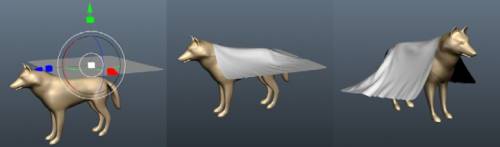
– การจำลองผ้าตามเวลาจริงใน 3DCoat อยู่ในระดับใหม่ของคุณภาพและความเร็ว
ผ้า : เครื่องมือนี้เป็นเครื่องจำลองผ้าที่คุณสามารถใช้เพื่อประดับตาข่ายรูปหลายเหลี่ยมบนวัตถุอื่น มีผ้าเริ่มต้นที่คุณสามารถทดสอบได้ แต่ไม่จำกัดเพียงแค่นี้ เนื่องจากคุณสามารถ import ตาข่ายรูปหลายเหลี่ยมภายนอกได้
โปรดทราบว่ายิ่งความละเอียดของตาข่ายที่คุณใช้ในการประดับยิ่งสูง การจำลองก็จะช้าลงและใช้เวลานานขึ้นเพื่อให้ได้ผลลัพธ์ที่ต้องการ สามารถเริ่มการจำลองด้วยปุ่มเริ่ม เมื่อการจำลองทำงาน คุณสามารถหยุดชั่วคราว/เล่นต่อ สิ้นสุด และรีเซ็ตการจำลองได้
พารามิเตอร์สำหรับเครื่องมือนี้มีดังนี้:
- เลือกตาข่าย: แสดงกล่องโต้ตอบเปิดไฟล์ให้คุณเลือกไฟล์ (.OBJ, .LWO, .FBX, .STL, .PLY และ .3b) บนดิสก์เพื่อใช้เป็นวัตถุที่จะพาด
- แบ่งย่อย: แบ่งย่อยวัตถุที่คุณมีตาข่ายเหนือวัตถุอื่น มีการทดสอบ แต่คุณไม่ได้จำกัดเพียงแค่นี้ เนื่องจากคุณสามารถ import การทดสอบภายนอกได้ สามารถใช้ก่อนหรือหลังคุณเรียกใช้การจำลอง
- เริ่ม/รีเซ็ต: ปุ่มทั้งสองนี้เริ่มต้นและรีเซ็ตการจำลอง
- เลือกจาก retopo: หากคุณทำ retopologized บางอย่างและมันอยู่ในแท็บ Retopo คุณสามารถใช้ปุ่มนี้เพื่อเลือกตาข่ายนั้นเป็นวัตถุที่จะประดับ
- หากต้องการ retopo: ส่ง mesh ที่พาดล่าสุดไปที่แท็บ Retopo เพื่อ retopologization เพิ่มเติม
อื่นๆ: ตั้งค่าพารามิเตอร์อื่นๆ เช่น แรงโน้มถ่วงและแรงเสียดทานของวัตถุที่พาดบนวัตถุที่คุณกำลังพาด เช่นเดียวกับความหนาของผ้า สำหรับความหนา ค่ายิ่งสูง ผ้ายิ่งหนา
ยึดติดกับวัตถุปัจจุบัน:
แรงโน้มถ่วง: เปลี่ยนแรงโน้มถ่วงเพื่อทำให้วัตถุตกลงมาเร็วขึ้น/ช้าลง รวมถึงน้ำหนักทั่วไปของผ้าม่านด้วย
แรงเสียดทาน: กำหนดว่าผ้าม่านมีความ “เหนียว” เพียงใดต่อวัตถุที่กำลังพาดอยู่
ความหนาของผ้า: หลังจากที่คุณพาดสิ่งของของคุณแล้ว แต่ก่อนที่จะนำไปใช้เป็นรูปแกะสลัก คุณต้องระบุความหนา
Rapid: เร็วมากสำหรับการสร้างรูปร่างอย่างรวดเร็ว
ปรับปรุงเครื่องมือจำลองผ้า
วิดีโอสาธิตการทำงานของเครื่องมือคลอธขณะสร้างแบบจำลองเตียง
เครื่องมือผ้าในการดำเนินการ
บทช่วยสอน
การจำลองผ้า 3DCoat : 3D Coat มีการจำลองผ้าที่ทรงพลังอย่างน่าประหลาดใจ คุณสามารถใช้ในห้อง voxel sculpting คุณสามารถใช้วัตถุที่เป็นผ้าหรือใช้ค่าเริ่มต้นก็ได้ คุณสามารถโต้ตอบกับการจำลองที่กำลังดำเนินอยู่ได้โดยใช้เมาส์ปัดทับ นี่เป็นวิธีที่ดีในการทำให้ผลลัพธ์ดูเป็นธรรมชาติมากขึ้น
3DCoat Cloth Tool : ใช้เครื่องมือ Cloth เพื่อสร้างรายการเสื้อผ้า ขออภัยสำหรับการขาดการแก้ไขและเสียงที่ไม่ดีในบทช่วยสอนนี้ ฉันมีเวลาน้อยมากดังนั้นฉันจึงไปเพียงครั้งเดียว มีลิงค์ด้านล่างเพื่อช่วยผู้ที่ไม่คุ้นเคยกับ retopology (โดย Ian Thompson)
T-Shirt ใน 3DCoat : นี่คือการสาธิตการสร้างเสื้อยืดสำหรับตัวละครอย่างรวดเร็วด้วยเครื่องมือจำลองผ้าและ retopology ของ 3DCoat
Voxel Sketch : 3DCoat v3.01 ได้เพิ่มเครื่องมือใหม่ให้กับชุดเครื่องมือ voxel ที่เรียกว่าเครื่องมือ Sketch เครื่องมือนี้ช่วยให้คุณ import รูปภาพ 2 หรือ 3 รูปเป็นระนาบอ้างอิง จากนั้นแอปพลิเคชันจะคาดการณ์วัตถุเชิงปริมาตรตามรูปภาพเหล่านั้น มันยอดเยี่ยมสำหรับการสร้างฐานอย่างรวดเร็วสำหรับการแกะสลักหรือสิ่งต่าง ๆ เช่นนกกรีกและแม่ลูก (โดยจาวิส โจนส์).