 ไทย
ไทย  English
 Українська
 Español
 Deutsch
 Français
 日本語
日本語 Русский
 한국어
한국어 Polski
 中文 (中国)
 Português
 Italiano
 Suomi
Suomi Svenska
 中文 (台灣)
 Dansk
Dansk Slovenčina
 Türkçe
 Nederlands
 Magyar
 हिन्दी
 Ελληνικά
 Tiếng Việt
 Lietuviškai
 Latviešu valoda
 Eesti
Eesti Čeština
 Română
 Norsk Bokmål

Alpha ควบคุมรูปร่างของแปรง อัลฟ่าเป็นแผนที่ความเข้มระดับสีเทา
ใช้ปุ่ม “T” เข้าถึงแผงแปรงอย่างรวดเร็ว
นี่คือรายการแปรงภายใน 3DC คุณสามารถเพิ่มแปรงของคุณเองในรูปแบบ TGA, PSD หรือ ABR (รูปแบบปากกาที่ใช้ใน Adobe Photoshop) กดที่ไอคอน “โฟลเดอร์” เพื่อเพิ่ม แปรงที่เพิ่มจะปรากฏในรายการแปรงที่มี
คุณยังสามารถใช้โมเดล 3 มิติเป็นแปรงได้อีกด้วย
แปรงสามารถลงสีได้ หากภาพมีช่องอัลฟา ในกรณีนี้ ช่องอัลฟ่าจะถูกใช้เป็นหน้ากากสำหรับความลึก
ลำดับสี
เลือกแปรงหลายอันพร้อมกัน (shift+LMB) แล้วระบายสีตามลำดับ เมื่อใช้ CTRL หรือ SHIFT เพื่อเลือกปากกาหลายด้าม คุณจะเห็นปากกาหลายด้ามที่เลือกไว้ในการแสดงตัวอย่าง ปากกาเหล่านี้จะถูกใช้แบบสุ่ม

รัศมีของ Brush
ในการเปลี่ยนรัศมี Brush ให้ใช้ปุ่ม “[“ และ “]” หรือล้อเลื่อนของเมาส์ (หากทำการปรับเปลี่ยนที่เกี่ยวข้องในเมนูการตั้งค่า)
แรงดันความลึก
หากต้องการเปลี่ยนความลึก ให้กด “—” และ “+” หรือล้อเลื่อนของเมาส์ (หากทำการปรับที่เกี่ยวข้องในเมนูการตั้งค่า) คุณสามารถทำเช่นเดียวกันได้โดยใช้แถบเลื่อนในแผงปากกาด้านบน
เรียบ
ก่อนอื่นให้กด SHIFT แล้ววาดอีกครั้ง คุณจะเห็นพื้นผิวเรียบขึ้น
เปลี่ยนความเข้มของการปรับให้เรียบโดยใช้แถบเลื่อน “ปรับให้เรียบ”
เส้นตรง
ก่อนอื่นให้กด LMB ค้างไว้ จากนั้นกด SHIFT แล้ววาดอีกครั้ง จากนั้นคุณจะสามารถวาดเส้นตรงได้เหมือนกับวิธีใน Photoshop คลิก CTRL และวาด – โพรงจะถูกวาด
หมุน Brush

คุณจะเห็นเส้นสีแดงหมุนบนเคอร์เซอร์ Brush เมื่อกด “(“ หรือ “)” หากคุณเลือกรูปร่าง Brush ที่ไม่สมมาตร การหมุนนี้จะแสดงการวางแนวของ Brush
คุณสามารถใช้ปุ่มลัด “(“ และ “)” หรือล้อเลื่อนของเมาส์ (ภายใต้การตั้งค่าที่เกี่ยวข้องในเมนูการตั้งค่า) เพื่อหมุนปากกาทวนเข็มนาฬิกาหรือตามเข็มนาฬิกาตามนั้น พารามิเตอร์ของการหมุนมีตั้งแต่ 1 ถึง 360 องศา
แผง Brush (หรืออัลฟ่า) ให้คุณเลือกภาพที่สามารถใช้สร้างโปรไฟล์แปรงต่างๆ
สิ่งเหล่านี้คือ “โปรไฟล์” ที่ส่งผลต่อทั้งความลึกของการใช้ Brush และรูปร่างของ “ขนแปรง”
อย่างไรก็ตาม ใน 3DCoat นั้นประกอบด้วยช่องระบายสีสี่ช่อง และ “Brush” แต่ละอันมี 4 เลเยอร์ที่จัดเรียงตัวเองเป็น Color-Transparency, HeightMap, Specular และ EraseMask
ลำดับของเลเยอร์เหล่านี้ในตัวแก้ไขภายนอกมีความสำคัญ ดูแต่ละสิ่งเหล่านี้ทีละรายการ:
- สี/ความโปร่งใส
- ความสูง/ความลึก
- สเปกตรัม
- ลบหน้ากาก
ดังนั้น Brush แต่ละอันจึงสามารถทาสีหลายช่องพร้อมกันได้หากคุณเลือก ทำให้มีปลายพู่กันแบบ “อัลฟ่า” น้อยลงและมีปลายพู่กันภาพหลายช่องมากขึ้น เราคงคำว่า “Alpha” เพื่อให้สอดคล้องกับข้อกำหนดมาตรฐานอุตสาหกรรม
นอกจากนี้ยังสามารถสร้าง Brush Alphas จากไฟล์วัตถุ 3 มิติ โดยแยกแผนที่ความสูงตามมุมมองแบบจำลอง
เลือก Brush ที่คุณชอบจากรายการไอคอน กดที่ไอคอน “โฟลเดอร์” เพื่อเพิ่ม
คุณสามารถเพิ่ม Brush ของคุณเองในรูปแบบ TGA, PSD หรือ ABR (รูปแบบที่ใช้ใน Adobe Photoshop)
Brush ที่เพิ่มจะปรากฏในรายการแปรงที่มี คุณยังสามารถใช้โมเดล 3 มิติเป็นปากกาได้อีกด้วย
แปรงสามารถลงสีได้ หากภาพมีช่องอัลฟา ในกรณีนี้ ช่องอัลฟ่าจะถูกใช้เป็นหน้ากากสำหรับความลึก ใช้ CTRL หรือ SHIFT เพื่อเลือกแปรงหลายอัน คุณจะเห็นแปรงหลายอันที่เลือกในการแสดงตัวอย่าง ซึ่งจะใช้แบบสุ่ม
Brush คลิกขวาที่ตัวเลือก
การคลิกขวาที่ Brush alpha ที่ไม่ได้เลือกจะเป็นการเรียกใช้รายการฟังก์ชันการแก้ไข alpha ที่ครอบคลุม
ตัวเลือก Brush เปิดแผง “ตัวเลือก Brush “
ลบ Brush: ลบ Brush ที่เลือก
บันทึกเป็น PSD/TIF: บันทึก Brush alpha ที่เลือกเป็นรูปแบบไฟล์ใดก็ได้
.PSD ใช้งานง่ายกว่า ในขณะที่ .TIF แม่นยำกว่า ทำให้คุณมีช่องทางมากขึ้นในการบันทึกและจัดการที่อื่น
.TIF สามารถมีเจ็ดแชนเนล – RGB, อัลฟา, ความสูง, สเปกกูลาร์และ “Erase mask”
โหลดจาก PSD/TIF: สิ่งนี้จะแทนที่อัลฟาที่คลิกขวาด้วยตัวเลือกที่คุณเลือก บันทึกในรูปแบบ .psd หรือ .tif
แก้ไขในโปรแกรมแก้ไขภายนอก: สร้างการเชื่อมต่อ “สด” ระหว่าง 3DCoat และโปรแกรมแก้ไขภายนอกที่คุณระบุไว้ในส่วน “การตั้งค่า” (โปรแกรมแก้ไขเริ่มต้นคือ Photoshop)
การเลือกตัวเลือกนี้จะเปิดเอดิเตอร์ที่ระบุ และการเปลี่ยนแปลงใดๆ ที่คุณทำและบันทึกจากเอดิเตอร์จะถูกโหลดกลับเข้าสู่ 3DCoat โดยอัตโนมัติ
แก้ไขเป็น TIF 16 บิต: ช่วยให้คุณบันทึกในรูปแบบ 16 บิตแทนที่จะเป็น 8 บิต การใช้ตัวเลือกนี้ทำให้ Brush ถูกบันทึกเป็นไฟล์ .psd ทำให้สามารถโหลดใหม่ได้โดยอัตโนมัติทุกครั้งที่มีการแก้ไขและบันทึกในตัวแก้ไขภายนอก
เมนูแบบเลื่อนลง Brush

ที่ด้านขวาของแท็บ คุณจะเห็นลูกศรชี้ลง ซึ่งจะเปิดชุดฟังก์ชันที่ให้คุณดูและเปลี่ยนการตั้งค่า Brush ปัจจุบัน เพิ่มและสร้างโฟลเดอร์ Brush ใหม่ เพิ่ม “แพ็คเกจ” ของ Brush ด้วย และเลือกขนาดการแสดงผลสำหรับ Brush ของคุณ
– เมื่อคลิกที่นี่ จะมีตัวเลือกขั้นสูงอีกมากมาย:
รีเฟรชการแสดงตัวอย่าง Brush : รีเฟรชไอคอนอัลฟ่า
แผงตัวเลือก Brush : เปิดแผงตัวเลือก Brush
เพิ่มโฟลเดอร์ใหม่: ให้คุณเลือกโฟลเดอร์รูปร่างอัลฟ่าที่กำหนดไว้ล่วงหน้าเพื่อเพิ่มลงในรายการ “โฟลเดอร์”
ตัวเลือกนี้จะช่วยให้คุณสามารถคัดลอก Brush (ที่คุณคลิกขวา) ไปยังโฟลเดอร์ที่มีชื่ออยู่ใน “รายการโฟลเดอร์” ที่คุณกำหนดไว้ก่อนหน้านี้ ชื่อ “โฟลเดอร์ใหม่” ทั้งหมดที่คุณกำหนดไว้จะปรากฏที่นี่
เพิ่มโฟลเดอร์ที่มีอยู่: ให้คุณเลือกแปรงเดียวจากโฟลเดอร์ ดังนั้นเพิ่มแปรงทั้งหมดในโฟลเดอร์ที่จะรวมไว้ในโฟลเดอร์ ตอนนี้ด้วยชื่อของไฟล์ที่เลือก ซึ่งจะแสดงในรายการการเลือก “โฟลเดอร์” .
เพิ่มรูปภาพจากโฟลเดอร์ที่มีอยู่: โฟลเดอร์ Brushes/Strips ใหม่ที่มีชื่อเดียวกันจะถูกสร้างขึ้น เลือกอย่างน้อยหนึ่งไฟล์เพื่อเพิ่มไฟล์ทั้งหมดจากโฟลเดอร์ไปยังรายการโดยอัตโนมัติ
เพิ่มแปรงจากแพ็คเกจ: เพิ่มแปรงที่บรรจุเป็นรูปแบบไฟล์ “Penpack”
หากคุณต้องการสร้างแพ็คเกจของคุณเองและแชร์ Brushes ที่คุณกำหนดเอง โปรดคลิกขวา และใช้คำสั่ง create .penpack
โฟลเดอร์: เลือกโฟลเดอร์ด้วยแปรง รายการตัวเลือกของโฟลเดอร์ทั้งหมดที่คุณเปิดใช้งาน 3DCoat เพื่อเข้าถึง ไอคอนจากโฟลเดอร์ที่เลือกนี้จะมองเห็นได้ใน “แผงแปรง”
ขนาดไอคอน: คุณยังสามารถเปลี่ยนขนาดของไอคอนเป็นขนาดที่ระบุ
เล็ก: ตั้งค่าชุดไอคอนอัลฟ่าให้มีขนาดเล็กมาก
ปกติ: ตั้งค่าไอคอนอัลฟ่าเป็นขนาดเริ่มต้นตามที่เห็นเมื่อเปิดโปรแกรมเป็นครั้งแรก
ใหญ่: ตั้งค่าไอคอนอัลฟ่าให้มีขนาดใหญ่กว่าขนาดเริ่มต้น
ขนาดใหญ่: ตั้งค่าชุดไอคอนอัลฟ่าให้มีขนาดใหญ่ขึ้น
การจำลองวัตถุบนพื้นผิวโมเดล : วิดีโอนี้เริ่มต้นการสาธิตเทคนิคต่างๆ ที่เราสามารถใช้เพื่อสร้างวัตถุใน 3DCoat และสร้าง 3D Brush alpha จากมันหรือจำลองอินสแตนซ์ของวัตถุนั้นไปตามพื้นผิวของวัตถุอื่น
อบ Brush หินของคุณโดยใช้ 3DCoat Y Export : ในวิดีโอนี้ Anton Tenitsky แสดงวิธี export ภาพถ่ายสแกนด้วยคุณภาพสูงสุดเพื่อใช้เป็นแปรงใหม่สำหรับการสร้างแบบจำลองรูปปั้น
วิธี import ไฟล์ .abr
กดจุดแนวนอนสามจุดที่มุมขวาบนของแผง Brush แล้วเลือกเพิ่มโฟลเดอร์ใหม่
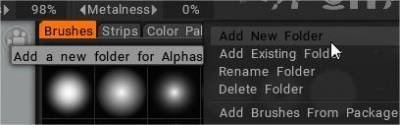
(หรือกดเครื่องหมายบวก).

ภายในโฟลเดอร์นั้น ให้กดเครื่องหมายบวก

เลือกตัวเลือก เปิดไฟล์พื้นผิว เลือกไฟล์ .abr

คุณยังสามารถลากและวางไฟล์ไปที่วิวพอร์ต จากนั้นกล่องโต้ตอบป๊อปอัปพร้อมตัวเลือก import จะปรากฏขึ้น
บทช่วยสอน
Brush Creation : ในวิดีโอนี้ ฉันจะกล่าวถึงการสร้างและนำเข้าไฟล์รูปภาพ PSD จาก Photoshop และไฟล์วัตถุ 3 มิติเป็นแปรง โดย จาวิส โจนส์
การสร้าง Custom Brush Curves & Move Stamp Brush : วิดีโอสาธิตนี้ครอบคลุมคุณสมบัติใหม่ 2 อย่างใน 3DCoat รวมถึงความสามารถในการสร้างอัลฟ่าแปรงของคุณเองโดยใช้ Curve Profile Editor และ Move Stamp Brush ใหม่ (ใน E-Panel) วิธีนี้ช่วยให้คุณดูตัวอย่างผลลัพธ์ได้ แต่ย้ายไปเกี่ยวกับโมเดลจนกว่าคุณจะพอใจกับตำแหน่ง..
รองรับ Square Brush Alpha : วิดีโอนี้สาธิตการรองรับ Square Brush Alpha ใน 3DCoat เมื่อโหลดภาพ/แปรงอัลฟ่าในครั้งแรก ไม่จำเป็นต้องมีขั้นตอนเพิ่มเติม วิดีโอนี้มุ่งเน้นไปที่การโหลดพาเลทแปรงที่โหลดไว้ก่อนหน้านี้เพื่อใช้การสนับสนุนใหม่
การเข้าถึงปุ่มลัดไปยังแปรงและแผง : วิดีโอนี้สาธิตความสามารถในการใช้ปุ่มลัดเพื่อนำแผงและพาเลทไปที่เคอร์เซอร์ของคุณโดยตรง และวิธีป้องกันไม่ให้ 3DCoat เปลี่ยนไปใช้ชุดแปรงต่างๆ เมื่อเลือกแปรงหรือเครื่องมืออื่น