 ไทย
ไทย  English
 Українська
 Español
 Deutsch
 Français
 日本語
日本語 Русский
 한국어
한국어 Polski
 中文 (中国)
 Português
 Italiano
 Suomi
Suomi Svenska
 中文 (台灣)
 Dansk
Dansk Slovenčina
 Türkçe
 Nederlands
 Magyar
 हिन्दी
 Ελληνικά
 Tiếng Việt
 Lietuviškai
 Latviešu valoda
 Eesti
Eesti Čeština
 Română
 Norsk Bokmål
ไอคอนสลับช่องในห้อง Painting
3DCoat มี 3 ช่องที่คุณสามารถระบายสีได้ทุกเมื่อ
ก่อนที่คุณจะทราบว่าแต่ละเครื่องมือทำงานอย่างไรในโหมด Painting คุณจะต้องรู้เกี่ยวกับการลงสีในช่องความลึก / สี / ความมันเงา และยังต้องรู้เกี่ยวกับการเลือกสีและประเภทของการวาดภาพด้วย
ไอคอนนี้จะสลับเปิดหรือปิดช่องเมื่อคลิก LMB หากช่องปิดอยู่ คุณจะเห็นเครื่องหมาย “X” ขนาดใหญ่อยู่เหนือไอคอนที่เกี่ยวข้อง

ทางด้านขวา คุณจะเห็นไอคอนทั้งสามนี้ในภาพ จากซ้ายไปขวา:
- ความลึก: ใช้แถบเลื่อนความลึกเพื่อปรับปริมาณการอัดขึ้นรูปที่จะใช้ขณะวาด ใช้แถบเลื่อนปรับความเรียบเพื่อปรับปริมาณการปรับให้เรียบขณะวาดโดยกดปุ่ม SHIFT หากต้องการดูเมนู ให้ใช้ D
- สี: ใช้แถบเลื่อนความทึบเพื่อปรับปริมาณสีที่จะใช้ คลิกเพื่อปิดการใช้งานสี ใช้ปุ่มเพื่อกำหนดกฎสำหรับสีการวาด หากต้องการดูเมนู ให้ใช้ C
- ความเงา: การควบคุมความเข้มของช่องความเงา คลิกเพื่อเปิดหรือปิดความเงา หากต้องการดูเมนู ให้ใช้ R
ใช้ปุ่ม “~” เพื่อเข้าถึงแผงกึ่งโปร่งใสที่มีพารามิเตอร์สำหรับทั้งสามช่องอย่างรวดเร็วในรูปแบบกะทัดรัด (คุณสามารถปักหมุดได้ทุกที่บนพื้นที่ทำงานของคุณ)
นอกจากนี้ หากคุณวางเมาส์เหนือไอคอนแต่ละอัน คุณจะสังเกตเห็นตัวเลือกเพิ่มเติมสำหรับแต่ละไอคอน ซึ่งสามารถควบคุมได้ด้วย RMB + การลากขึ้น/ลงหรือซ้าย/ขวา
- RMB และการลากเมาส์ขึ้น/ลงจะเปลี่ยนความเข้มของ Brush
- RMB และการลากเมาส์ไปทางซ้าย/ขวาจะเปลี่ยนขนาดของ Brush
ความลึก

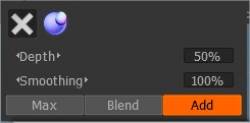
ชี้เคอร์เซอร์ไปที่ทรงกลมสีม่วงแล้วคลิก เมื่อคลิกที่นี่ คุณสามารถสลับระหว่างการเปิดหรือปิดความลึกได้
หากมีเครื่องหมาย “X” บนทรงกลม ทรงกลมนั้นจะถูกปิด
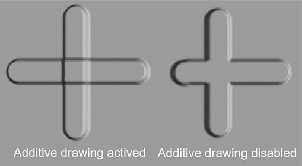
ตัวเลือกการวาดเพิ่มเติมช่วยให้สามารถเปิดใช้งาน/ปิดใช้งานตัวเลือกแอปพลิเคชันเพิ่มเติมเมื่อวาดเส้น หากการวาดแบบเติมแต่งเปิดใช้งานอยู่ เส้นสองเส้นจะถูกวาดทับอีกเส้นหนึ่ง
โดยเฉพาะอย่างยิ่ง หากตัวเลือกนี้ถูกปิดใช้งาน กากบาทจะทำกับวัตถุที่วาดในเลเยอร์ปัจจุบันเท่านั้น
เส้นสีแดงบนเคอร์เซอร์ปากกาแสดงความลึกของการบรรเทา กดปุ่ม “-” และ “+” หรือล้อเลื่อนของเมาส์ (ภายใต้การปรับที่เกี่ยวข้องในเมนู “การตั้งค่า”) เพื่อดูว่าความลึกเปลี่ยนไปอย่างไร
หากปากกามีรูปร่างที่ซับซ้อน ควรใช้แรงกดน้อยลงเพื่อป้องกันไม่ให้ความสูงของภาพสูงเกินไป ในหมายเหตุด้านข้าง การนำเสนอวัตถุทั้งหมดเป็นรูปหลายเหลี่ยมต่ำที่แมปตามปกติเป็นเรื่องยาก จะเห็นการบิดเบี้ยวทางเรขาคณิตอย่างหนัก
ด้วยความช่วยเหลือของแถบเลื่อน “การปรับให้เรียบ” คุณสามารถเปลี่ยนระดับการปรับให้เรียบได้ โดยการกดแป้น SHIFT เส้นสีเขียวจะปรากฏบนเคอร์เซอร์ของปากกา และโดยการกดแป้น SHIFT “+” และ “—” หรือ MOUSE WHEEL (หากมีการปรับแต่งที่สอดคล้องกันในเมนู “Preferences”) คุณสามารถปรับ ระดับความเรียบ
สี

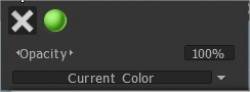
ชี้เคอร์เซอร์ไปที่ไอคอน “สี” โดยการกดเครื่องหมาย “X สีเทา” คุณจะห้ามการวาดสีสำหรับพื้นผิวปัจจุบัน เมื่อกดที่ไอคอนทรงกลมสีเขียว คุณจะเปิดใช้งานการแก้ไขในช่องสัญญาณแบบกระจาย แต่ไม่มีพื้นผิวพิเศษซ้อนทับในช่องสัญญาณ หากเลือกพื้นผิว จะมีไอคอนโฟลเดอร์และสี่เหลี่ยมจัตุรัสที่มีพื้นผิว กดที่โฟลเดอร์เพื่อแทนที่พื้นผิวของคุณ
แถบเลื่อนความทึบคือความโปร่งใสที่ใช้กับสีปากกาขณะวาด คุณสามารถลดหรือเพิ่มความโปร่งใสได้โดยใช้ปุ่มลัด “О” และ “Р” ตามนั้น คุณจะเห็นว่าขึ้นอยู่กับความโปร่งใส สีของส่วนที่เปลี่ยนบนเคอร์เซอร์ปากกา ส่วนจะได้รับสีฟ้าและขนาดของมันขึ้นอยู่กับความโปร่งใส
ชี้เคอร์เซอร์บนรายการดรอปลิสต์เพื่อดูสิ่งต่อไปนี้ คุณสามารถกำหนดกฎการเลือกสีสำหรับการวาดได้ที่นี่ คุณสามารถวาดด้วยสีหลักหรือใช้สีหลักและสีพื้นหลังผสมกันได้:
- สีปัจจุบัน. ใช้สีปัจจุบันในการวาด
- สุ่มหนึ่งในสองสี ใช้หนึ่งในสองสี (ปัจจุบันหรือสีรอง) แบบสุ่มเพื่อวาด
- ใช้สีสุ่มระหว่างทั้งสอง ใช้การผสมแบบสุ่มของสองสีหลัก
ความมันวาว

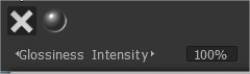
เมื่อเลือกไอคอนทรงกลมส่องแสง คุณจะเปิดใช้งานการวาดภาพในช่องความมันวาว ด้วยความช่วยเหลือของแถบเลื่อนความเข้ม คุณสามารถเปลี่ยนคุณภาพการสะท้อนแสงที่ใช้ขณะวาดภาพได้ ปุ่มลัด “<” และ “>” หรือล้อเลื่อนของเมาส์ (ภายใต้การปรับที่สอดคล้องกันในเมนู “การตั้งค่า”) ช่วยให้เปลี่ยนพารามิเตอร์ความเงาได้อย่างรวดเร็ว
ซึ่งแตกต่างจากความทึบตรงที่ความหยาบจะสร้างขึ้นตามค่าที่คุณตั้งไว้ในแถบเครื่องมือแก้ไข
ตัวเลือกแถบเครื่องมือด้านบน
เมนูแถบเครื่องมือด้านบนได้รับการปรับแต่งตามพื้นที่ทำงานที่คุณกำลังทำงานอยู่
เนื่องจากตัวเลือกปากกาบางตัวอยู่บนแถบเมนูด้านบน คุณจะสังเกตเห็นว่าเมื่อคุณเปลี่ยนเครื่องมือ ส่วนหนึ่งของแถบเมนูก็จะเปลี่ยนไปเช่นกัน ตัวเลือกเหล่านี้ ได้แก่ Soft stroke, การพึ่งพาแรงดัน, Radius, Smoothing, Depth เป็นต้น
จังหวะคงที่: ในโหมดนี้ จังหวะจะแม่นยำมากขึ้นเนื่องจากวิถีลูกที่เรียบขึ้น

เครื่องมือกลับด้าน: เครื่องมือกลับด้าน สลับการทำงานของเครื่องมือปัจจุบัน เช่น กดปุ่ม CTRL ค้างไว้
รัศมี: อนุญาตให้คุณปรับขนาดปากกาของคุณในวิวพอร์ตด้วยแถบเลื่อนหรือโดยการป้อนค่าด้วยตนเอง มันสัมพันธ์กับขนาดของฉากที่คุณตั้งไว้
ตั้งค่าพารามิเตอร์เรียว: เรียวช่วยให้เราสามารถปรับหรือแทนที่แรงกดปากกาด้วยค่าที่ได้จากเส้นโค้งของเรา
การปรับโฟกัส: แถบเลื่อนนี้ปรับความคมชัดของอัลฟา แก้ไขรอบจุดศูนย์กลาง ค่าที่สูงขึ้นจะทำให้ขอบของรูปร่างส่วนใหญ่ดูนุ่มนวลขึ้น (เปิดใช้งานตัวเลือกนี้ในการตั้งค่า)
Falloff: วิธีนี้ช่วยให้คุณควบคุมแปรงด้วยเส้นโค้งแบบ Falloff ให้การควบคุมที่แน่นขึ้นเหนือพื้นที่แนวรัศมีที่แปรงจะส่งผลต่อความลึก
ความลึก: วิธีนี้ช่วยให้คุณเปลี่ยนความเข้มของความลึกของเส้นขีดด้วยแถบเลื่อนหรือโดยการป้อนค่าด้วยตนเอง
การปรับให้เรียบ: ช่วยให้คุณปรับความเข้มของการปรับให้เรียบขึ้นและลงได้ด้วยแถบเลื่อนหรือโดยการป้อนค่าด้วยตนเอง
ความทึบ: ช่วยให้คุณเปลี่ยนความเข้มของความโปร่งใสของช่องสีขึ้นและลงด้วยแถบเลื่อนหรือป้อนค่าด้วยตนเอง
ความเข้มของความมันวาว: วิธีนี้ช่วยให้คุณเปลี่ยนความเข้มของช่องความมันวาวขึ้นและลงได้ด้วยแถบเลื่อนหรือป้อนค่าด้วยตนเอง ค่าที่ต่ำกว่าจะทำให้เกิดไฮไลท์แบบกระจาย ค่าที่สูงขึ้นทำให้ได้ไฮไลท์ที่คมชัดขึ้น
ความหยาบ: ควบคุมความคมชัดของแสงสะท้อน
ความเป็นโลหะ: เปลี่ยนความเข้มของความเป็นโลหะ ค่าที่สูงขึ้นทำให้เกิดการสะท้อนแสงที่สูงขึ้น ค่าที่ต่ำกว่าทำให้เกิดการสะท้อนแสงที่ต่ำกว่า
ตัวจำกัดเงื่อนไข: คุณสมบัติที่สำคัญอีกอย่างบนแถบด้านบนคือตัวจำกัดความสูง/สีหรือเงื่อนไข ฟังก์ชันนี้ช่วยให้คุณ เช่น ทาสีเพิ่มเติมในโพรง มากขึ้นในพีค หรือมากกว่านั้นในสีเฉพาะ หรือแม้กระทั่งมาสก์
ไอคอนปากกา เมาส์ และล็อค
ไอคอนทั้งสามนี้บ่งบอกว่าสไตล์ของคุณอยู่ในโหมดใด คุณสามารถสลับระหว่างโหมดหนึ่งไปอีกโหมดหนึ่งได้ง่ายๆ โดยคลิก LMB ที่ไอคอน

ไอคอนเมาส์ จะล็อกแรงกดปากกาเป็นค่าใดก็ตามที่คุณมีในการตั้งค่าที่เกี่ยวข้องซึ่งมีไอคอนอยู่ถัดไป
ไอคอนปากกา ช่วยให้ใช้แรงกดปากกาจากสไตลัสได้โดยตรง ไอคอนล็อคจะล็อคขนาด “บนหน้าจอ” ของปากกา สะดวกเมื่อคุณต้องการเปลี่ยนรัศมีของปากกาโดยเพียงแค่เลื่อนโมเดลไปข้างหน้าและข้างหลัง
ไอคอนล็อคใกล้กับแถบเลื่อนความลึกช่วยให้คุณมีรัศมีปากกาที่หลากหลายโดยไม่มีการเปลี่ยนแปลงความลึกของปากกา ในโหมดมาตรฐาน รัศมีและความลึกจะเป็นสัดส่วนกัน
การย่อขนาดแถบเครื่องมือ
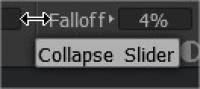
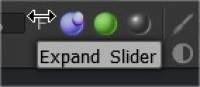
คุณยังสามารถยุบ/ขยายการตั้งค่าบนแถบเครื่องมือ เช่น Falloff, Depth เป็นต้น ซึ่งสามารถทำได้โดยคลิกที่พื้นที่รอบๆ การตั้งค่าที่คุณต้องการย่อ รูปภาพที่นี่แสดงพื้นที่ที่ต้องคลิกเพื่อให้ได้สิ่งนี้
เส้นโค้ง Brush
กำหนดรัศมีการแปรงขึ้นอยู่กับแรงกดของแปรง เส้นโค้งจะถูกใช้ก็ต่อเมื่อรัศมีของแปรงขึ้นอยู่กับแรงกดของแปรงเท่านั้น

Tapper (สำหรับทั้งแปรงปั้นและแปรงทาสี)
Taper Modifier : การเรียวช่วยให้ปรับหรือแทนที่แรงกดปากกาด้วยค่าจากเส้นโค้ง แน่นอน คุณต้องเปิดหรือปิดการพึ่งพารัศมีหรือความทึบต่อแรงกดเพื่อดูผล การเรียวเป็นเพียงการปรับเปลี่ยนความดัน แต่คุณจะใช้มันอย่างไร – มันขึ้นอยู่กับรสนิยมของคุณ โปรดทราบว่าความยาวเรียวเป็นทวีคูณของรัศมีแปรงปัจจุบัน

ตัวเลือก Layer Ghosting (สำหรับห้อง Sculpt)
เงื่อนไข (ตัวจำกัดความสูง/สี) ในห้อง Painting
เงื่อนไขตัวจำกัดความสูง/สี
เลือกว่าความลึก สี และความเงาของพู่กันจะได้รับผลกระทบจากสี ความสูง และพารามิเตอร์อื่นๆ อย่างไร อย่าลืมตั้งค่าเป็น “ไม่มี” เมื่อคุณใช้ตัวเลือกนี้เสร็จแล้ว
บทช่วยสอน
Anti-Bump Smoothing Option : วิดีโอนี้สาธิตตัวเลือก Anti-Bump Smoothing ใหม่ ซึ่งมีให้ใช้งานจากเมนูปุ่มลัด SHIFT หรือ CTRL + SHIFT เมื่อแกะสลักโหมด Surface ใน 3DCoat
การสร้าง Custom Brush Curves & Move Stamp Brush : วิดีโอสาธิตนี้ครอบคลุมคุณสมบัติใหม่ 2 ประการใน 3DCoat รวมถึงความสามารถในการสร้างแปรงอัลฟ่าของคุณโดยใช้ Curve Profile Editor และ Move Stamp Brush ใหม่ (ใน E-Panel) วิธีนี้ช่วยให้คุณดูตัวอย่างผลลัพธ์ได้ แต่ย้ายไปเกี่ยวกับโมเดลจนกว่าคุณจะพอใจกับตำแหน่ง