 ไทย
ไทย  English
 Українська
 Español
 Deutsch
 Français
 日本語
日本語 Русский
 한국어
한국어 Polski
 中文 (中国)
 Português
 Italiano
 Suomi
Suomi Svenska
 中文 (台灣)
 Dansk
Dansk Slovenčina
 Türkçe
 Nederlands
 Magyar
 हिन्दी
 Ελληνικά
 Tiếng Việt
 Lietuviškai
 Latviešu valoda
 Eesti
Eesti Čeština
 Română
 Norsk Bokmål
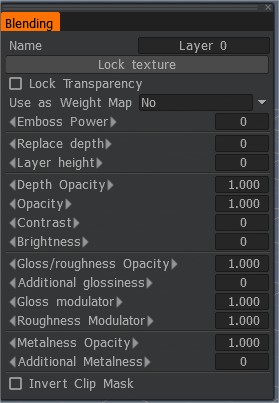
วาง Brush ไว้เหนือเลเยอร์ คุณจะเห็นลูกศรชี้ลงแบบประ คลิก LMB เพื่อแสดงแผง Layer Blend คุณยังสามารถเข้าถึงพาเนลได้จากเมนู Window>Popups>Layer Blending
แผงนี้มีชุดพารามิเตอร์ขั้นสูงเพิ่มเติม ลองดู:
ล็อคพื้นผิว: ล็อคพื้นผิวช่วยให้ล็อคสี/ความลึกของพื้นผิวบนเลเยอร์โดยไม่คำนึงถึงความละเอียด พื้นผิวในสถานะปัจจุบันจะถูกบันทึกลงในดิสก์ ทันทีที่คุณเปลี่ยนความละเอียดของพื้นผิว พื้นผิวที่ถูกล็อกจะถูกใช้แทนการสุ่มพิกเซลของเลเยอร์ปัจจุบันใหม่
สิ่งสำคัญคือต้องติดวัสดุเข้ากับเลเยอร์และทาสีด้วยความละเอียดต่ำ ในกรณีนี้ การบดเคี้ยว โพรง และ normal map ควรคงไว้ตามความละเอียดดั้งเดิม ฟังก์ชันนี้ช่วยรักษาเลเยอร์ที่สำคัญในความละเอียดดั้งเดิม
ล็อคความโปร่งใส: สิ่งนี้ช่วยให้คุณวาดบนเลเยอร์โดยไม่ต้องเปลี่ยนความโปร่งใส โดยพื้นฐานแล้วมันให้คุณแก้ไขสีปัจจุบันบนเลเยอร์โดยไม่ต้องเพิ่ม
ใช้เป็นแผนที่น้ำหนัก: คุณลักษณะที่มีประโยชน์มากสำหรับการวาดแผนที่น้ำหนักโดยตรงภายใน 3DCoat ในขณะที่คุณไม่ได้วาดแผนที่น้ำหนักโดยตรง แต่คุณใช้การวาดภาพตามรูปภาพ แต่ถ้าคุณตั้งค่า 3DCoat ให้ใช้กับพารามิเตอร์นี้ มันจะแปลงค่าระดับสีเทาเป็นช่วงค่าใดก็ตามที่คุณระบุในรายการแบบเลื่อนลงนี้ ค่า 0..100% จะแปลงสีดำเป็น 0 และสีขาวเป็น 100 ค่า -100..100% จะแปลงสีดำเป็น -100 และสีขาวเป็น 100
ใช้เลเยอร์นี้เป็นแผนที่น้ำหนักสำหรับ export LWO แผนที่น้ำหนักจะถูกสร้างขึ้นด้วยชื่อเดียวกับชื่อเลเยอร์
- ไม่: ไม่มีการแทนที่
- ค่า [0..100%]: ลบล้างความลึกของเลเยอร์ก่อนหน้าทั้งหมดด้วยเลเยอร์ปัจจุบันโดยใช้อัลฟ่าสี
- ค่า [-100% .. 100%]: ความสูงเพิ่มเติมสำหรับเลเยอร์เพื่อแทนที่ความลึกของเลเยอร์ก่อนหน้า ใช้งานได้ก็ต่อเมื่อใช้ “แทนที่ความลึก”
พลังนูน: เอฟเฟกต์ตัวคูณเพื่อเพิ่มค่าความลึกของเลเยอร์ หากค่าเป็นค่าการอัดขึ้นรูป การอัดขึ้นรูปจะสูงขึ้น ถ้าค่าเป็นโพรงโพรงจะลึก
แทนที่ความลึก: ลบล้างความลึกของเลเยอร์ก่อนหน้าทั้งหมดด้วยเลเยอร์ปัจจุบันโดยใช้อัลฟ่าสี
ความสูงของเลเยอร์: ความสูงเพิ่มเติมสำหรับเลเยอร์เพื่อแทนที่ความลึกของเลเยอร์ก่อนหน้า ใช้งานได้ก็ต่อเมื่อใช้ “แทนที่ความลึก”
ความลึก/สี/ความเงา/ความทึบของโลหะ: ควบคุมความทึบสำหรับค่าของเลเยอร์ตามลำดับ นี่คือมิเรอร์จากแผงเลเยอร์เพื่อความสะดวก
ความทึบความลึก: โมดูเลเตอร์ความลึก
ความทึบ: ตัวปรับความทึบของสี
ความคมชัด: ควบคุมความคมชัดของเลเยอร์ที่เลือก
ความสว่าง: ควบคุมความสว่างของเลเยอร์ที่เลือก
ความทึบเงา/ความหยาบ: โมดูเลเตอร์ความเงาเพิ่มเติมสำหรับพื้นที่แปลง
ความเงาเพิ่มเติม: ตัวคูณเพื่อเพิ่มค่าความเงาของเลเยอร์
ตัวปรับความเงา:
ตัวปรับความหยาบ:
ความทึบของโลหะ:
ความเป็นโลหะเพิ่มเติม:
Clip Mask Layer: ใช้ Clip Mask เมื่อคุณต้องการปิดบังเลเยอร์ที่เลือกด้วยเลเยอร์อื่น ในฟังก์ชันนี้ คุณสามารถระบุเลเยอร์ที่คุณต้องการใช้กับ Clip Mask เลเยอร์ที่เลือกได้ การใช้ฟังก์ชัน Invert Clip Mask จะกลับพื้นที่ที่ตัด โปรดทราบว่าช่องจากเลเยอร์หนึ่งจะปิดบังอีกเลเยอร์หนึ่ง ตัวอย่างเช่น ช่องสีมาสก์เฉพาะสี ช่องความลึกจะปกปิดความลึก ความเงา ฯลฯ เท่านั้น
ฟังก์ชันนี้ดีมากเมื่อคุณมีภาพวาดที่มีรายละเอียดซึ่งดูเหมือนใหม่ และคุณต้องการ “ทำให้สกปรก” หรือทำให้สึกหรอ คุณสามารถใช้เลเยอร์หนึ่งเพื่อทาสีบริเวณที่คุณต้องการสวมใส่และใช้เพื่อ Clip Mask เลเยอร์ที่ทาสีพร้อมรายละเอียดทั้งหมดที่คุณต้องการสวมใส่
Clip Mask Layer : รายการแบบเลื่อนลงนี้เปิดใช้งานการปิดบังเลเยอร์ปัจจุบันด้วยเลเยอร์อื่น สี ความลึก และความเงาของเลเยอร์ปัจจุบันจะถูกคลิปปิดบังโดยความทึบของสีของเลเยอร์ที่เลือก ความโปร่งใสและความลึกของเลเยอร์ปัจจุบันจะถูกปรับโดยความโปร่งใสของเลเยอร์ที่เลือก
Invert Clip Mask: ความทึบของเลเยอร์ผกผันจะถูกใช้เป็นมาสก์
กวดวิชา
Layer Blending Pop-Up : วิดีโอนี้สาธิตแผง Pop-Up Layer Blending ใน 3DCoat โดยสังเขป มันหมายถึงการปรับเลเยอร์อย่างรวดเร็วภายในแผงเลเยอร์โดยไม่ต้องสลับไปมา (ระหว่างแผง)