 ไทย
ไทย  English
 Українська
 Español
 Deutsch
 Français
 日本語
日本語 Русский
 한국어
한국어 Polski
 中文 (中国)
 Português
 Italiano
 Suomi
Suomi Svenska
 中文 (台灣)
 Dansk
Dansk Slovenčina
 Türkçe
 Nederlands
 Magyar
 हिन्दी
 Ελληνικά
 Tiếng Việt
 Lietuviškai
 Latviešu valoda
 Eesti
Eesti Čeština
 Română
 Norsk Bokmål
คุณสามารถลากและวางเลเยอร์เพื่อทำสิ่งต่างๆ ได้มากมาย เช่น ย้ายเลเยอร์ไปที่ถังขยะ สร้างใหม่โดยลากไปที่เลเยอร์ + เครื่องหมาย หรือเพียงแค่จัดลำดับเลเยอร์ใหม่เพื่อจัดระเบียบ มาดูกันจากบนลงล่าง
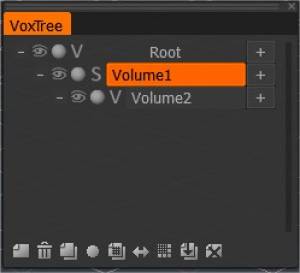
รูท: นี่คือไฟล์หรือฉากพื้นฐานของคุณ คุณไม่สามารถแก้ไขสิ่งนี้ได้
– (ยุบเลเยอร์ย่อย): เครื่องหมายลบถัดจากเลเยอร์ใด ๆ จะช่วยให้คุณสามารถยุบเลเยอร์ย่อยใด ๆ ที่อาจมี
การมองเห็น: เมื่อคลิกที่ “ลูกตา” คุณสามารถสลับการมองเห็นของเลเยอร์เพื่อเปิดหรือปิดได้
โหมดโกสต์: เปิด/ปิดโหมดโกสต์ และระดับเสียงจะโปร่งใสครึ่งหนึ่งและเลือกไม่ได้ นอกจากนี้ยังจะได้รับการป้องกันการแก้ไข
V และ S: ไอคอนเหล่านี้สลับระหว่างโหมดระดับเสียงและโหมดพื้นผิว
+ (เพิ่มเลเยอร์): เครื่องหมายบวกถัดจากเลเยอร์ใดๆ จะเพิ่มเลเยอร์ใหม่ที่พาเรนต์ไปยังเลเยอร์ที่คุณคลิกไอคอนข้างๆ หากคุณเพิ่มเลเยอร์ให้กับรูท เลเยอร์นั้นจะไม่มีพาเรนต์
ชื่อเลเยอร์: แต่ละเลเยอร์จะแสดงด้วยแถบแนวนอน คุณสามารถเปลี่ยนชื่อได้ด้วยการคลิกสองครั้งที่แถบ
ความละเอียดของเลเยอร์: คุณจะสังเกตเห็นว่าหากคุณเปลี่ยนความละเอียดของเลเยอร์ ก่อนที่ชื่อของเลเยอร์จะปรากฏขึ้น ตัวเลขที่แสดงสิ่งนี้ เช่น [2x], [4x] เป็นต้น
– การคลิกที่ Downgrade/Restore จะไม่แคช/ไม่แคชในทันที เพื่อหลีกเลี่ยงการกระทำที่ไม่ได้ตั้งใจ
ไอคอนที่ด้านล่าง
ตอนนี้สำหรับไอคอนที่ด้านล่างของ VoxTree จากซ้าย:
โน้ตเปล่า: สร้างเลเยอร์ใหม่ที่พาเรนต์ไปที่รูท
ถังขยะ: สิ่งนี้จะลบเลเยอร์ที่คุณเลือกในปัจจุบัน
โน้ตเปล่า 2 ตัว: สิ่งนี้จะทำซ้ำเลเยอร์ที่คุณเลือกในปัจจุบัน
ลูกบอล: แก้ไขคุณสมบัติเฉดสีของเลเยอร์ที่เลือกในปัจจุบัน
โน้ตเปล่า 2 ตัวพร้อมเส้นตาราง: จะทำซ้ำการตั้งค่าความละเอียดและการแปลงของเลเยอร์ที่เลือกในปัจจุบัน ไม่มีอะไรที่จะทำซ้ำ นี่เป็นฟังก์ชันที่ยอดเยี่ยมเมื่อคุณต้องการมีเลเยอร์อื่นที่มีการตั้งค่าเดียวกันแต่ไม่ต้องการ voxels
ลูกศรสองด้าน: ไอคอนนี้ใช้สำหรับเครื่องมือคัดลอกสมมาตร หากคุณปั้นบนด้านหนึ่งของวัตถุปริมาตร คุณสามารถใช้ไอคอนนี้เพื่อคัดลอกทั้งหมดนั้นไปยังอีกด้านหนึ่งของวัตถุ ใช้งานได้กับทุกแกน ตราบใดที่คุณเปิดใช้งานความสมมาตรตามแกนที่ต้องการ
ตาราง: ไอคอนนี้จะเพิ่มความละเอียด
หมายเหตุลูกศรลง: ไอคอนนี้จะทำซ้ำและลดความละเอียด (โดย 2 เท่า) ของเลเยอร์ที่คุณเลือก
สิ่งนี้มีประโยชน์หากคุณมีเลเยอร์วัตถุที่มีความละเอียดสูงเกินไปและจำเป็นต้องลดระดับลงเพื่อแก้ไข
ระวังว่าคุณจะสูญเสียรายละเอียดหากดำเนินการนี้
X-note: วิธีนี้จะล้างเลเยอร์วัตถุที่เลือกใน VoxTree ของ voxels ใดๆ มันทำงานเหมือนเครื่องมือ “ล้าง” บนแถบเครื่องมือด้านซ้ายในส่วนคำสั่ง
บทช่วยสอน
การปรับปรุงการเลือกเลเยอร์ : วิดีโอนี้ครอบคลุมข้อมูลบางส่วนที่ซ่อนอยู่เกี่ยวกับการเลือกเลเยอร์/วัตถุอย่างรวดเร็วในวิวพอร์ต การแยก (การมองเห็น) เลเยอร์ และการคืนค่าวอลลุมที่ซ่อนอยู่ในภายหลัง
การแก้ไขส่วนต่างๆ ของเลเยอร์ SculptTree : วิดีโอนี้นำเสนอเคล็ดลับสั้นๆ เกี่ยวกับการจัดการแต่ละส่วนของเลเยอร์ SculptTree (ในพื้นที่ทำงานของ Sculpt) หรือแยกออกเป็นเลเยอร์ย่อย
Vox Tree Layer Multi-Select : วิดีโอนี้สาธิตการใช้งาน Multi-Selection เกี่ยวกับเลเยอร์ VoxTree ซึ่งตอนนี้อนุญาตให้ใช้ฟังก์ชันต่างๆ ได้มากขึ้น รวมถึงการลบเลเยอร์และตัวเลือก Global Space
Multi-Select VoxTree Layers : วิดีโอนี้สาธิตการใช้ Multi-Selection เกี่ยวกับ VoxTree Layers ซึ่งตอนนี้อนุญาตให้มีฟังก์ชั่นมากขึ้น รวมถึงการลบเลเยอร์และตัวเลือก Global Space