• ไทย
  • เอกสาร 3DCoat
  • Chapters
    • รู้เบื้องต้นเกี่ยวกับ 3DCoat
    • เริ่มต้นใช้งาน
    • อินเทอร์เฟซและการนำทาง
    • ส่วนประกอบของ Brush
    • ห้องพื้นที่ทำงาน
    • Scripting และ Core API
    • คำถามและคำตอบ
    • licensing
    • บทแนะนำการฝึกอบรม
  • Pilgway
  • Products
    • 3DCoat
    • 3DCoatTextura
    • 3DCoatPrint
    • PBRLibrary
  • Blog Posts
  • Store
  • ไทย ไทย
    • English English
    • Українська Українська
    • Español Español
    • Deutsch Deutsch
    • Français Français
    • 日本語 日本語
    • Русский Русский
    • 한국어 한국어
    • Polski Polski
    • 中文 (中国) 中文 (中国)
    • Português Português
    • Italiano Italiano
    • Suomi Suomi
    • Svenska Svenska
    • 中文 (台灣) 中文 (台灣)
    • Dansk Dansk
    • Slovenčina Slovenčina
    • Türkçe Türkçe
    • Nederlands Nederlands
    • Magyar Magyar
    • हिन्दी हिन्दी
    • Ελληνικά Ελληνικά
    • Tiếng Việt Tiếng Việt
    • Lietuviškai Lietuviškai
    • Latviešu valoda Latviešu valoda
    • Eesti Eesti
    • Čeština Čeština
    • Română Română
    • Norsk Bokmål Norsk Bokmål
  • Creating 3D Character Using 3DCoat
  • เอกสาร 3DCoat
  • Chapters
    • รู้เบื้องต้นเกี่ยวกับ 3DCoat
    • เริ่มต้นใช้งาน
    • อินเทอร์เฟซและการนำทาง
    • ส่วนประกอบของ Brush
    • ห้องพื้นที่ทำงาน
    • Scripting และ Core API
    • คำถามและคำตอบ
    • licensing
    • บทแนะนำการฝึกอบรม
  • Pilgway
  • Products
    • 3DCoat
    • 3DCoatTextura
    • 3DCoatPrint
    • PBRLibrary
  • Blog Posts
  • Store
  • ไทย ไทย
    • English English
    • Українська Українська
    • Español Español
    • Deutsch Deutsch
    • Français Français
    • 日本語 日本語
    • Русский Русский
    • 한국어 한국어
    • Polski Polski
    • 中文 (中国) 中文 (中国)
    • Português Português
    • Italiano Italiano
    • Suomi Suomi
    • Svenska Svenska
    • 中文 (台灣) 中文 (台灣)
    • Dansk Dansk
    • Slovenčina Slovenčina
    • Türkçe Türkçe
    • Nederlands Nederlands
    • Magyar Magyar
    • हिन्दी हिन्दी
    • Ελληνικά Ελληνικά
    • Tiếng Việt Tiếng Việt
    • Lietuviškai Lietuviškai
    • Latviešu valoda Latviešu valoda
    • Eesti Eesti
    • Čeština Čeština
    • Română Română
    • Norsk Bokmål Norsk Bokmål
  • Creating 3D Character Using 3DCoat
Expand All Collapse All
  • รู้เบื้องต้นเกี่ยวกับ 3DCoat
  • เริ่มต้นใช้งาน
    • System requirements
    • Why 3DCoat is Unique?
    • การเปิดใช้งาน 3DCoat
    • ข้อผิดพลาดในการเริ่มต้น
      • Startup error Mac
    • Color management
    • Upgrading permanent license
    • Linux Setup
      • Linux initial setup per-user installation
      • Linux initial setup for system
      • Tablet setup
      • To GTK3 from GTK2
    • โครงสร้างโฟลเดอร์
      • Custom documents folder
    • รูปแบบต่างๆ ของ “การแก้ปัญหา”
    • Tablet on Window
    • Import และ Export
    • Applinks ใน 3DCoat
      • ลิงค์แอป Blender
        • Blender with the Applink in Linux
      • Blender 4.2/3/4/5 applink
      • Max Applink
      • Houdini applink
      • Lightwave uplink
  • Navigation
    • การเปิดกล่องโต้ตอบ (เมนูเริ่มด่วน)
    • แผงนำทาง
    • กล้องและระบบนำทาง
      • Customize Navigation as Blender
    • Viewport Navigation Gizmo
    • Left tool panel
    •  Activity Bar
    • การนำทางโดยใช้อุปกรณ์ 3DConnexion
      • How to compile Spacenavd on non Ubuntu distro
    • Stylus doesn’t work in sculpting
    • ปุ่มลัด
  • อินเทอร์เฟซและการนำทาง
    • เมนูไฟล์
    • แก้ไขเมนู
      • Calculate Curvature
      • Calculate Occlusion
      • Light Baking Tool
      • การตั้งค่า
    • ดูเมนู
    • สมมาตร
    • Textures
    • Calculate
    • เมนูเลเยอร์
    • เมนูแช่แข็ง
    • Hide
    • Bake
    • เส้นโค้ง 2022
      • เมนูเส้นโค้ง
      • Curves Properties RMB
      • เติมชั้นตาข่าย
      • Scale of imported curves
    • เมนู Windows
      • แผงป๊อปอัพ Windows แบบแท็บ
      • สไลเดอร์
    • Scripts
    • Addons
    • Capture
    • เมนูช่วยเหลือ
    • การปรับแต่ง
    • แก้ไขหรือสร้างห้องใหม่
  • ส่วนประกอบของ Brush
    • แถบด้านบน Brush
    • แปรงใช้งานทั่วไป
      • สร้างแปรงและสติกเกอร์
      • สร้างอัลฟ่าจากการแกะสลักปัจจุบัน
      • สร้าง Brush จากวัตถุ 3 มิติ
      • Create brushes based on Curves
      • Load photoshop .abr brushes
    • จังหวะ
      • เมนูป๊อปอัพเส้นโค้ง
    • ตัวเลือก Brush
    • ตัวจำกัดเงื่อนไข
    • แผงแถบ
    • แผงลายฉลุ
    • วัสดุอัจฉริยะ
      • เพิ่มรูปภาพหรือวัสดุใหม่
      • แนบวัสดุอัจฉริยะเข้ากับเลเยอร์
      • Import Quixel Material
    • วิธีสร้างพรีเซ็ตสำหรับ Brush
  • ห้องพื้นที่ทำงาน
    • Painting
      • Painting พื้นผิวและโหมด
        • Painting Per-Pixel
        • Painting แทนที่ (Micro-Vertex)
        • Ptex Painting
        • Painting พื้นผิว (Polypainting)
      • นำเข้าสู่ห้อง Painting
        • Initial CC subdivision
        • UV Set smoothing
        • Sharp (hard) edge
        • ล็อคค่าปกติ
        • โหลดเค้าโครง UV ใหม่หลังจากการเปลี่ยนแปลงโมเดล
        • DAZ Genesis models into 3DCoat
      • เมนูของพื้นที่ทำงาน Painting
        • Edit menu
        • เมนูพื้นผิว
          • เครื่องมือ Baking พื้นผิว
        • ซ่อน
        • เมนูสำหรับ Bake Paint
        • ตัวเลือกสี
      • แถบด้านบนสำหรับ Painting
      • แผงเลเยอร์
        • แผงผสม
        • Layer and Clipping Masks
      • เครื่องมือห้อง Painting
      • ความทึบ - ความโปร่งใส
      • ปรับแต่งพื้นที่ทำงาน
        • ปรับแต่งชุดเครื่องมือ
        • ส่งออกจากห้องปรับแต่ง
      • แผงแสดงตัวอย่างหน้ากาก/วัสดุ
      • ส่งออกจากห้อง Painting
    • พื้นที่ทำงาน UV
      • แถบด้านบน UV
      • แผงเครื่องมือ UV ด้านซ้าย
      • แผงแสดงตัวอย่าง UV
      • ตัวอย่างขั้นตอนการทำงาน UV
      • นำเข้าห้อง UV
      • ส่งออกจากห้อง UV
    • รีโทโพโลยี
      • นำเข้าสู่ห้อง Retopo
      • เมนู Retopo Mesh และเมนู Bake
        • โหมดกระจกเสมือน
      • Bake menu
        • Treat Poly Groups as Paint Objects
        • Baking guide
      • ท็อปบาร์
        • เลือกรูปทรงเรขาคณิต
      • แผงเครื่องมือด้านซ้ายในห้อง Retopology
        • วัตถุประสงค์และหน้าที่โดยรวม
        • เพิ่มรูปทรงเรขาคณิต
          • เครื่องมือ Strokes ใน Retopology
        • เครื่องมือปรับแต่ง Retopo
        • เครื่องมือ UV
        • คำสั่งสำหรับห้อง Retopology
      • AUTORETOPO
        • Autopo guide
      • โพลีกรุ๊ป
    • ปั้น
      • Sculpt Layer
      • ต้นไม้แกะสลัก
      • ตัวเลือก Sculpt Brush
      • Top Bar
      • เครื่องยนต์ Brush
      • เมนูย่อยเรขาคณิต
      • แกะเมนู “คลิกขวา”
      • เฉดสี
      • โหมด Voxel
        • การแกะสลัก Voxel บริสุทธิ์
        • ความหนาแน่นและความละเอียด
        • เครื่องยนต์ดิน
        • เครื่องมือ Voxel
        • เครื่องมือพื้นผิวบน Voxels
        • เครื่องมือปรับแต่ง Voxel
        • Painting เชิงปริมาตร
        • เครื่องมือวัตถุ Voxel
      • โหมดพื้นผิว
        • เครื่องมือพื้นผิว
        • เครื่องมือปรับแต่งพื้นผิว
        • เครื่องมือปรับพื้นผิว
        • Painting พื้นผิว
        • เครื่องมือวัตถุพื้นผิว
        • ความละเอียดหลายระดับ
          • Multires tools
          • Multires adjust
          • Multires commands
      • ปั้นโค้ง
        • เส้นโค้งสไปลน์
        • Splines model creation
      • การแทนที่เวกเตอร์
      • เครื่องมือแปลงพื้นผิว
        • เครื่องมือแปลง Voxel
        • Instancer
        • Move
        • Pose
        • Fit
        • Reproject
        • Surface Array
      • Voxel Primitives & เครื่องมือ Import
      • บูลีนสด
      • คำสั่งสำหรับห้อง Sculpt
      • Import สู่ห้องแกะสลัก
      • ส่งออกจากห้องแกะสลัก
    • แสดงผล
      • Comparison of different roughness values
      • ฟังก์ชั่น Render Panel
      • จานเสียง
      • อบแสงปลอม - ไม่ใช่ PBR-
    • Factures
      • ขั้นตอนการทำงาน
    • ง่ายที่สุด
    • การสร้างแบบจำลอง
      • Mesh Menu
      • แผงเครื่องมือด้านซ้ายในห้องสร้างแบบจำลอง
        • เพิ่มเรขาคณิต
          • เลือกแล้ว
        • บิด
        • Smart Hybrid
        • UV
          • คำสั่ง
        • ตาข่ายทั้งหมด
      • ตัวอย่างพื้นผิวห้องใต้หลังคาโดย Fluffy
      • การปิดกั้นโดย Poeboi
      • Import Zbrush Polygroups for UV mapping
    • Kitbash - การสร้างโมเดล 3 มิติอย่างรวดเร็ว
      • Create kitbash
      • Left tool panel Kitbash
    • 3DPrint
    • Photogrammetry
      • How to install Reality Capture
      • Reality Capture doesn’t show up ?
    • ตาข่ายถึงห้อง NURBS
    • Nodes
      • Sculpt shaders Nodes Library
  • Scripting และ Core API
    • Scripting
    • Core API
    • ไพทอน API
  • ฟรี 3DCoatPrint

เครื่องมือปรับแต่ง Voxel

993 views 0

Written by Carlos
September 26, 2022

ข้อมูลเบื้องต้นเกี่ยวกับ 3DCoat 011 – Sculpt Room – ปรับเครื่องมือ โดย Anton Tenitsky

ตัดออก : ตัดส่วนที่เป็นรูปหลายเหลี่ยมหรือเส้นโค้งออกจากประติมากรรมผ่านปริมาตร
การวัด: ด้วยการคลิกและลากด้วย “LMB” คุณสามารถวัดได้ตั้งแต่จุดเริ่มต้นจนถึงจุดสิ้นสุดของจังหวะ ช่วยให้คุณปั้นเพื่อปรับขนาดได้แม่นยำยิ่งขึ้น
เครื่องมือวัด : วิดีโอนี้ครอบคลุมเครื่องมือวัดที่สร้างใหม่/ออกแบบใหม่ในเวอร์ชัน 4.5
รองรับ : โครงสร้างรองรับการพิมพ์ 3 มิติไม่ได้เป็นส่วนหนึ่งของโมเดล ใช้เพื่อรองรับชิ้นส่วนของโมเดลระหว่างการพิมพ์ ซึ่งหมายความว่าเมื่อพิมพ์เสร็จแล้ว คุณจะมีงานเพิ่มเติมในการถอดโครงสร้างออกก่อนที่โมเดลจะพร้อมใช้งาน
Vox Slice: ให้ชิ้นส่วนผ่านรูปทรงเรขาคณิต เป็นวิธีการตรวจสอบ MRI และข้อมูลการสแกนอื่นๆ เป็นวิธีที่น่าสนใจเพื่อให้แน่ใจว่าคุณไม่มีช่องโหว่ในข้อมูลการสแกนหรือเมชที่นำเข้าอื่นๆ และช่วยให้มีวิธีที่รวดเร็วเพื่อให้แน่ใจว่าคุณมี import ที่ดี
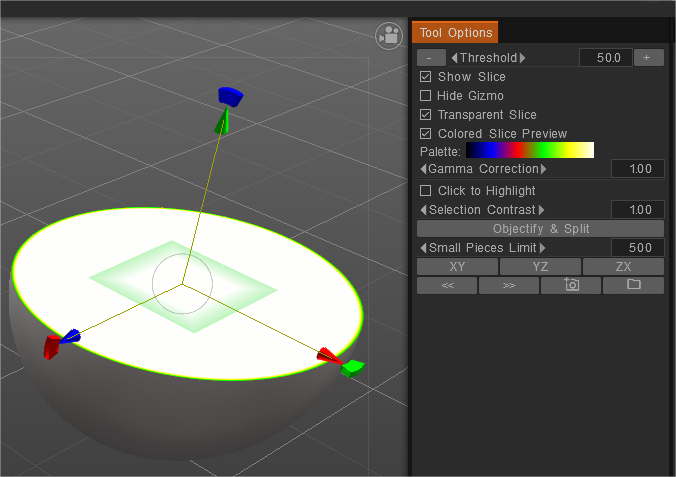
ว็อกซ์ สไลซ์

Quick Pick: บางครั้ง เมื่อคุณมีวัตถุมากกว่าหนึ่งชิ้นใน VoxTree การรู้ว่าเลเยอร์ใดมีวัตถุใดอาจกลายเป็นเรื่องยุ่งยาก ด้วยเครื่องมือ Pick คุณสามารถเลือกวัตถุ (และเลเยอร์ VoxTree) ได้ด้วยสายตา โดยคลิกที่วัตถุที่คุณต้องการทำงาน
พอดี: พอดีกับวัตถุหนึ่งกับอีกชิ้นหนึ่ง คุณสามารถทำเครื่องหมายคุณลักษณะที่เกี่ยวข้องและวางวัตถุไว้ด้วยกัน หลังจากวางโดยประมาณแล้ว คุณสามารถวางได้อย่างแม่นยำ คุณสมบัติที่สอดคล้องกันจะต่อเข้าด้วยกัน
Reproject: อนุญาตให้ผู้ใช้ฉายรายละเอียดและระบายสีจุดยอดจากหนึ่งตาข่ายขึ้นไปในฉากไปยังอีกตาข่ายหนึ่ง ทั้งตาข่ายหรือเฉพาะที่ใช้แปรง
Voxels และ Vox Hide โดย Anton Tenitsky ใช้ LMB เพื่อซ่อนระดับเสียงในขณะที่คุณลากเส้น ใช้ CTRL+LMB เพื่อยกเลิกการซ่อน
ซ่อนเซลล์: ซ่อนตาราง 8x8x8 ของเซลล์ voxel มันทำงานเร็วมาก เร็วกว่า Vox Hide เกือบจะในทันที
สิ่งนี้จะซ่อน “เซลล์” ของ voxels ตามขนาดแปรงของคุณ ซึ่งแตกต่างจากเครื่องมือซ่อนอื่น ๆ ไม่อนุญาตให้แกะสลักหรือแยกชิ้นส่วนที่ซ่อนอยู่เพื่อสร้างตะเข็บและวัตถุอื่น ๆ
คัดลอก: คัดลอกผลรวมของเลเยอร์ทั้งหมดไปยังเลเยอร์ปัจจุบันโดยใช้แปรงทรงกลม
ตัวอย่างการคัดลอก: หากต้องการใช้สิ่งนี้ คุณต้องมีสองเลเยอร์ใน Vox Tree จะดีกว่าหากเลเยอร์ใดเลเยอร์หนึ่งว่างเปล่า แต่ไม่จำเป็นต้องว่าง ในเลเยอร์อื่นของคุณ จะต้องมีส่วนหนึ่งของวัตถุปริมาตรที่คุณต้องการคัดลอก: เมื่อเลเยอร์นี้มองเห็นได้และเลเยอร์ว่างของคุณเปิดใช้งานอยู่ คุณสามารถแปรงไปตามพื้นผิวของวัตถุพื้นหลังได้ สิ่งนี้จะคัดลอกพื้นที่แปรงไปยังเลเยอร์ว่างก่อนหน้านี้ เป็นวิธีที่รวดเร็วในการสร้างวัตถุตามโทโพโลยีพื้นผิวของตัวละคร เช่น ชุดเกราะ เสื้อผ้า ฯลฯ
ภาพนูนต่ำนูนต่ำ: ดูที่ปริมาตรที่มีอยู่ของวัตถุและอัดขึ้นรูปเพื่อสร้างปริมาตรใหม่ตามตำแหน่งของ Gizmo พื้นที่ที่ฐาน (ทรงกลม) ของ Gizmo จากปลายเป็นพื้นที่ที่จะได้รับผลกระทบ เหมาะสำหรับสร้างเหรียญและเครื่องประดับ เครื่องมือนี้สร้างรายละเอียด “ครึ่งความสูง” ที่ด้านหนึ่งของระนาบ แล้วขยายรายละเอียดเหล่านั้นในทิศทางเฉพาะ เทเปอร์หรือสควอชตามทิศทางที่ปลายลูกศรของเครื่องมือเมื่อตั้งค่าสัมประสิทธิ์ไว้สูงหรือต่ำกว่า 1 ปลายมนของเครื่องมือจะยื่นจุดที่มีรูปร่างสูงไปยังตำแหน่งและทิศทางของลูกเสมอ
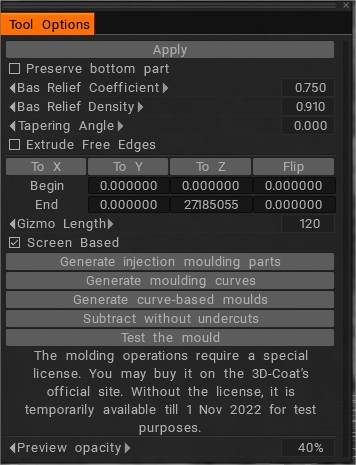
ปั้นนูน


Undercuts: ใช้เครื่องมือนี้เพื่อเตรียมวัตถุ voxel สำหรับวัตถุประสงค์ในการขึ้นรูป (ในกรณีที่ไม่ต้องการ undercuts) และลบ undercuts สำหรับการขึ้นรูป เครื่องมือนี้จะลบพื้นที่ที่มองไม่เห็นออกหากคุณมองวัตถุจากทิศทางตรงกันข้าม หากคุณถอดอันเดอร์คัตออก โมเดลอาจถูกตัดด้วยเครื่อง CNC หรือขึ้นรูป กด Apply หรือ ENTER หลังจากเลือกทิศทาง

การเตรียมชิ้นส่วนขึ้นรูปมีอยู่ในโมดูลพิเศษพิเศษสำหรับ 3DCoat
ฟังก์ชันใหม่ “สร้างชิ้นส่วนเพื่อลบออก” ในเครื่องมือขึ้นรูป ซึ่งเป็นสิ่งสำคัญสำหรับการควบคุมอย่างละเอียดสำหรับการขึ้นรูปฉากจำนวนมาก
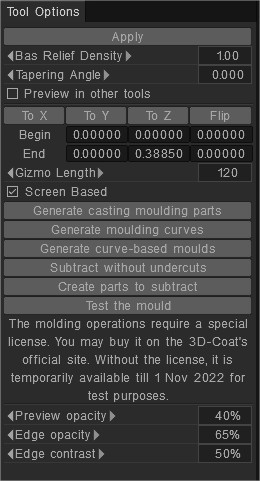
อันเดอร์คัต

อัลกอริธึม Bas-relief และ Undercuts ถูกเขียนขึ้นใหม่ทั้งหมด ตอนนี้ผลลัพธ์จะสะอาดอยู่เสมอโดยไม่คำนึงถึงความซับซ้อนของตาข่าย ทำให้ได้รูปทรงการขึ้นรูปที่สะอาดปราศจาก “เศษฝุ่นเล็กๆ ที่ปลิวว่อน” นอกจากนี้ เครื่องมือขึ้นรูปยังมีตัวเลือกในการทำให้แม่พิมพ์เรียบนอกแบบจำลองทุกครั้งที่ทำได้

กวดวิชา

เคล็ดลับด่วน: การใช้ VoxHide เป็นเครื่องมือกำบัง : วิดีโอนี้สาธิตวิธีใช้เครื่องมือ VoxHide เป็นเครื่องมือกำบังแทน Freeze Brush ซึ่งใช้งานได้ในโหมด Surface เท่านั้น

การสลับการเลือก Voxel ด้วย Cutoff & Hide Tool : วิดีโอนี้เป็นการสาธิตอย่างรวดเร็วโดยใช้ Cutoff และ Hide Tool โดยหลักแล้วจะแสดงวิธีกลับรายการที่เลือกโดยใช้ปุ่มลัดที่เกี่ยวข้องแต่ไม่ค่อยมีใครรู้จัก

Was this helpful?

Yes  No
Related Articles
  • Surface Array
  • Top Bar
  • Curves Properties RMB
  • Left tool panel Kitbash
  • Create kitbash
  • Color management
Previously
เครื่องมือพื้นผิวบน Voxels
Up Next
Painting เชิงปริมาตร
AI:
Hi! How can I help you?
Attention: This is a beta version of AI chat. Some answers may be wrong. See full version of AI chat