• ไทย
  • เอกสาร 3DCoat
  • Chapters
    • รู้เบื้องต้นเกี่ยวกับ 3DCoat
    • เริ่มต้นใช้งาน
    • อินเทอร์เฟซและการนำทาง
    • ส่วนประกอบของ Brush
    • ห้องพื้นที่ทำงาน
    • Scripting และ Core API
    • คำถามและคำตอบ
    • licensing
    • บทแนะนำการฝึกอบรม
  • Pilgway
  • Products
    • 3DCoat
    • 3DCoatTextura
    • 3DCoatPrint
    • PBRLibrary
  • Blog Posts
  • Store
  • ไทย ไทย
    • English English
    • Українська Українська
    • Español Español
    • Deutsch Deutsch
    • Français Français
    • 日本語 日本語
    • Русский Русский
    • 한국어 한국어
    • Polski Polski
    • 中文 (中国) 中文 (中国)
    • Português Português
    • Italiano Italiano
    • Suomi Suomi
    • Svenska Svenska
    • 中文 (台灣) 中文 (台灣)
    • Dansk Dansk
    • Slovenčina Slovenčina
    • Türkçe Türkçe
    • Nederlands Nederlands
    • Magyar Magyar
    • हिन्दी हिन्दी
    • Ελληνικά Ελληνικά
    • Tiếng Việt Tiếng Việt
    • Lietuviškai Lietuviškai
    • Latviešu valoda Latviešu valoda
    • Eesti Eesti
    • Čeština Čeština
    • Română Română
    • Norsk Bokmål Norsk Bokmål
  • Creating 3D Character Using 3DCoat
  • เอกสาร 3DCoat
  • Chapters
    • รู้เบื้องต้นเกี่ยวกับ 3DCoat
    • เริ่มต้นใช้งาน
    • อินเทอร์เฟซและการนำทาง
    • ส่วนประกอบของ Brush
    • ห้องพื้นที่ทำงาน
    • Scripting และ Core API
    • คำถามและคำตอบ
    • licensing
    • บทแนะนำการฝึกอบรม
  • Pilgway
  • Products
    • 3DCoat
    • 3DCoatTextura
    • 3DCoatPrint
    • PBRLibrary
  • Blog Posts
  • Store
  • ไทย ไทย
    • English English
    • Українська Українська
    • Español Español
    • Deutsch Deutsch
    • Français Français
    • 日本語 日本語
    • Русский Русский
    • 한국어 한국어
    • Polski Polski
    • 中文 (中国) 中文 (中国)
    • Português Português
    • Italiano Italiano
    • Suomi Suomi
    • Svenska Svenska
    • 中文 (台灣) 中文 (台灣)
    • Dansk Dansk
    • Slovenčina Slovenčina
    • Türkçe Türkçe
    • Nederlands Nederlands
    • Magyar Magyar
    • हिन्दी हिन्दी
    • Ελληνικά Ελληνικά
    • Tiếng Việt Tiếng Việt
    • Lietuviškai Lietuviškai
    • Latviešu valoda Latviešu valoda
    • Eesti Eesti
    • Čeština Čeština
    • Română Română
    • Norsk Bokmål Norsk Bokmål
  • Creating 3D Character Using 3DCoat
Expand All Collapse All
  • รู้เบื้องต้นเกี่ยวกับ 3DCoat
  • เริ่มต้นใช้งาน
    • System requirements
    • Why 3DCoat is Unique?
    • การเปิดใช้งาน 3DCoat
    • ข้อผิดพลาดในการเริ่มต้น
      • Startup error Mac
    • Color management
    • Upgrading permanent license
    • Linux Setup
      • Linux initial setup per-user installation
      • Linux initial setup for system
      • Tablet setup
      • To GTK3 from GTK2
    • โครงสร้างโฟลเดอร์
      • Custom documents folder
    • รูปแบบต่างๆ ของ “การแก้ปัญหา”
    • Tablet on Window
    • Import และ Export
    • Applinks ใน 3DCoat
      • ลิงค์แอป Blender
        • Blender with the Applink in Linux
      • Blender 4.2/3/4/5 applink
      • Max Applink
      • Houdini applink
      • Lightwave uplink
  • Navigation
    • การเปิดกล่องโต้ตอบ (เมนูเริ่มด่วน)
    • แผงนำทาง
    • กล้องและระบบนำทาง
      • Customize Navigation as Blender
    • Viewport Navigation Gizmo
    • Left tool panel
    •  Activity Bar
    • การนำทางโดยใช้อุปกรณ์ 3DConnexion
      • How to compile Spacenavd on non Ubuntu distro
    • Stylus doesn’t work in sculpting
    • ปุ่มลัด
  • อินเทอร์เฟซและการนำทาง
    • เมนูไฟล์
    • แก้ไขเมนู
      • Calculate Curvature
      • Calculate Occlusion
      • Light Baking Tool
      • การตั้งค่า
    • ดูเมนู
    • สมมาตร
    • Textures
    • Calculate
    • เมนูเลเยอร์
    • เมนูแช่แข็ง
    • Hide
    • Bake
    • เส้นโค้ง 2022
      • เมนูเส้นโค้ง
      • Curves Properties RMB
      • เติมชั้นตาข่าย
      • Scale of imported curves
    • เมนู Windows
      • แผงป๊อปอัพ Windows แบบแท็บ
      • สไลเดอร์
    • Scripts
    • Addons
    • Capture
    • เมนูช่วยเหลือ
    • การปรับแต่ง
    • แก้ไขหรือสร้างห้องใหม่
  • ส่วนประกอบของ Brush
    • แถบด้านบน Brush
    • แปรงใช้งานทั่วไป
      • สร้างแปรงและสติกเกอร์
      • สร้างอัลฟ่าจากการแกะสลักปัจจุบัน
      • สร้าง Brush จากวัตถุ 3 มิติ
      • Create brushes based on Curves
      • Load photoshop .abr brushes
    • จังหวะ
      • เมนูป๊อปอัพเส้นโค้ง
    • ตัวเลือก Brush
    • ตัวจำกัดเงื่อนไข
    • แผงแถบ
    • แผงลายฉลุ
    • วัสดุอัจฉริยะ
      • เพิ่มรูปภาพหรือวัสดุใหม่
      • แนบวัสดุอัจฉริยะเข้ากับเลเยอร์
      • Import Quixel Material
    • วิธีสร้างพรีเซ็ตสำหรับ Brush
  • ห้องพื้นที่ทำงาน
    • Painting
      • Painting พื้นผิวและโหมด
        • Painting Per-Pixel
        • Painting แทนที่ (Micro-Vertex)
        • Ptex Painting
        • Painting พื้นผิว (Polypainting)
      • นำเข้าสู่ห้อง Painting
        • Initial CC subdivision
        • UV Set smoothing
        • Sharp (hard) edge
        • ล็อคค่าปกติ
        • โหลดเค้าโครง UV ใหม่หลังจากการเปลี่ยนแปลงโมเดล
        • DAZ Genesis models into 3DCoat
      • เมนูของพื้นที่ทำงาน Painting
        • Edit menu
        • เมนูพื้นผิว
          • เครื่องมือ Baking พื้นผิว
        • ซ่อน
        • เมนูสำหรับ Bake Paint
        • ตัวเลือกสี
      • แถบด้านบนสำหรับ Painting
      • แผงเลเยอร์
        • แผงผสม
        • Layer and Clipping Masks
      • เครื่องมือห้อง Painting
      • ความทึบ - ความโปร่งใส
      • ปรับแต่งพื้นที่ทำงาน
        • ปรับแต่งชุดเครื่องมือ
        • ส่งออกจากห้องปรับแต่ง
      • แผงแสดงตัวอย่างหน้ากาก/วัสดุ
      • ส่งออกจากห้อง Painting
    • พื้นที่ทำงาน UV
      • แถบด้านบน UV
      • แผงเครื่องมือ UV ด้านซ้าย
      • แผงแสดงตัวอย่าง UV
      • ตัวอย่างขั้นตอนการทำงาน UV
      • นำเข้าห้อง UV
      • ส่งออกจากห้อง UV
    • รีโทโพโลยี
      • นำเข้าสู่ห้อง Retopo
      • เมนู Retopo Mesh และเมนู Bake
        • โหมดกระจกเสมือน
      • Bake menu
        • Treat Poly Groups as Paint Objects
        • Baking guide
      • ท็อปบาร์
        • เลือกรูปทรงเรขาคณิต
      • แผงเครื่องมือด้านซ้ายในห้อง Retopology
        • วัตถุประสงค์และหน้าที่โดยรวม
        • เพิ่มรูปทรงเรขาคณิต
          • เครื่องมือ Strokes ใน Retopology
        • เครื่องมือปรับแต่ง Retopo
        • เครื่องมือ UV
        • คำสั่งสำหรับห้อง Retopology
      • AUTORETOPO
        • Autopo guide
      • โพลีกรุ๊ป
    • ปั้น
      • Sculpt Layer
      • ต้นไม้แกะสลัก
      • ตัวเลือก Sculpt Brush
      • Top Bar
      • เครื่องยนต์ Brush
      • เมนูย่อยเรขาคณิต
      • แกะเมนู “คลิกขวา”
      • เฉดสี
      • โหมด Voxel
        • การแกะสลัก Voxel บริสุทธิ์
        • ความหนาแน่นและความละเอียด
        • เครื่องยนต์ดิน
        • เครื่องมือ Voxel
        • เครื่องมือพื้นผิวบน Voxels
        • เครื่องมือปรับแต่ง Voxel
        • Painting เชิงปริมาตร
        • เครื่องมือวัตถุ Voxel
      • โหมดพื้นผิว
        • เครื่องมือพื้นผิว
        • เครื่องมือปรับแต่งพื้นผิว
        • เครื่องมือปรับพื้นผิว
        • Painting พื้นผิว
        • เครื่องมือวัตถุพื้นผิว
        • ความละเอียดหลายระดับ
          • Multires tools
          • Multires adjust
          • Multires commands
      • ปั้นโค้ง
        • เส้นโค้งสไปลน์
        • Splines model creation
      • การแทนที่เวกเตอร์
      • เครื่องมือแปลงพื้นผิว
        • เครื่องมือแปลง Voxel
        • Instancer
        • Move
        • Pose
        • Fit
        • Reproject
        • Surface Array
      • Voxel Primitives & เครื่องมือ Import
      • บูลีนสด
      • คำสั่งสำหรับห้อง Sculpt
      • Import สู่ห้องแกะสลัก
      • ส่งออกจากห้องแกะสลัก
    • แสดงผล
      • Comparison of different roughness values
      • ฟังก์ชั่น Render Panel
      • จานเสียง
      • อบแสงปลอม - ไม่ใช่ PBR-
    • Factures
      • ขั้นตอนการทำงาน
    • ง่ายที่สุด
    • การสร้างแบบจำลอง
      • Mesh Menu
      • แผงเครื่องมือด้านซ้ายในห้องสร้างแบบจำลอง
        • เพิ่มเรขาคณิต
          • เลือกแล้ว
        • บิด
        • Smart Hybrid
        • UV
          • คำสั่ง
        • ตาข่ายทั้งหมด
      • ตัวอย่างพื้นผิวห้องใต้หลังคาโดย Fluffy
      • การปิดกั้นโดย Poeboi
      • Import Zbrush Polygroups for UV mapping
    • Kitbash - การสร้างโมเดล 3 มิติอย่างรวดเร็ว
      • Create kitbash
      • Left tool panel Kitbash
    • 3DPrint
    • Photogrammetry
      • How to install Reality Capture
      • Reality Capture doesn’t show up ?
    • ตาข่ายถึงห้อง NURBS
    • Nodes
      • Sculpt shaders Nodes Library
  • Scripting และ Core API
    • Scripting
    • Core API
    • ไพทอน API
  • ฟรี 3DCoatPrint

Painting เชิงปริมาตร

1486 views 1

Written by Carlos
October 13, 2022
ภาพวาดเชิงปริมาตร

Voxel Painting : ในวิดีโอนี้ เราจะมาสำรวจการวาดภาพ voxel
นำเสนอการระบายสีพื้นผิวเชิงปริมาตรที่แท้จริง ซึ่งไม่เพียงแต่เป็นกระบวนทัศน์ใหม่ภายในแอปพลิเคชันเท่านั้น แต่ยังรวมถึงอุตสาหกรรมทั้งหมดด้วย
เพื่อช่วยอธิบายว่าทำไมแพลตฟอร์มนี้จึงเป็นแพลตฟอร์มการวาดภาพที่ไม่เหมือนใคร ลูกบาศก์เป็นตัวแทนของว็อกเซล และทำให้ผู้ใช้มีความลึกเชิงปริมาตรที่แท้จริง
ในขณะที่พื้นผิวด้านเดียว คุณมีเพียงภาพลวงตาของความลึกแม้ว่าจะใช้เลเยอร์การวาดภาพจำนวนมากก็ตาม การระบายสี voxel ช่วยให้ศิลปินในสภาพแวดล้อม 3 มิติทำงานในลักษณะที่ใกล้เคียงกับโลกแห่งความเป็นจริงมากขึ้น เนื่องจากองค์ประกอบในโลกแห่งความเป็นจริง มีระดับความหนาหรือปริมาตรเสมอ

การใช้ภาพวาดเชิงปริมาตรทำให้เห็นภาพแบบจำลองทางกายวิภาคเชิงปริมาตรทางการแพทย์ได้ อนุญาตให้เพิ่มรายละเอียดในแบบจำลองกายวิภาคในรูปแบบหลายขนาด มีรูปทรงเรขาคณิตที่สามารถลงสีในแบบ 3 มิติได้ในภายหลังเพื่อเพิ่มรายละเอียด

นี่ไม่ได้หมายถึงการลงสีจุดยอดที่ระบายพื้นผิวของรูปร่าง (แม้ว่าจะไม่จำเป็นต้องใช้แผนที่ UV ) แต่เป็นการที่คุณลงสีปริมาตรเพื่อสร้างพื้นผิว 3 มิติ โดยเพิ่มสีให้กับว็อกเซล

 นอกจากนี้ ให้ความเป็นไปได้ในการแกะสลักและลงสีพร้อมกัน 

การทดลองวาดภาพสามมิติใน 3DCoat 2022 โดย Silas Merlin:

ฉันใช้การวาดภาพเชิงปริมาตรเพื่อล้างการสแกน 3 มิติ ในกรณีนี้ สีปริมาตรไม่ได้ใช้เพื่อ bake สีจนถึงโพลีต่ำขั้นสุดท้าย แต่จะใช้เพื่อช่วยในการทำความสะอาดเท่านั้น ในตอนท้าย retopo จะถูกส่งกลับไปยังซอฟต์แวร์ photogrammetry เพื่อทำการปรับพื้นผิว
ในทำนองเดียวกัน ฉันคิดว่าสิ่งที่คุณสามารถทำได้ในกรณีของคุณคือการใช้วัสดุอัจฉริยะเหล่านั้นเป็นตัวอย่าง

นี่คือสิ่งที่คุณจะทำ:

สำหรับวัสดุอัจฉริยะแต่ละชิ้นที่คุณใช้ ให้สร้างชั้นสีใหม่ เติมวัสดุนั้น และติดวัสดุอัจฉริยะเข้ากับเลเยอร์ (คลิกขวาที่วัสดุอัจฉริยะ > แนบกับเลเยอร์)
หลังจากแกะสลักเหมือนที่คุณทำในวิดีโอด้านบนแล้ว retopo และ bake จากนั้นซ่อนการแกะสลักและไปที่ห้องพ่นสี
ในห้องระบายสี คลิกที่เลเยอร์ใดเลเยอร์หนึ่งที่มีวัสดุอัจฉริยะแนบมา และใช้เครื่องมือเติมเพื่อเติมอีกครั้ง (การคลิกขวา > ตัวเลือกการเติมบนเลเยอร์จะไม่ทำงาน) ตอนนี้ lowpoly จะถูกทาสีที่ความละเอียดของพื้นผิว นอกจากนี้ ตอนนี้คุณสามารถวาดภาพด้วยความลึกได้แล้ว
ทำเช่นเดียวกันกับชั้นอื่นๆ ด้วยวัสดุอัจฉริยะที่แนบมา (ปัญหาเดียวที่ฉันคาดการณ์คือความลึกของแต่ละเลเยอร์จะถูกเพิ่ม ดังนั้นคุณต้องหาวิธีแก้ไข ดูเหมือนว่าคลิปมาสก์จะไม่ทำงานสำหรับความลึก)

แผนงาน:

– แก้ไขพื้นผิวการเปลี่ยนแปลง←→ voxels ที่เก็บสี เป็นสิ่งสำคัญอย่างยิ่ง โดยเฉพาะอย่างยิ่งในการแก้ไขข้อผิดพลาดในการสแกน voxels ดีกว่าสำหรับจุดประสงค์นี้ ดังนั้นนี่คือกิจวัตรที่ “ต้องมี”
– ตอนนี้ มีเพียงการระบายสี/แอร์บรัช/ดินสอ/ยางลบ + ปากกา/บ่วงบาศเหนือพื้นผิวหรือสไลซ์เท่านั้นที่ใช้งานได้ แต่อย่างค่อยเป็นค่อยไป ทุกอย่างจะทำงานโคลน รอยเปื้อน เส้นโค้ง ข้อความ แปลงร่าง รูปภาพ
– ควรสนับสนุน res+, resample และ proxy ด้วย
– รองรับสีเชิงปริมาตรอย่างสมบูรณ์ในทุกที่ ที่การพ่นสีพื้นผิวทำงาน แม้กระทั่งการรองรับการอบแบบเบาและเงื่อนไขต่างๆ เครื่องมือวาดภาพพื้นผิว/ปริมาตรบางส่วนได้รับการแก้ไขแล้ว และตอนนี้เส้นโค้ง/ข้อความทำงานกับ PBR ได้อย่างถูกต้อง
– export ในรูปแบบปริมาตร
– เครื่องมือ Painting/ เติมทำงานกับ voxels ได้อย่างถูกต้อง
– รองรับสีเชิงปริมาตรอย่างสมบูรณ์ในทุกที่ ที่การพ่นสีพื้นผิวทำงาน แม้กระทั่งการรองรับการอบแบบเบาและเงื่อนไขต่างๆ เครื่องมือวาดภาพพื้นผิว/ปริมาตรบางส่วนได้รับการแก้ไขแล้ว และตอนนี้เส้นโค้ง/ข้อความทำงานกับ PBR ได้อย่างถูกต้อง
– การระบายสีเชิงปริมาตรรองรับอย่างสมบูรณ์: แก้ไขการเปลี่ยนผ่าน voxels ↔ พื้นผิวที่ทำให้สี/เงา/โลหะ, สีผ่อนคลาย, แก้ไขการทำงานของแปรงพื้นผิวในโหมด voxel ด้วยสีปริมาตร
– หากคุณเปลี่ยนปริมาตร voxel โดยใช้เครื่องมือพื้นผิวแล้วหันไปที่พื้นผิว โครงสร้างของเลเยอร์จะยังคงอยู่
– บูลีนระหว่างปริมาตรเก็บสีปริมาตร
– คุณสามารถตั้งค่าความลึกของการแทรกซึมของสีระหว่างการทาสีว็อกซ์เซล อ่านคำใบ้เพื่อความเข้าใจอย่างลึกซึ้ง นอกจากนี้ สีจะแทรกซึมเข้าไปด้วยการไล่ระดับความทึบ ดังนั้นการแกะสลักเพิ่มเติมจะทำให้สีจางลงได้แม่นยำยิ่งขึ้น
– Core API รองรับ voxels สีเช่นกัน – สี voxel ใช้กับเครื่องมือได้หลากหลาย – Blob, spike, snake, muscle, primitives ฯลฯ – ตอนนี้คุณสามารถแกะสลักและลงสีพร้อมกันกับแปรงที่ใช้ Voxel Brush Engine ทั้งหมด


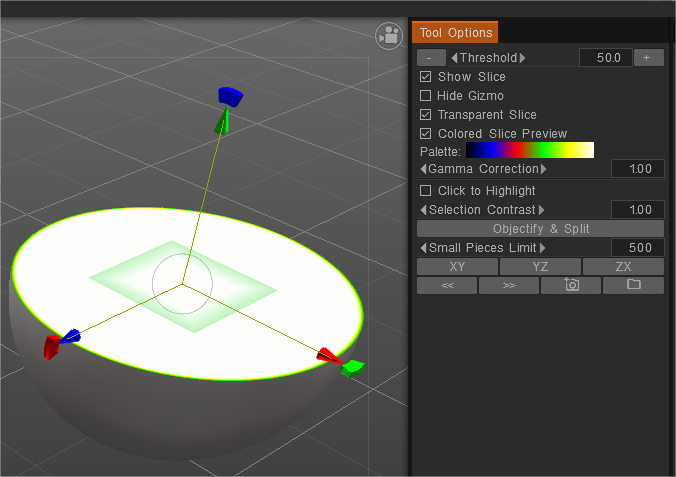
นี่คือตัวเลือกชิ้น:

ให้ชิ้นส่วนผ่านรูปทรงเรขาคณิต เป็นวิธีการตรวจสอบ MRI และข้อมูลการสแกนอื่นๆ

เป็นวิธีที่น่าสนใจเพื่อให้แน่ใจว่าคุณไม่มีช่องโหว่ในข้อมูลการสแกนหรือเมชที่นำเข้าอื่นๆ และช่วยให้มีวิธีที่รวดเร็วเพื่อให้แน่ใจว่าคุณมี import ที่ดี
รูปภาพ.png

ใช้การพ่นสีเชิงปริมาตรที่มีความลึกต่างกันเพื่อผสมวัสดุอัจฉริยะสองชนิดใน 3d-Coat 2022
กรณีตัวอย่างสำหรับการวาดภาพ voxel โดย Silas Merlin:

1. เพื่อช่วยในการแกะสลักจากการอ้างอิงภาพถ่ายเดียว: ด้วยเครื่องมือโปรเจคเตอร์ ฉายภาพอ้างอิงลงบนบล็อกของว็อกเซล จากนั้นปั้นรูปร่างจากด้านนั้นอย่างคร่าวๆ “ทาสีเลเยอร์ด้วยการฉายภาพ” โดยทำเครื่องหมาย “อย่าทาสีด้านอื่น” ตอนนี้คุณสามารถแกะสลักจากทุกด้านได้โดยไม่ถูกกีดขวางจากการยื่นออกไปทางด้านหลัง (คุณไม่จำเป็นต้องใช้สีที่ฉายในวัตถุชิ้นสุดท้ายของคุณ (แต่คุณอาจทำได้) ในกรณีนี้ สีวัดปริมาตรเป็นตัวช่วยสำหรับการแกะสลัก)

2. กำหนดตั้งแต่เริ่มต้นวัสดุต่างๆ ในวัตถุกันน้ำเพียงชิ้นเดียว : เริ่มด้วยการติดวัสดุอัจฉริยะเข้ากับชั้นสี ทำมากเท่าที่คุณต้องการ เมื่อทำการแกะสลัก ให้เลือกเลเยอร์สีที่ต้องการอย่างรอบคอบ หลังจาก retopo และการอบ ให้เติมชั้นสีแต่ละชั้นด้วยวัสดุอัจฉริยะที่แนบมา เพื่อให้สีมีความละเอียดที่เหมาะสมที่สุดและรับแผนผังความสูงจากวัสดุอัจฉริยะในส่วนผสม (ทำการทดสอบก่อน เนื่องจากการเติมวัสดุอาจเติมทั้งเลเยอร์ ฉันจำไม่ได้… ดังนั้นอาจจำเป็นต้องใช้ทางเลือกด้านล่างกับคลิปมาสก์ หากปัญหาของคลิปมาสก์ไม่มาสก์ normal map คงที่) — ทางเลือกอื่นนอกเหนือจากนี้คือการแกะสลักด้วยสีทึบในชั้นสีต่างๆ ก่อนแล้วจึงใช้เป็นคลิปมาสก์ในภายหลัง

3. ค่อย ๆ รีดรูปร่างทีละขั้นตอนอย่างระมัดระวังเพื่อทาสีความลึกที่อัดด้วยสีที่แตกต่างกันในแต่ละครั้ง คุณลงเอยด้วยรูปร่างที่ทาสีด้วยสีเดียว แต่จากนั้นคุณก็เริ่มขุดข้างในซึ่งเผยให้เห็นชั้นของสีที่ซ่อนอยู่ภายใน

การพ่นสีแบบปริมาตรไม่ได้คำนึงถึงช่องความลึกของวัสดุอัจฉริยะ

ถือว่าเป็นการแสดงตัวอย่าง : ตรวจสอบให้แน่ใจว่าคุณแนบวัสดุอัจฉริยะเข้ากับชั้นสี ด้วยวิธีนี้ หลังจากที่คุณ retopo แกะและ bake รูปแกะสลักของคุณแล้ว คุณสามารถเติมเลเยอร์ด้วยวัสดุอัจฉริยะบนวัตถุสีขั้นสุดท้าย พร้อมความลึกและทั้งหมด


บทช่วยสอน

Voxel Painting 2 วิดีโอนี้สานต่อภาพรวมของ Voxel Painting ใน 3DCoat โดยครอบคลุมการใช้งานกับ Smart Materials, Primitives และ Volumetric Slice Painting

การเพิ่มการสึกหรอให้กับไม้ด้วย Volumetric Painting ในตัวอย่างนี้สร้างแบบจำลองกระดานธรรมดาและมีวัสดุไม้หลายชั้นและกำหนดความลึกของว็อกเซลให้กับแต่ละชั้นตามที่ฉันคาดหวังให้เป็นในโลกแห่งความเป็นจริง จากนั้นฉันก็เริ่มขูดชั้นของ voxels เพิ่มความสึกหรอและความทุกข์ให้กับมันมากเกินไป ทำให้สามารถเผยเลเยอร์ได้อย่างเป็นธรรมชาติมากขึ้น

Tags:volumetric painting

Was this helpful?

1 Yes  No
Related Articles
  • Surface Array
  • Top Bar
  • Curves Properties RMB
  • Left tool panel Kitbash
  • Create kitbash
  • Color management
Previously
เครื่องมือปรับแต่ง Voxel
Up Next
เครื่องมือวัตถุ Voxel
AI:
Hi! How can I help you?
Attention: This is a beta version of AI chat. Some answers may be wrong. See full version of AI chat