 ไทย
ไทย  English
 Українська
 Español
 Deutsch
 Français
 日本語
日本語 Русский
 한국어
한국어 Polski
 中文 (中国)
 Português
 Italiano
 Suomi
Suomi Svenska
 中文 (台灣)
 Dansk
Dansk Slovenčina
 Türkçe
 Nederlands
 Magyar
 हिन्दी
 Ελληνικά
 Tiếng Việt
 Lietuviškai
 Latviešu valoda
 Eesti
Eesti Čeština
 Română
 Norsk Bokmål
Smart Materials ช่วยให้คุณสามารถลงสีด้วยวัสดุที่มีความแม่นยำทางร่างกาย รวมทั้งสร้างมันขึ้นมาได้ พวกเขาสามารถฉายบนตาข่ายของคุณด้วยวิธีการต่าง ๆ และอนุญาตให้ทาสีพื้นผิวขั้นสูงได้อย่างรวดเร็ว
การใช้ Smart Materials ใน 3DCoat 2022 : วิดีโอสาธิตวิธีการทำงานของ Smart Materials ใน 3DCoat
คุณใช้ mat ในวัตถุต่าง ๆ ในรุ่นเดียวกันได้อย่างไร
– 3DCoat ให้คุณทำผ่านระบบเลเยอร์ของมันได้โดยอัตโนมัติ หากคุณต้องการให้บางสิ่งนำไปใช้กับส่วนใดส่วนหนึ่งเท่านั้น ให้ซ่อนวัตถุสีบางส่วนหรือปิดบังเลเยอร์… นี่คือจุดแข็งหลักของโค้ตเมื่อเทียบกับโปรแกรมอื่นๆ
– 3DCoat จะให้ผู้ใช้เลือกวัตถุ (ตาข่ายที่อยู่ติดกัน) และเติมด้วยวัสดุอัจฉริยะโดยใช้เครื่องมือ FILL คุณยังสามารถคลิกที่เปลือก/เกาะ UV แต่ละตัวใน 2D Texture Editor หากคุณต้องการทำงานแบบนั้น มีตัวเลือกอื่นๆ เช่น เติมทุกอย่าง (ที่มองเห็นในฉาก) ในเลเยอร์เดียว เติมด้วย UV Map เป็นต้น

– การตั้งชื่อ Smart Materials ในรายการวัสดุ
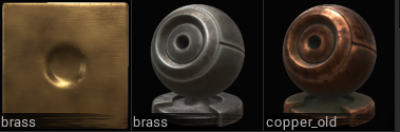
วัสดุอัจฉริยะเริ่มต้นอย่างรวดเร็ว :
ตัวเลือกการแสดงตัวอย่าง

ตัวเลือกการแสดงตัวอย่าง : หากคุณเลือกที่จะแสดงหน้ากาก/วัสดุในช่องอย่างน้อยหนึ่งช่อง (ความลึก และ/หรือ สี และ/หรือความเงา ดูรายละเอียดเพิ่มเติมเกี่ยวกับช่องเหล่านี้ด้านล่าง) แผงใหม่จะแสดงขึ้นที่ด้านบน
Painting ด้วยวัสดุ
เมื่อเปิดใช้งานช่องระบายสีทั้ง 3 ช่องจะทำปฏิกิริยากับวัสดุใด ๆ ที่เลือกไว้ในปัจจุบันจากแผงวัสดุ
วัสดุทุกชนิดสามารถมีพื้นผิวแยกกันสำหรับแต่ละช่อง: สี ความลึก และความเงา
หากไม่มีการเลือกวัสดุ (ปิดการใช้งานวัสดุโดยคลิก “X” ขนาดใหญ่ในแผงวัสดุ) จากนั้นช่องระบายสีแต่ละช่องจะตอบสนองตามที่เลือก Brush อัลฟ่า
Smart Materials ช่วยให้คุณสร้างและระบายสีด้วยวัสดุอัจฉริยะ Rendering ตามทางกายภาพ วัสดุเหล่านี้ประกอบด้วยพารามิเตอร์หลายตัวเพื่อให้ได้ผลลัพธ์ที่สมจริงหรือแม่นยำ
สามารถเพิ่มวัสดุใหม่ลงในโฟลเดอร์ วัสดุอัจฉริยะ ที่มีอยู่ได้ง่ายๆ โดยคลิกที่ไอคอน “+” ขนาดใหญ่ในแผงวัสดุ ภาพขนาดย่อของวัสดุใหม่แต่ละรายการจะถูกสร้างขึ้นตามภาพพื้นผิวที่คุณเลือกสำหรับช่อง “สี” ของวัสดุนั้น
สามารถสร้างหรือโหลดโฟลเดอร์วัสดุใหม่ได้โดยการกด “ลูกศรลง” ขนาดเล็กที่ด้านบนขวาของแผงวัสดุ และเลือกตัวเลือก “เพิ่มโฟลเดอร์ใหม่” หรือ “เพิ่มโฟลเดอร์ที่มีอยู่”
หยวนวัสดุอัจฉริยะ
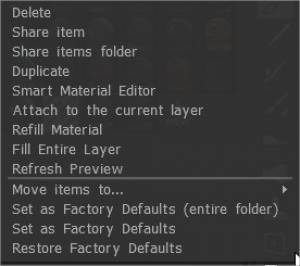
ลบ:
แบ่งปันรายการ:
แชร์โฟลเดอร์รายการ: แชร์โฟลเดอร์รายการเป็นไฟล์ 3dcpack เพื่อแชร์กับผู้ใช้รายอื่น
ทำซ้ำ:
แนบกับเลเยอร์ปัจจุบัน: คลิกขวาที่ Shader ในแผง เลือกแนบกับเลเยอร์ปัจจุบัน
วัสดุเติม:
เติมตาข่ายทั้งหมด:
รีเฟรชการแสดงตัวอย่าง:
ย้ายรายการไปที่…:
ตั้งเป็นค่าเริ่มต้นจากโรงงาน (ทั้งโฟลเดอร์):
ตั้งเป็นค่าเริ่มต้นจากโรงงาน:
คืนค่าเริ่มต้นจากโรงงาน:
แนบวัสดุอัจฉริยะเข้ากับเลเยอร์ (โดย Digman)
จะแสดงไอคอนขนาดเล็กในเลเยอร์ของวัสดุอัจฉริยะ ตอนนี้ หากคุณเลือกเลเยอร์อื่นและเลือกเลเยอร์อีกครั้งด้วย Smart Material ที่แนบมา เลเยอร์นั้นจะถูกเน้นในแผง Shaders คุณสามารถติด Shader ได้เพียงหนึ่งตัวต่อเลเยอร์เท่านั้น
วางเมาส์เหนือไอคอนในเลเยอร์ แล้วภาพตัวอย่างที่ใหญ่ขึ้นจะปรากฏขึ้น ไม่มีชื่อ แต่ภาพตัวอย่างมีขนาดค่อนข้างใหญ่
เมื่อแนบ Smart Material เข้ากับเลเยอร์แล้ว คุณสามารถแก้ไขได้ด้วยตัวแก้ไข Smart Material และจะอัปเดตอัตโนมัติบนตาข่ายหลังจากที่คุณบันทึก Smart Material ที่แก้ไขแล้ว คุณไม่สามารถปรับใช้ Smart Material ซ้ำในวิวพอร์ตด้วยตนเองโดยใช้วิธีนี้ แต่คุณสามารถถอดและติด Smart Material ใหม่ได้หากต้องการนำไปใช้ใหม่
คุณไม่สามารถทาสีบนเลเยอร์ด้วยวัสดุที่แนบมาได้ด้วยตนเอง
แน่นอนว่าสิ่งนี้ต้องใช้เลเยอร์มากขึ้น แต่เป็นวิธีหนึ่งในการติดตามวัสดุอัจฉริยะของคุณหลังจากที่นำไปใช้และหากจำเป็นต้องแก้ไข
ข้างต้นเป็นวิธีที่ดีในการทดสอบ Smart Materials และแก้ไข
ตัวอย่าง
คลิกขวาที่ Shader ในแผงควบคุม เลือกแนบกับเลเยอร์ปัจจุบัน แยกวัสดุอัจฉริยะออกด้วยวิธีเดียวกันหรือคลิกขวาที่เลเยอร์นั้นเพื่อดูตัวเลือกในการแยกออก
คุณสามารถตั้งชื่อเลเยอร์ในแบบที่คุณรู้ว่านำไปใช้กับส่วนใดของโมเดล
จากนั้นคุณจะรู้ได้อย่างสมบูรณ์ว่าส่วนใดของโมเดลที่คุณกำลังทำอยู่และวัสดุอัจฉริยะที่แนบมาด้วย
ความทึบ ความทึบลึก และความทึบทึบเหนือเลเยอร์ในแผงเลเยอร์ทั้งหมดยังคงทำงาน
‘แนบกับเลเยอร์ปัจจุบัน’ ของ Smart Material โดย Yousung
วิธีใช้
1. คลิกขวาที่ Smart Material ที่คุณต้องการใช้
2. คลิก ‘แนบกับเลเยอร์ปัจจุบัน
3. คุณจะเห็นว่ามีการแนบ Smart Material กับเลเยอร์ที่เลือก
* วัสดุอัจฉริยะที่แนบมาทำงานแยกกัน
4. หากคุณต้องการแก้ไข ให้คลิกขวาที่เลเยอร์แล้วแก้ไขใน Smart Material Editor
5. หากคุณต้องการเปลี่ยนเป็นวัสดุอื่น ให้คลิกขวาและใช้ไฟล์แนบเดียวกันกับเลเยอร์ปัจจุบัน

สิ่งเหล่านี้ทั้งหมดมี Smart Material ติดอยู่เหมือนกัน แต่มีการเปลี่ยนสีบนเลเยอร์
ตัวแก้ไขวัสดุอัจฉริยะ
คุณสามารถสร้าง Smart Materials ได้หลายเลเยอร์เท่าที่คุณต้องการ ทำให้สามารถสร้างวัสดุที่ค่อนข้างซับซ้อนได้ นอกจากนี้ยังมีพารามิเตอร์จำนวนหนึ่งสำหรับเลเยอร์เหล่านี้ มาดูคุณสมบัติของวัสดุอัจฉริยะกันตอนนี้
ชื่อ: ชื่อของวัสดุปัจจุบัน
สเกลการกระจัดโดยรวม:
โมดูเลเตอร์โพรงโดยรวม: กำหนดพื้นที่ผลกระทบโดยรวมสำหรับวัสดุ
การแม็ปที่ต้องการ: ใช้ mapping ประเภทต่างๆ เพื่อใช้วัสดุของคุณ การทำแผนที่ลูกบาศก์เป็นประเภท mapping ที่แนะนำซึ่งใช้กับพื้นผิวที่ไร้รอยต่อ
เลเยอร์: กำหนดพื้นผิวให้กับลำดับชั้นของเลเยอร์หรือสร้างใหม่
สี: ระบุพื้นผิวหรือสีแบบกระจายหรืออัลเบโด
ความลึก: ระบุภาพระดับสีเทาสำหรับความลึก ไอคอนช่องความลึกใน Smart Materials อาจดูเหมือนสำหรับแผนที่ปกติ แต่ไม่ใช่ มันเคร่งครัดสำหรับแผนที่การเคลื่อนที่/ความสูงระดับสีเทา
ความเงา: ระบุภาพระดับสีเทาเพื่อความมันเงา
ความเป็นโลหะ : ระบุภาพระดับสีเทาสำหรับความเป็นโลหะ
มาสก์เงื่อนไข: ระบุพื้นที่ที่จะใช้ชั้นวัสดุ โดยมีเงื่อนไขต่างๆ ดังต่อไปนี้
Edge Scattering: ระบุรูปภาพว่าขอบของเงื่อนไขได้รับการปฏิบัติอย่างไร
หน้ากาก: มาสก์ที่มีรูปภาพของพื้นที่ที่ปกปิดและไม่ได้ปกปิด
หากคุณจะให้ normal map สำหรับวัสดุอัจฉริยะ 3DCoat จะเสนอให้แปลงเป็นแผนที่แบบชนเนื่องจากวัสดุต้องการการชน นี่เป็นการดำเนินการที่ไม่สำคัญ ดังนั้นอาจใช้เวลาสักครู่ในการแปลงเป็นแผนที่ขนาดใหญ่
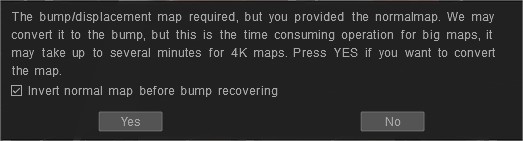
ทำไม 3DCoat ถึงต้องการความลึก? เนื่องจากคุณอาจทาสีด้วยวัสดุที่แตกต่างกันทับกันแม้ในชั้นเดียวกัน และ 3DCoat อาจผสมกัน ในการผสมพวกเขา 3DC ต้องการความลึก
จากความลึกของข้อมูลสรุปนั้น มันสร้างแผนที่ปกติที่คุณเห็นว่าเป็นการเรนเดอร์ขั้นสุดท้าย ดังนั้น หากคุณมีช่องความลึก ให้ใช้ความลึกสำหรับวัสดุอัจฉริยะ
Smart Materials มีหลายแง่มุมใน 3DCoat มีการแรเงาวิวพอร์ต Import/ Export แผนที่พื้นผิววัสดุอัจฉริยะ และวัสดุอัจฉริยะสำหรับการวาดภาพวัสดุที่ถูกต้องทางกายภาพ
ปรับตัวเลือกต่อไปนี้เพื่อควบคุมพื้นที่วาดภาพโดยใช้ CurvatureMap (โดย Yousung)
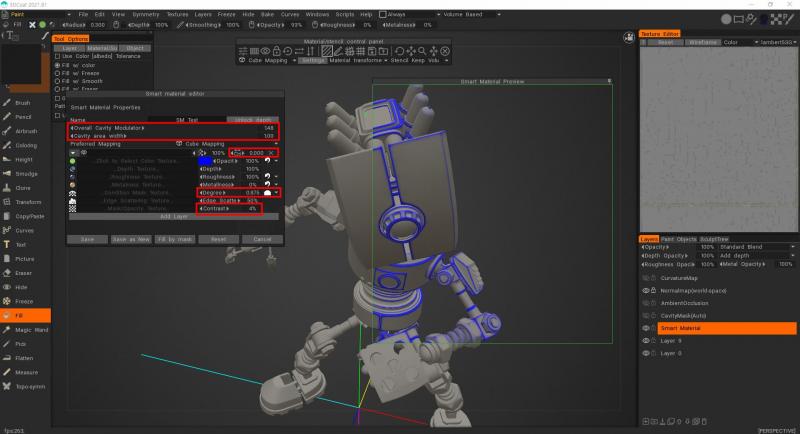
ตั้งแต่ 3DCoat 2021.53 ช่อง RGB ถูกนำมาใช้เป็นวิธีการคำนวณเริ่มต้นใน Texturing นี่เป็นคุณสมบัติที่สำคัญสำหรับ Painting PBR เหนือพื้นผิว/ตาข่าย
– ขั้นแรก คุณต้องแน่ใจว่าเปิดใช้งานเวอร์ชันช่อง RGB แล้ว ในการดำเนินการนี้ ให้ไปที่ Edit >Preferences ไปที่ส่วน Tools และเลือกใช้ช่อง RGB เป็นวิธีการคำนวณช่องเริ่มต้น
– หลังจากเปิดใช้งานฟังก์ชั่น ให้ไปที่เมนูพื้นผิว แล้วเลือกตัวเลือก คำนวณความโค้ง เพื่อให้การคำนวณเกิดขึ้น คุณต้องรอสักครู่
– ตอนนี้เราสามารถดูว่า Cavity map (RGB) ปรากฏในเลเยอร์ได้อย่างไร
หากคุณต้องการแก้ไขแผนที่ความโค้งบนตัวแก้ไขวัสดุอัจฉริยะ
– ขั้นแรก คุณต้องเพิ่มเงื่อนไขให้กับค่าองศา (เพิ่มเติมเกี่ยวกับนูนเช่นตัวอย่าง) เพื่อดูตัวเลือก “แจกัน”
– โฟกัสที่ไอคอนแก้ไขใหม่ -ดูเหมือนแจกัน- ซึ่งถูกเพิ่มเข้ามาและไม่เคยมีมาก่อน และด้วยขอบหมุนที่มีการกำหนดค่าฟังก์ชันการอัพเดท เป็นความกว้างของช่องเพิ่มเติม: ค่า 0 หมายความว่าช่องนั้นมาจากการตั้งค่าวัสดุตามที่เป็นอยู่
ค่าน้อยกว่าหมายถึงช่องที่คมชัดกว่า 0.5 – ช่องที่กว้างขึ้น หรือแน่นอน คุณต้องมีเลเยอร์ช่อง RGB ในฉากเพื่อเปลี่ยนความกว้างของช่อง
ใช้งานได้กับเงื่อนไขดังกล่าวเท่านั้น: เว้ามากขึ้น นูนมากขึ้น เว้าน้อยลง นูนน้อยลง แบนมากขึ้น และโค้งมากขึ้น (คุณสามารถใช้โหมดใดก็ได้เหล่านี้)
– พารามิเตอร์ใหม่รับผิดชอบช่องรัศมี นอกจากนี้ยังได้รับผลกระทบจากการปรับองศาและคอนทราสต์
– Modulator ช่องโดยรวม
– ความกว้างของพื้นที่โพรง
– ความกว้างของช่องเพิ่มเติม
– ระดับ
– ตัดกัน
การใช้ RGB Cavity ใน 3DCoat 2021
เงื่อนไข (ตัวจำกัดความสูง/สี)
เงื่อนไขตัวจำกัดความสูง/สี
เลือกว่าความลึก สี และความเงาของฝีแปรงของคุณจะได้รับผลกระทบจากสี ความสูง และพารามิเตอร์อื่นๆ อย่างไร อย่าลืมตั้งค่าเป็น “ไม่มี” เมื่อคุณใช้ตัวเลือกนี้เสร็จแล้ว
สามารถเข้าถึง เงื่อนไข ได้โดยคลิกไอคอนถัดจากเลเยอร์มาสก์เงื่อนไข (และถัดจากดีกรี) สิ่งนี้ทำให้สามารถเข้าถึงวิธีต่างๆ ได้มากขึ้นในการปรับใช้เลเยอร์วัสดุของคุณ
เงื่อนไขเหล่านี้คือ:
เสมอ: ใช้กับทุกพิกเซลของเลเยอร์
เพิ่มเติมเกี่ยวกับส่วนเว้า: ใช้กับพื้นที่ที่มีความเว้ามากขึ้นและให้คุณเติมรอยแยกได้
ข้อมูลเพิ่มเติมเกี่ยวกับนูน: ใช้กับพื้นที่นูนมากขึ้น ใช้วัสดุกับพื้นผิวภายนอกที่โค้งมนมากขึ้น
Less on Concave: คล้ายกับ More on Concave แต่ใช้ในรูปแบบตรงกันข้ามโดยให้พื้นที่เว้าน้อยลงเล็กน้อยและนูนมากขึ้นเล็กน้อย
Less on Convex: คล้ายกับ More on Convex แต่ใช้ในรูปแบบตรงกันข้ามโดยให้พื้นที่นูนน้อยลงและเว้ามากขึ้นเล็กน้อย
เพิ่มเติมเกี่ยวกับ Flat: ใช้กับพื้นผิวที่เรียบเท่านั้น
เพิ่มเติมเกี่ยวกับความโค้ง: ใช้เฉพาะกับพื้นผิวที่โค้งมากขึ้นเท่านั้น
เพิ่มเติมเกี่ยวกับสว่าง: ใช้กับพื้นที่ที่มีแสงสว่างเพียงพอและใช้แผนที่การบดเคี้ยวโดยรอบเพื่อกำหนดตำแหน่ง
เพิ่มเติมเกี่ยวกับเงา: คล้ายกับ More on Lit แต่ใช้กับบริเวณที่มืดกว่าของแผนที่ Ambient Occlusion
เพิ่มเติมด้านบน: ใช้กับพื้นที่ด้านบนของพื้นผิวเท่านั้น
More on Bottom: ใช้กับพื้นที่ด้านล่างของพื้นผิวเท่านั้น
More on Sides: ใช้กับด้านข้างของพื้นผิวเท่านั้น
เงื่อนไข : วิดีโอนี้สาธิตการใช้เงื่อนไขในการลงสีตามข้อจำกัดที่กำหนดไว้ล่วงหน้า เช่น โพรง/พื้นที่ปิดภาคเรียน ขอบ/ส่วนที่ยื่นออกมา แบน โค้ง สว่าง เงา ฯลฯ
การแสดงผลฐานทางกายภาพ
ข้อมูลเพิ่มเติมเกี่ยวกับ PBR สามารถพบได้ในแหล่งข้อมูลต่อไปนี้:
https://www.marmoset.co/toolbag/learn/pbr-practice
https://docs.google.com/document/d/1Fb9_KgCo0noxROKN4iT8ntTbx913e-t4Wc2nMRWPzNk/edit
ตัวเลือกการแสดงตัวอย่างลายฉลุและวัสดุอัจฉริยะ
ตัวเลือกการแสดงตัวอย่าง
เมื่อเปิดใช้งาน Materials Stencils ตัวใดตัวหนึ่งหรือทั้งสองอย่างพร้อมกัน คุณจะมีแผงใหม่บนหน้าจอ
แผงนี้มีฟังก์ชันที่สามารถแก้ไขได้ทั้งหมดสำหรับทั้งวัสดุอัจฉริยะและลายฉลุ
เพิ่มรูปภาพหลายรูปลงในโฟลเดอร์ใหม่
– ถ้าฉันมีชุดภาพเหมือนในรูปล่ะ? มีวิธีการตั้งค่าในโครงสร้างโฟลเดอร์ที่ 3DCoat สามารถ import หรือไม่ เป็นเพียงภาพ Albedo สำหรับฉายภาพ
บน Smart Material Panel เลือก Create New Folder จากนั้นกดไอคอน 3 จุด

เลือกตัวเลือก: เพิ่มโฟลเดอร์ที่มีอยู่

นำทางภายในเนื้อหาของโฟลเดอร์และเลือกเฉพาะรูปแรก กดเปิด
เพิ่มโฟลเดอร์วัสดุที่มีอยู่

เพิ่มวัสดุอัจฉริยะจากโฟลเดอร์ที่มีอยู่ โฟลเดอร์ Materials ใหม่ที่มีชื่อเดียวกันจะถูกสร้างขึ้น เลือกอย่างน้อยหนึ่งไฟล์เพื่อเพิ่มไฟล์ทั้งหมดจากโฟลเดอร์ไปยังรายการโดยอัตโนมัติ

นี่คือรายการนามแฝงทั้งหมด (ที่ส่วนท้ายของชื่อไฟล์) ที่ใช้เพื่อจดจำการใช้พื้นผิว:
ชน:
_DEPTH, _BUMP, _DEEP, _DISPL, _DISP, _DISPLACEMENT, _D
แผนที่ปกติ:
_NMAP, _NM, _ปกติ, _ปกติแมป, _ปกติ, _ปกติ, _N
สี:
_COLOR, _CLR, _DIFFUSE, _ALBEDO, _CL, _RGB, _DIF, _C
กลอส:
_SPEC, _GLOSS, _GLOSNESS, _GLOSINESS, _GLOSSNESS, _GLOSSINESS
ความหยาบ:
_หยาบ, _หยาบ, _R
คลิปมาสก์:
_หน้ากาก, _MSK, _MS, _CLIP, _ALPHA
ความเป็นโลหะ:
_MET, _METAL, _METALL, _METALLICITY, _METALICITY, _METALNESS, _METALLNESS, _MT, _ME, _METL
ละเว้น:
_PREVIEW, _PREV, _TMB, _THUMBNAIL, _PRV, _AO, _OCCLUSION
ใดๆ ของ – ~ อาจใช้แทนเครื่องหมาย _
หากแผนที่ใดถูกตั้งชื่อโดยมีช่องว่างในชื่อ พื้นผิวจะถูกกำหนดเป็น Smart Material ใหม่ แก้ไข
บทช่วยสอน
PBR Smart Materials : นี่เป็นเพียงวิดีโอสั้น ๆ ที่ฉันสร้างขึ้นเพื่อแสดงวัสดุ PBR ใหม่และยอดเยี่ยมของ 3D-Coat คุณสามารถสร้างวัสดุใหม่ทั้งหมดตั้งแต่เริ่มต้น แต่มันมาพร้อมกับวัสดุที่ทำไว้ล่วงหน้ามากมาย และมีฟังก์ชั่นมากมายที่คุณสามารถปรับแต่งเพื่อเปลี่ยนรูปลักษณ์ของมัน โดย ฟิล โนแลน
ลิงก์ไปยัง เนื้อหาของบุคคลที่สาม ที่สำคัญบางส่วน
ปรับปรุงเครื่องมือ Brush และภาพขนาดย่อของวัสดุแบน
วัสดุ PBR (Smart) โดย Phil Nolan: นี่เป็นเพียงวิดีโอสั้น ๆ ที่ฉันทำขึ้นเพื่อแสดงวัสดุ PBR ใหม่และยอดเยี่ยมของ 3DCoat คุณสามารถสร้างวัสดุใหม่ทั้งหมดตั้งแต่เริ่มต้น แต่มันมาพร้อมกับวัสดุที่ทำไว้ล่วงหน้ามากมาย และมีฟังก์ชั่นมากมายที่คุณสามารถปรับแต่งเพื่อเปลี่ยนรูปลักษณ์ของมัน
กระจกพ่นหมอก : วิดีโอกระบวนการพ่นกระจกตามเวลาจริงโดย Roman Makarenko