• ไทย
  • เอกสาร 3DCoat
  • Chapters
    • รู้เบื้องต้นเกี่ยวกับ 3DCoat
    • เริ่มต้นใช้งาน
    • อินเทอร์เฟซและการนำทาง
    • ส่วนประกอบของ Brush
    • ห้องพื้นที่ทำงาน
    • Scripting และ Core API
    • คำถามและคำตอบ
    • licensing
    • บทแนะนำการฝึกอบรม
  • Pilgway
  • Products
    • 3DCoat
    • 3DCoatTextura
    • 3DCoatPrint
    • PBRLibrary
  • Blog Posts
  • Store
  • ไทย ไทย
    • English English
    • Українська Українська
    • Español Español
    • Deutsch Deutsch
    • Français Français
    • 日本語 日本語
    • Русский Русский
    • 한국어 한국어
    • Polski Polski
    • 中文 (中国) 中文 (中国)
    • Português Português
    • Italiano Italiano
    • Suomi Suomi
    • Svenska Svenska
    • 中文 (台灣) 中文 (台灣)
    • Dansk Dansk
    • Slovenčina Slovenčina
    • Türkçe Türkçe
    • Nederlands Nederlands
    • Magyar Magyar
    • हिन्दी हिन्दी
    • Ελληνικά Ελληνικά
    • Tiếng Việt Tiếng Việt
    • Lietuviškai Lietuviškai
    • Latviešu valoda Latviešu valoda
    • Eesti Eesti
    • Čeština Čeština
    • Română Română
    • Norsk Bokmål Norsk Bokmål
  • Creating 3D Character Using 3DCoat
  • เอกสาร 3DCoat
  • Chapters
    • รู้เบื้องต้นเกี่ยวกับ 3DCoat
    • เริ่มต้นใช้งาน
    • อินเทอร์เฟซและการนำทาง
    • ส่วนประกอบของ Brush
    • ห้องพื้นที่ทำงาน
    • Scripting และ Core API
    • คำถามและคำตอบ
    • licensing
    • บทแนะนำการฝึกอบรม
  • Pilgway
  • Products
    • 3DCoat
    • 3DCoatTextura
    • 3DCoatPrint
    • PBRLibrary
  • Blog Posts
  • Store
  • ไทย ไทย
    • English English
    • Українська Українська
    • Español Español
    • Deutsch Deutsch
    • Français Français
    • 日本語 日本語
    • Русский Русский
    • 한국어 한국어
    • Polski Polski
    • 中文 (中国) 中文 (中国)
    • Português Português
    • Italiano Italiano
    • Suomi Suomi
    • Svenska Svenska
    • 中文 (台灣) 中文 (台灣)
    • Dansk Dansk
    • Slovenčina Slovenčina
    • Türkçe Türkçe
    • Nederlands Nederlands
    • Magyar Magyar
    • हिन्दी हिन्दी
    • Ελληνικά Ελληνικά
    • Tiếng Việt Tiếng Việt
    • Lietuviškai Lietuviškai
    • Latviešu valoda Latviešu valoda
    • Eesti Eesti
    • Čeština Čeština
    • Română Română
    • Norsk Bokmål Norsk Bokmål
  • Creating 3D Character Using 3DCoat
Expand All Collapse All
  • รู้เบื้องต้นเกี่ยวกับ 3DCoat
  • เริ่มต้นใช้งาน
    • System requirements
    • Why 3DCoat is Unique?
    • การเปิดใช้งาน 3DCoat
    • ข้อผิดพลาดในการเริ่มต้น
      • Startup error Mac
    • Color management
    • Upgrading permanent license
    • Linux Setup
      • Linux initial setup per-user installation
      • Linux initial setup for system
      • Tablet setup
      • To GTK3 from GTK2
    • โครงสร้างโฟลเดอร์
      • Custom documents folder
    • รูปแบบต่างๆ ของ “การแก้ปัญหา”
    • Tablet on Window
    • Import และ Export
    • Applinks ใน 3DCoat
      • ลิงค์แอป Blender
        • Blender with the Applink in Linux
      • Blender 4.2/3/4/5 applink
      • Max Applink
      • Houdini applink
      • Lightwave uplink
  • Navigation
    • การเปิดกล่องโต้ตอบ (เมนูเริ่มด่วน)
    • แผงนำทาง
    • กล้องและระบบนำทาง
      • Customize Navigation as Blender
    • Viewport Navigation Gizmo
    • Left tool panel
    •  Activity Bar
    • การนำทางโดยใช้อุปกรณ์ 3DConnexion
      • How to compile Spacenavd on non Ubuntu distro
    • Stylus doesn’t work in sculpting
    • ปุ่มลัด
  • อินเทอร์เฟซและการนำทาง
    • เมนูไฟล์
    • แก้ไขเมนู
      • Calculate Curvature
      • Calculate Occlusion
      • Light Baking Tool
      • การตั้งค่า
    • ดูเมนู
    • สมมาตร
    • Textures
    • Calculate
    • เมนูเลเยอร์
    • เมนูแช่แข็ง
    • Hide
    • Bake
    • เส้นโค้ง 2022
      • เมนูเส้นโค้ง
      • Curves Properties RMB
      • เติมชั้นตาข่าย
      • Scale of imported curves
    • เมนู Windows
      • แผงป๊อปอัพ Windows แบบแท็บ
      • สไลเดอร์
    • Scripts
    • Addons
    • Capture
    • เมนูช่วยเหลือ
    • การปรับแต่ง
    • แก้ไขหรือสร้างห้องใหม่
  • ส่วนประกอบของ Brush
    • แถบด้านบน Brush
    • แปรงใช้งานทั่วไป
      • สร้างแปรงและสติกเกอร์
      • สร้างอัลฟ่าจากการแกะสลักปัจจุบัน
      • สร้าง Brush จากวัตถุ 3 มิติ
      • Create brushes based on Curves
      • Load photoshop .abr brushes
    • จังหวะ
      • เมนูป๊อปอัพเส้นโค้ง
    • ตัวเลือก Brush
    • ตัวจำกัดเงื่อนไข
    • แผงแถบ
    • แผงลายฉลุ
    • วัสดุอัจฉริยะ
      • เพิ่มรูปภาพหรือวัสดุใหม่
      • แนบวัสดุอัจฉริยะเข้ากับเลเยอร์
      • Import Quixel Material
    • วิธีสร้างพรีเซ็ตสำหรับ Brush
  • ห้องพื้นที่ทำงาน
    • Painting
      • Painting พื้นผิวและโหมด
        • Painting Per-Pixel
        • Painting แทนที่ (Micro-Vertex)
        • Ptex Painting
        • Painting พื้นผิว (Polypainting)
      • นำเข้าสู่ห้อง Painting
        • Initial CC subdivision
        • UV Set smoothing
        • Sharp (hard) edge
        • ล็อคค่าปกติ
        • โหลดเค้าโครง UV ใหม่หลังจากการเปลี่ยนแปลงโมเดล
        • DAZ Genesis models into 3DCoat
      • เมนูของพื้นที่ทำงาน Painting
        • Edit menu
        • เมนูพื้นผิว
          • เครื่องมือ Baking พื้นผิว
        • ซ่อน
        • เมนูสำหรับ Bake Paint
        • ตัวเลือกสี
      • แถบด้านบนสำหรับ Painting
      • แผงเลเยอร์
        • แผงผสม
        • Layer and Clipping Masks
      • เครื่องมือห้อง Painting
      • ความทึบ - ความโปร่งใส
      • ปรับแต่งพื้นที่ทำงาน
        • ปรับแต่งชุดเครื่องมือ
        • ส่งออกจากห้องปรับแต่ง
      • แผงแสดงตัวอย่างหน้ากาก/วัสดุ
      • ส่งออกจากห้อง Painting
    • พื้นที่ทำงาน UV
      • แถบด้านบน UV
      • แผงเครื่องมือ UV ด้านซ้าย
      • แผงแสดงตัวอย่าง UV
      • ตัวอย่างขั้นตอนการทำงาน UV
      • นำเข้าห้อง UV
      • ส่งออกจากห้อง UV
    • รีโทโพโลยี
      • นำเข้าสู่ห้อง Retopo
      • เมนู Retopo Mesh และเมนู Bake
        • โหมดกระจกเสมือน
      • Bake menu
        • Treat Poly Groups as Paint Objects
        • Baking guide
      • ท็อปบาร์
        • เลือกรูปทรงเรขาคณิต
      • แผงเครื่องมือด้านซ้ายในห้อง Retopology
        • วัตถุประสงค์และหน้าที่โดยรวม
        • เพิ่มรูปทรงเรขาคณิต
          • เครื่องมือ Strokes ใน Retopology
        • เครื่องมือปรับแต่ง Retopo
        • เครื่องมือ UV
        • คำสั่งสำหรับห้อง Retopology
      • AUTORETOPO
        • Autopo guide
      • โพลีกรุ๊ป
    • ปั้น
      • Sculpt Layer
      • ต้นไม้แกะสลัก
      • ตัวเลือก Sculpt Brush
      • Top Bar
      • เครื่องยนต์ Brush
      • เมนูย่อยเรขาคณิต
      • แกะเมนู “คลิกขวา”
      • เฉดสี
      • โหมด Voxel
        • การแกะสลัก Voxel บริสุทธิ์
        • ความหนาแน่นและความละเอียด
        • เครื่องยนต์ดิน
        • เครื่องมือ Voxel
        • เครื่องมือพื้นผิวบน Voxels
        • เครื่องมือปรับแต่ง Voxel
        • Painting เชิงปริมาตร
        • เครื่องมือวัตถุ Voxel
      • โหมดพื้นผิว
        • เครื่องมือพื้นผิว
        • เครื่องมือปรับแต่งพื้นผิว
        • เครื่องมือปรับพื้นผิว
        • Painting พื้นผิว
        • เครื่องมือวัตถุพื้นผิว
        • ความละเอียดหลายระดับ
          • Multires tools
          • Multires adjust
          • Multires commands
      • ปั้นโค้ง
        • เส้นโค้งสไปลน์
        • Splines model creation
      • การแทนที่เวกเตอร์
      • เครื่องมือแปลงพื้นผิว
        • เครื่องมือแปลง Voxel
        • Instancer
        • Move
        • Pose
        • Fit
        • Reproject
        • Surface Array
      • Voxel Primitives & เครื่องมือ Import
      • บูลีนสด
      • คำสั่งสำหรับห้อง Sculpt
      • Import สู่ห้องแกะสลัก
      • ส่งออกจากห้องแกะสลัก
    • แสดงผล
      • Comparison of different roughness values
      • ฟังก์ชั่น Render Panel
      • จานเสียง
      • อบแสงปลอม - ไม่ใช่ PBR-
    • Factures
      • ขั้นตอนการทำงาน
    • ง่ายที่สุด
    • การสร้างแบบจำลอง
      • Mesh Menu
      • แผงเครื่องมือด้านซ้ายในห้องสร้างแบบจำลอง
        • เพิ่มเรขาคณิต
          • เลือกแล้ว
        • บิด
        • Smart Hybrid
        • UV
          • คำสั่ง
        • ตาข่ายทั้งหมด
      • ตัวอย่างพื้นผิวห้องใต้หลังคาโดย Fluffy
      • การปิดกั้นโดย Poeboi
      • Import Zbrush Polygroups for UV mapping
    • Kitbash - การสร้างโมเดล 3 มิติอย่างรวดเร็ว
      • Create kitbash
      • Left tool panel Kitbash
    • 3DPrint
    • Photogrammetry
      • How to install Reality Capture
      • Reality Capture doesn’t show up ?
    • ตาข่ายถึงห้อง NURBS
    • Nodes
      • Sculpt shaders Nodes Library
  • Scripting และ Core API
    • Scripting
    • Core API
    • ไพทอน API
  • ฟรี 3DCoatPrint

แถบด้านบนสำหรับ Painting

1142 views 0

Written by Carlos
September 19, 2022

ไอคอนสลับช่องในห้อง Painting

3DCoat มี 3 ช่องที่คุณสามารถระบายสีได้ทุกเมื่อ
ก่อนที่คุณจะทราบว่าแต่ละเครื่องมือทำงานอย่างไรในโหมด Painting คุณจะต้องรู้เกี่ยวกับการลงสีในช่องความลึก / สี / ความมันเงา และยังต้องรู้เกี่ยวกับการเลือกสีและประเภทของการวาดภาพด้วย
ไอคอนนี้จะสลับเปิดหรือปิดช่องเมื่อคลิก LMB หากช่องปิดอยู่ คุณจะเห็นเครื่องหมาย “X” ขนาดใหญ่อยู่เหนือไอคอนที่เกี่ยวข้อง
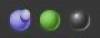
ทางด้านขวา คุณจะเห็นไอคอนทั้งสามนี้ในภาพ จากซ้ายไปขวา:

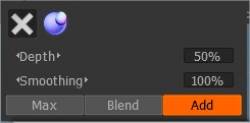
  • ความลึก: ใช้แถบเลื่อนความลึกเพื่อปรับปริมาณการอัดขึ้นรูปที่จะใช้ขณะวาด ใช้แถบเลื่อนปรับความเรียบเพื่อปรับปริมาณการปรับให้เรียบขณะวาดโดยกดปุ่ม SHIFT หากต้องการดูเมนู ให้ใช้ D
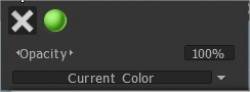
  • สี: ใช้แถบเลื่อนความทึบเพื่อปรับปริมาณสีที่จะใช้ คลิกเพื่อปิดการใช้งานสี ใช้ปุ่มเพื่อกำหนดกฎสำหรับสีการวาด หากต้องการดูเมนู ให้ใช้ C
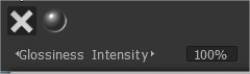
  • ความเงา: การควบคุมความเข้มของช่องความเงา คลิกเพื่อเปิดหรือปิดความเงา หากต้องการดูเมนู ให้ใช้ R
 ใช้ปุ่ม “~” เพื่อเข้าถึงแผงกึ่งโปร่งใสที่มีพารามิเตอร์สำหรับทั้งสามช่องอย่างรวดเร็วในรูปแบบกะทัดรัด (คุณสามารถปักหมุดได้ทุกที่บนพื้นที่ทำงานของคุณ)

นอกจากนี้ หากคุณวางเมาส์เหนือไอคอนแต่ละอัน คุณจะสังเกตเห็นตัวเลือกเพิ่มเติมสำหรับแต่ละไอคอน ซึ่งสามารถควบคุมได้ด้วย RMB + การลากขึ้น/ลงหรือซ้าย/ขวา

  • RMB และการลากเมาส์ขึ้น/ลงจะเปลี่ยนความเข้มของ Brush
  • RMB และการลากเมาส์ไปทางซ้าย/ขวาจะเปลี่ยนขนาดของ Brush

ความลึก


ชี้เคอร์เซอร์ไปที่ทรงกลมสีม่วงแล้วคลิก เมื่อคลิกที่นี่ คุณสามารถสลับระหว่างการเปิดหรือปิดความลึกได้
หากมีเครื่องหมาย “X” บนทรงกลม ทรงกลมนั้นจะถูกปิด

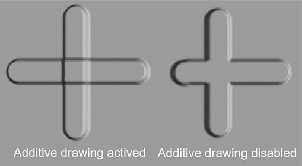
ตัวเลือกการวาดเพิ่มเติมช่วยให้สามารถเปิดใช้งาน/ปิดใช้งานตัวเลือกแอปพลิเคชันเพิ่มเติมเมื่อวาดเส้น หากการวาดแบบเติมแต่งเปิดใช้งานอยู่ เส้นสองเส้นจะถูกวาดทับอีกเส้นหนึ่ง
โดยเฉพาะอย่างยิ่ง หากตัวเลือกนี้ถูกปิดใช้งาน กากบาทจะทำกับวัตถุที่วาดในเลเยอร์ปัจจุบันเท่านั้น
เส้นสีแดงบนเคอร์เซอร์ปากกาแสดงความลึกของการบรรเทา กดปุ่ม “-” และ “+” หรือล้อเลื่อนของเมาส์ (ภายใต้การปรับที่เกี่ยวข้องในเมนู “การตั้งค่า”) เพื่อดูว่าความลึกเปลี่ยนไปอย่างไร
หากปากกามีรูปร่างที่ซับซ้อน ควรใช้แรงกดน้อยลงเพื่อป้องกันไม่ให้ความสูงของภาพสูงเกินไป ในหมายเหตุด้านข้าง การนำเสนอวัตถุทั้งหมดเป็นรูปหลายเหลี่ยมต่ำที่แมปตามปกติเป็นเรื่องยาก จะเห็นการบิดเบี้ยวทางเรขาคณิตอย่างหนัก

ด้วยความช่วยเหลือของแถบเลื่อน “การปรับให้เรียบ” คุณสามารถเปลี่ยนระดับการปรับให้เรียบได้ โดยการกดแป้น SHIFT เส้นสีเขียวจะปรากฏบนเคอร์เซอร์ของปากกา และโดยการกดแป้น SHIFT “+” และ “—” หรือ MOUSE WHEEL (หากมีการปรับแต่งที่สอดคล้องกันในเมนู “Preferences”) คุณสามารถปรับ ระดับความเรียบ


สี


ชี้เคอร์เซอร์ไปที่ไอคอน “สี” โดยการกดเครื่องหมาย “X สีเทา” คุณจะห้ามการวาดสีสำหรับพื้นผิวปัจจุบัน เมื่อกดที่ไอคอนทรงกลมสีเขียว คุณจะเปิดใช้งานการแก้ไขในช่องสัญญาณแบบกระจาย แต่ไม่มีพื้นผิวพิเศษซ้อนทับในช่องสัญญาณ หากเลือกพื้นผิว จะมีไอคอนโฟลเดอร์และสี่เหลี่ยมจัตุรัสที่มีพื้นผิว กดที่โฟลเดอร์เพื่อแทนที่พื้นผิวของคุณ
แถบเลื่อนความทึบคือความโปร่งใสที่ใช้กับสีปากกาขณะวาด คุณสามารถลดหรือเพิ่มความโปร่งใสได้โดยใช้ปุ่มลัด “О” และ “Р” ตามนั้น คุณจะเห็นว่าขึ้นอยู่กับความโปร่งใส สีของส่วนที่เปลี่ยนบนเคอร์เซอร์ปากกา ส่วนจะได้รับสีฟ้าและขนาดของมันขึ้นอยู่กับความโปร่งใส

ชี้เคอร์เซอร์บนรายการดรอปลิสต์เพื่อดูสิ่งต่อไปนี้ คุณสามารถกำหนดกฎการเลือกสีสำหรับการวาดได้ที่นี่ คุณสามารถวาดด้วยสีหลักหรือใช้สีหลักและสีพื้นหลังผสมกันได้:

  • สีปัจจุบัน. ใช้สีปัจจุบันในการวาด
  • สุ่มหนึ่งในสองสี ใช้หนึ่งในสองสี (ปัจจุบันหรือสีรอง) แบบสุ่มเพื่อวาด
  • ใช้สีสุ่มระหว่างทั้งสอง ใช้การผสมแบบสุ่มของสองสีหลัก

ความมันวาว


เมื่อเลือกไอคอนทรงกลมส่องแสง คุณจะเปิดใช้งานการวาดภาพในช่องความมันวาว ด้วยความช่วยเหลือของแถบเลื่อนความเข้ม คุณสามารถเปลี่ยนคุณภาพการสะท้อนแสงที่ใช้ขณะวาดภาพได้ ปุ่มลัด “<” และ “>” หรือล้อเลื่อนของเมาส์ (ภายใต้การปรับที่สอดคล้องกันในเมนู “การตั้งค่า”) ช่วยให้เปลี่ยนพารามิเตอร์ความเงาได้อย่างรวดเร็ว

ซึ่งแตกต่างจากความทึบตรงที่ความหยาบจะสร้างขึ้นตามค่าที่คุณตั้งไว้ในแถบเครื่องมือแก้ไข

ตัวเลือกแถบเครื่องมือด้านบน

เมนูแถบเครื่องมือด้านบนได้รับการปรับแต่งตามพื้นที่ทำงานที่คุณกำลังทำงานอยู่

เนื่องจากตัวเลือกปากกาบางตัวอยู่บนแถบเมนูด้านบน คุณจะสังเกตเห็นว่าเมื่อคุณเปลี่ยนเครื่องมือ ส่วนหนึ่งของแถบเมนูก็จะเปลี่ยนไปเช่นกัน ตัวเลือกเหล่านี้ ได้แก่ Soft stroke, การพึ่งพาแรงดัน, Radius, Smoothing, Depth เป็นต้น
จังหวะคงที่: ในโหมดนี้ จังหวะจะแม่นยำมากขึ้นเนื่องจากวิถีลูกที่เรียบขึ้น

เครื่องมือกลับด้าน: เครื่องมือกลับด้าน สลับการทำงานของเครื่องมือปัจจุบัน เช่น กดปุ่ม CTRL ค้างไว้
รัศมี: อนุญาตให้คุณปรับขนาดปากกาของคุณในวิวพอร์ตด้วยแถบเลื่อนหรือโดยการป้อนค่าด้วยตนเอง มันสัมพันธ์กับขนาดของฉากที่คุณตั้งไว้
ตั้งค่าพารามิเตอร์เรียว: เรียวช่วยให้เราสามารถปรับหรือแทนที่แรงกดปากกาด้วยค่าที่ได้จากเส้นโค้งของเรา

การปรับโฟกัส: แถบเลื่อนนี้ปรับความคมชัดของอัลฟา แก้ไขรอบจุดศูนย์กลาง ค่าที่สูงขึ้นจะทำให้ขอบของรูปร่างส่วนใหญ่ดูนุ่มนวลขึ้น (เปิดใช้งานตัวเลือกนี้ในการตั้งค่า)
Falloff: วิธีนี้ช่วยให้คุณควบคุมแปรงด้วยเส้นโค้งแบบ Falloff ให้การควบคุมที่แน่นขึ้นเหนือพื้นที่แนวรัศมีที่แปรงจะส่งผลต่อความลึก
ความลึก: วิธีนี้ช่วยให้คุณเปลี่ยนความเข้มของความลึกของเส้นขีดด้วยแถบเลื่อนหรือโดยการป้อนค่าด้วยตนเอง

การปรับให้เรียบ: ช่วยให้คุณปรับความเข้มของการปรับให้เรียบขึ้นและลงได้ด้วยแถบเลื่อนหรือโดยการป้อนค่าด้วยตนเอง
ความทึบ: ช่วยให้คุณเปลี่ยนความเข้มของความโปร่งใสของช่องสีขึ้นและลงด้วยแถบเลื่อนหรือป้อนค่าด้วยตนเอง
ความเข้มของความมันวาว: วิธีนี้ช่วยให้คุณเปลี่ยนความเข้มของช่องความมันวาวขึ้นและลงได้ด้วยแถบเลื่อนหรือป้อนค่าด้วยตนเอง ค่าที่ต่ำกว่าจะทำให้เกิดไฮไลท์แบบกระจาย ค่าที่สูงขึ้นทำให้ได้ไฮไลท์ที่คมชัดขึ้น
ความหยาบ: ควบคุมความคมชัดของแสงสะท้อน
ความเป็นโลหะ: เปลี่ยนความเข้มของความเป็นโลหะ ค่าที่สูงขึ้นทำให้เกิดการสะท้อนแสงที่สูงขึ้น ค่าที่ต่ำกว่าทำให้เกิดการสะท้อนแสงที่ต่ำกว่า

ตัวจำกัดเงื่อนไข: คุณสมบัติที่สำคัญอีกอย่างบนแถบด้านบนคือตัวจำกัดความสูง/สีหรือเงื่อนไข ฟังก์ชันนี้ช่วยให้คุณ เช่น ทาสีเพิ่มเติมในโพรง มากขึ้นในพีค หรือมากกว่านั้นในสีเฉพาะ หรือแม้กระทั่งมาสก์


ไอคอนปากกา เมาส์ และล็อค

ไอคอนทั้งสามนี้บ่งบอกว่าสไตล์ของคุณอยู่ในโหมดใด คุณสามารถสลับระหว่างโหมดหนึ่งไปอีกโหมดหนึ่งได้ง่ายๆ โดยคลิก LMB ที่ไอคอน

ไอคอนเมาส์ จะล็อกแรงกดปากกาเป็นค่าใดก็ตามที่คุณมีในการตั้งค่าที่เกี่ยวข้องซึ่งมีไอคอนอยู่ถัดไป
ไอคอนปากกา ช่วยให้ใช้แรงกดปากกาจากสไตลัสได้โดยตรง ไอคอนล็อคจะล็อคขนาด “บนหน้าจอ” ของปากกา สะดวกเมื่อคุณต้องการเปลี่ยนรัศมีของปากกาโดยเพียงแค่เลื่อนโมเดลไปข้างหน้าและข้างหลัง
ไอคอนล็อคใกล้กับแถบเลื่อนความลึกช่วยให้คุณมีรัศมีปากกาที่หลากหลายโดยไม่มีการเปลี่ยนแปลงความลึกของปากกา ในโหมดมาตรฐาน รัศมีและความลึกจะเป็นสัดส่วนกัน

การย่อขนาดแถบเครื่องมือ

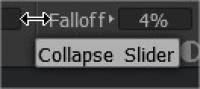
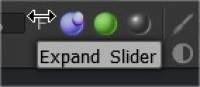
คุณยังสามารถยุบ/ขยายการตั้งค่าบนแถบเครื่องมือ เช่น Falloff, Depth เป็นต้น ซึ่งสามารถทำได้โดยคลิกที่พื้นที่รอบๆ การตั้งค่าที่คุณต้องการย่อ รูปภาพที่นี่แสดงพื้นที่ที่ต้องคลิกเพื่อให้ได้สิ่งนี้
เส้นโค้ง Brush

กำหนดรัศมีการแปรงขึ้นอยู่กับแรงกดของแปรง เส้นโค้งจะถูกใช้ก็ต่อเมื่อรัศมีของแปรงขึ้นอยู่กับแรงกดของแปรงเท่านั้น


Tapper (สำหรับทั้งแปรงปั้นและแปรงทาสี)


Taper Modifier : การเรียวช่วยให้ปรับหรือแทนที่แรงกดปากกาด้วยค่าจากเส้นโค้ง แน่นอน คุณต้องเปิดหรือปิดการพึ่งพารัศมีหรือความทึบต่อแรงกดเพื่อดูผล การเรียวเป็นเพียงการปรับเปลี่ยนความดัน แต่คุณจะใช้มันอย่างไร – มันขึ้นอยู่กับรสนิยมของคุณ โปรดทราบว่าความยาวเรียวเป็นทวีคูณของรัศมีแปรงปัจจุบัน


ตัวเลือก Layer Ghosting (สำหรับห้อง Sculpt)

ตัวเลือกเลเยอร์ Ghosting


เงื่อนไข (ตัวจำกัดความสูง/สี) ในห้อง Painting

เงื่อนไขตัวจำกัดความสูง/สี
เลือกว่าความลึก สี และความเงาของพู่กันจะได้รับผลกระทบจากสี ความสูง และพารามิเตอร์อื่นๆ อย่างไร อย่าลืมตั้งค่าเป็น “ไม่มี” เมื่อคุณใช้ตัวเลือกนี้เสร็จแล้ว


บทช่วยสอน

Anti-Bump Smoothing Option : วิดีโอนี้สาธิตตัวเลือก Anti-Bump Smoothing ใหม่ ซึ่งมีให้ใช้งานจากเมนูปุ่มลัด SHIFT หรือ CTRL + SHIFT เมื่อแกะสลักโหมด Surface ใน 3DCoat

การสร้าง Custom Brush Curves & Move Stamp Brush : วิดีโอสาธิตนี้ครอบคลุมคุณสมบัติใหม่ 2 ประการใน 3DCoat รวมถึงความสามารถในการสร้างแปรงอัลฟ่าของคุณโดยใช้ Curve Profile Editor และ Move Stamp Brush ใหม่ (ใน E-Panel) วิธีนี้ช่วยให้คุณดูตัวอย่างผลลัพธ์ได้ แต่ย้ายไปเกี่ยวกับโมเดลจนกว่าคุณจะพอใจกับตำแหน่ง

Was this helpful?

Yes  No
Related Articles
  • Surface Array
  • Top Bar
  • Curves Properties RMB
  • Left tool panel Kitbash
  • Create kitbash
  • Color management
Previously
ตัวเลือกสี
Up Next
แผงเลเยอร์
AI:
Hi! How can I help you?
Attention: This is a beta version of AI chat. Some answers may be wrong. See full version of AI chat