 ไทย
ไทย  English
 Українська
 Español
 Deutsch
 Français
 日本語
日本語 Русский
 한국어
한국어 Polski
 中文 (中国)
 Português
 Italiano
 Suomi
Suomi Svenska
 中文 (台灣)
 Dansk
Dansk Slovenčina
 Türkçe
 Nederlands
 Magyar
 हिन्दी
 Ελληνικά
 Tiếng Việt
 Lietuviškai
 Latviešu valoda
 Eesti
Eesti Čeština
 Română
 Norsk Bokmål
วิธีหลักในการนำ import เนื้อหาไปยังห้อง Painting คือผ่านการเปิดไดอะล็อกและตัวเลือกย่อย
ในการลงสีพื้นผิวบางส่วน จะต้องตรงตามเงื่อนไข 1 ใน 2 ข้อ:
- แบบจำลองที่มีโทโพโลยีและ UVs ที่สร้างขึ้นใน 3DCoat ได้ถูกอบเข้าไปในห้อง Painting เรียบร้อยแล้ว (ซึ่งจะเกิดขึ้นไม่ได้หากไม่มีแผนที่ UV )
- แบบจำลองที่สร้างขึ้นภายนอกซึ่งได้รับการแมป UV จะถูกนำเข้าสู่ 3DCoat เพื่อสร้างพื้นผิวโดยใช้วิธี Painting วิธีใดวิธีหนึ่ง (ซึ่งจะวางแผนที่และพื้นผิว UV ใดๆ ที่มีอยู่ลงในห้อง UV และห้อง Painting โดยอัตโนมัติ) แบบจำลองสามารถมีกระเบื้อง UV ได้หลายแผ่น ดูด้านล่าง
ในบริบทนี้ เมนูพื้นผิวจะพร้อมใช้งานในแผงเมนูหลักด้วย ตามที่อธิบายไว้ในส่วน “การนำเข้าสู่ห้อง UV ” – ตัวเลือกที่มีอยู่ในเมนูนี้ช่วยให้คุณสามารถ import เนื้อหาพื้นผิวที่มีอยู่ไปยังห้อง Painting เพื่อแก้ไขเพิ่มเติมได้
เมื่อเลือกคอลัมน์ตรงกลาง ให้เลือกไฟล์ OBJ หนึ่งไฟล์ที่คุณเห็นในเมนูจากภาพหน้าจอด้านล่าง
หรือเลือกเมนูไฟล์แล้วคลิกไฟล์→ Import →โมเดลสำหรับการวาดภาพ per pixel จากนั้นเลือกไฟล์ “sample .obj” (อยู่ในโฟลเดอร์ตัวอย่าง) เมื่อนำเข้าวัตถุ คุณจะได้รับแจ้งด้วยรูปภาพต่อไปนี้ มีตัวเลือกมากมายที่คุณจะเห็นในพรอมต์นี้
มีดังนี้
Import วัตถุสำหรับ Painting Per Pixel
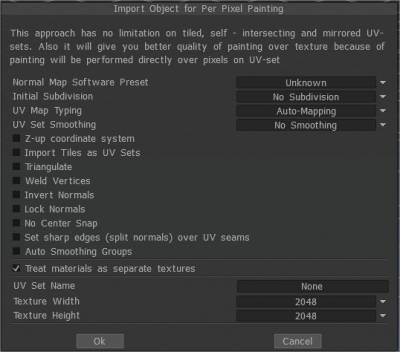
พรีเซ็ตซอฟต์แวร์แผนที่ปกติ:
การแบ่งย่อยเริ่มต้น : ตั้งค่าการแบ่งย่อยเริ่มต้นของวัตถุเพื่อให้ดูนุ่มนวลขึ้น (หากจำเป็น)
ประเภท UV-mapping : เก็บ UV เดิมไว้หรือเลือกการทำแผนที่อัตโนมัติ
การปรับให้เรียบด้วยการตั้งค่า UV: ตัวเลือกนี้ใช้ได้เฉพาะเมื่อคุณแบ่งย่อยโมเดลระหว่าง import
ระบบพิกัด Z-up ระบบพิกัด Z-up เพื่อความเข้ากันได้กับ Rhino, 3DS-Max และแอปพลิเคชันอื่นๆ ที่มีแกน Z ขึ้น
Import กระเบื้อง UV หลายชุดเป็นชุด UV Import กระเบื้อง UV แยกต่างหากเป็นชุด UV แยกต่างหาก
สามเหลี่ยม: สามเหลี่ยมตาข่ายเพื่อหลีกเลี่ยงการบกพร่องของรังสี UV
Weld Vertices เชื่อมจุดยอดที่แยกจากกันซึ่งอยู่ที่จุดเดียวกันในอวกาศ
สลับค่าปกติ
Lock Normals อย่าคำนวณค่าปกติใหม่ ใช้ค่าปกติโดยตรงจากไฟล์วัตถุ หากคุณแยกย่อยตาข่าย ตัวเลือกนี้จะถูกละเว้น
อย่าสแนปจุดยอดย่อยไปยังพื้นผิว: ตัวเลือกนี้จะช่วยหลีกเลี่ยงการหักของเมชที่แบ่งย่อยไปยังพื้นผิวของเมชโพลีสูง มันทำให้ตาข่าย Layer0 เรียบมาก ในกรณีนี้ การกระจัดทั้งหมด (แผนที่ปกติ) จะถูกวางไว้ในชั้นที่สูงขึ้น ตัวเลือกนี้มีประโยชน์มากหากคุณ export low poly mesh และ displacement map
ไม่มี Center Snap 3D-Coat พยายามที่จะย้ายกรอบขอบเขตของโมเดลไปยังจุดกำเนิดของฉากตามค่าเริ่มต้น ทำเครื่องหมายที่ช่องนี้หากคุณต้องการ import แบบจำลองตามที่เป็นอยู่ โดยไม่มีจุดกึ่งกลางใดๆ
ตั้งขอบคม (เส้นแบ่งปกติ) บนตะเข็บ UV
กลุ่มที่ปรับให้เรียบอัตโนมัติ: ตัวเลือกนี้ช่วยให้สามารถสร้างกลุ่มที่ปรับให้เรียบได้โดยอัตโนมัติ ด้วยการระบุค่าในตัวเลือก “มุมสูงสุด” ที่รับผิดชอบมุมสูงสุดระหว่างใบหน้าเมื่อขอบคมขึ้น จำเป็นต้องเปิดใช้งานตัวเลือกการปรับกลุ่มให้เรียบอัตโนมัติ หากต้องการใช้ตัวเลือกนี้ ให้เปิดกลุ่มการปรับให้เรียบอัตโนมัติ
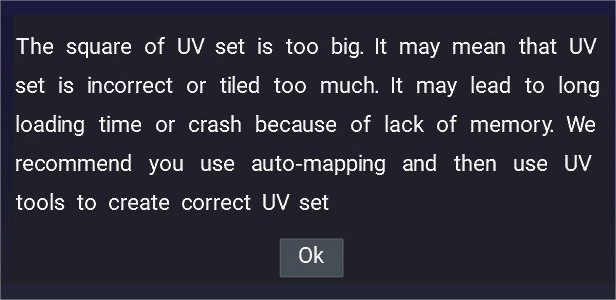
หากคุณเห็นป๊อปอัปคำเตือนนี้ที่ import ปัญหาจะเกิดขึ้นบ่อยครั้งหากรุ่นมีการตั้งค่า UV แบบสุ่มหรือไม่ถูกต้อง
ดังนั้นควรโหลดโมเดลดังกล่าวด้วยการแมปอัตโนมัติแล้วรับการแก้ไขการตั้งค่า UV
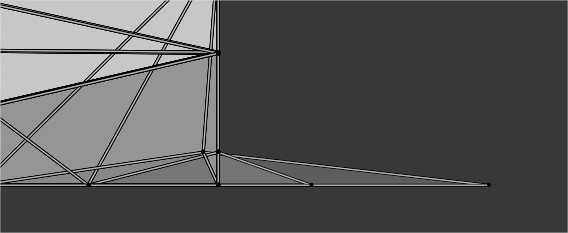
UVset อยู่นอก 0,1 UVspace บางครั้ง UVset เรียงเป็นแถวหรือบางแนวอยู่นอกพื้นที่ 0-1 uv ปัญหาก็ดูเหมือนจะเกิดขึ้นเมื่อคุณมีช่อง UV อีกช่องที่ไม่ได้แกะอย่างถูกต้อง
ปฏิบัติต่อวัตถุ Retopo เป็นวัตถุ Painting : ในโหมดนี้ วัสดุแต่ละชิ้นของวัตถุจะถือว่าเป็นชุด UV แยกต่างหาก (พื้นผิวแยกต่างหาก) โดยไม่คำนึงถึงชุด UV เริ่มต้น หากคุณยกเลิกการเลือก “ถือว่าวัตถุ Retopo เป็นวัตถุ Painting วัตถุภาพวาดหรือเลเยอร์วัตถุ retopo ของคุณจะถูกแปลงเป็นวัสดุพื้นผิว และตอนนี้คุณจะมีวัตถุภาพวาดหนึ่งชิ้นที่มีวัสดุพื้นผิวหลายชนิดเท่านั้น เปลี่ยนชื่อวัตถุ Painting ของคุณเป็นชื่อรวมกันของชั้นวัตถุ retopo ทั้งหมด
UV-set name: ป้อน UV-set name
ความกว้างของพื้นผิว: ตั้งค่าความกว้างของพื้นผิว
ความสูงของพื้นผิว: ตั้งค่าความสูงของพื้นผิว
• หมายเหตุ: หากการ์ดแสดงผลของคุณมี Vram น้อยกว่า 2GB คุณควรหลีกเลี่ยงพื้นผิวที่มีขนาดใหญ่กว่า 2000 x 2000
Import วัตถุสำหรับ Painting Microvertex
Painting สี MicroVertex (การแทนที่)”
คุณจะเห็นตัวเลือกมากมายที่คุณสามารถระบุได้เมื่อนำเข้าวัตถุของคุณ

รูปหลายเหลี่ยมนับล้าน: สิ่งนี้มีหน้าที่รับผิดชอบในความละเอียดของตาข่าย ซึ่งเป็นจำนวนของรูปหลายเหลี่ยมนับล้านหลังจากปรับตาข่ายให้เรียบระหว่างการโหลด จำนวนนี้ควรมากกว่าจำนวนพิกเซลบนพื้นผิว รูปหลายเหลี่ยมเหล่านี้ใช้เพื่อสร้าง normal map ทันที
ความละเอียดของตาข่ายแสดงผล (รูปหลายเหลี่ยม): ตาข่ายประกอบด้วยรายละเอียดสองระดับ: ตาข่ายซาก (ตาข่ายกลางโพลี) และตาข่ายความละเอียดสูง โดยปกติแล้ว คุณจะเห็นเมชโพลีกลางในวิวพอร์ตพร้อมกับ normal map ที่สร้างโดยใช้เมชโพลีสูง
Smooth Object: คุณยังสามารถ “smooth” วัตถุได้ในขณะที่เปิดไฟล์ สำหรับกรณีนี้ ให้ติ๊กถูกที่ “Smooth object”
ประเภทการแมป: ระบุว่าควรใช้พิกัดพื้นผิวใดในระหว่างกระบวนการแก้ไข
ตามค่าเริ่มต้น ประเภท UV-mapping คือ “Keep UV” แน่นอนว่าสำหรับตัวเลือกนี้ คุณต้องมีตาข่ายที่ทำแผนที่ UV ที่มีอยู่แล้วและยังคงเหมือนเดิม ถ้าคุณต้องการ คุณสามารถเปลี่ยนได้
- เก็บ UV: เก็บพิกัด UV : เลือกตัวเลือกนี้เฉพาะเมื่อมีการแมปแบบจำลองทั้งหมดโดยไม่มีการทับซ้อนกัน
- UV Sub-Patch Smoothing: ประเภทของการทำให้เรียบที่จะใช้กับเกาะ UV
- ไม่มีการปรับให้เรียบ: แพทช์ย่อย UV จะไม่เรียบ
- เรียบ เก็บขอบ:
- UV Set Smoothing แบบเต็ม: UV set จะถูกปรับให้เรียบอย่างสมบูรณ์
- เรียบแต่เก็บมุม: ปรับแสง UV ให้เรียบและเสมอกันขอบ แต่ให้มุมไม่เรียบ
- Keep Clusters (Islands): เลือกตัวเลือกนี้หากโมเดลของคุณมีการทับซ้อนกันใน UV mapping การดำเนินการนี้จะย้ายคลัสเตอร์ จึงไม่ทับซ้อนกัน เมื่อพื้นผิวถูกส่งออก มันจะถูกบันทึกโดยใช้พิกัด UV ดั้งเดิม หากตรวจพบข้อขัดแย้ง mapping พิกเซลที่ลงสีจะเป็นที่ต้องการมากกว่า
- กลุ่มปรับให้เรียบอัตโนมัติ: ตัวเลือก “จัดกลุ่มปรับให้เรียบอัตโนมัติ” ช่วยให้สามารถสร้างกลุ่มปรับให้เรียบได้โดยอัตโนมัติ โดยระบุค่าในช่อง ตัวเลือกมุม” ที่รับผิดชอบมุมสูงสุดระหว่างใบหน้าเมื่อขอบคมชัด การเปิดใช้งานตัวเลือก “กลุ่มการปรับให้เรียบอัตโนมัติ” เป็นสิ่งที่จำเป็น ตัวเลือกนี้มี UV mapping โดยอัตโนมัติ แม้ว่าผลที่ได้มักจะเป็นที่น่าพอใจ แต่รูปร่างนูนที่ไม่ได้แมปหรือซับซ้อนควรแมปด้วยตนเอง
Invert Normals: เลือกตัวเลือกนี้หากคุณต้องการกลับค่า Normals ของโมเดล
จุดเชื่อม:
ระบบพิกัด Z-up:
ไม่มีศูนย์ Snap:
รักษาตำแหน่ง: ด้วยความช่วยเหลือของตัวเลือก “รักษาตำแหน่ง” คุณสามารถระบุตำแหน่งจุดสุดยอดเริ่มต้นที่จะบันทึก ชดเชยการเปลี่ยนแปลงเมื่อปรับให้เรียบด้วยแรงกดเพิ่มเติม
ละเว้นกลุ่มการปรับให้เรียบ: สิ่งนี้ทำให้คุณสามารถ import ตาข่ายโดยไม่มีข้อมูลปกติ โมเดลจะถูกปรับให้เรียบหลังจาก import ในกรณีนี้
ชื่อชุด UV ความกว้างของพื้นผิวและความสูงจะเหมือนกันสำหรับการวาดภาพ per-pixel
Import รูปภาพเป็นตาข่าย
ให้ชุดตัวเลือกที่ครอบคลุมสำหรับการนำเข้าโมเดลของคุณไปยังห้อง Painting ทำให้พร้อมสำหรับ Vertex Painting
ตัวเลือกที่มีให้ในกล่องโต้ตอบเปิดช่วยให้สามารถสร้างพื้นผิวเบื้องต้นโดยใช้แผนที่ภาพเป็นพื้นฐานสำหรับแผนที่พื้นผิว Bump, Stencil และ Color สุดท้าย (มีให้สำหรับ export และใช้งานภายในแอปพลิเคชันของบุคคลที่สาม)
แนวนอนแผนที่ความสูงสำหรับเอนจิ้นเกม : บทช่วยสอนนี้แสดงวิธีสร้างตาข่ายจากแผนที่ความสูงขาวดำและพื้นผิวสี ถ้าคุณมี retopo และลงสีบนพื้นผิว สี และรายละเอียดการชนแบบละเอียด ฯลฯ โดย Psionic Games
บทช่วยสอน
Import วัตถุเพื่อผสาน : วิดีโอฉบับย่อนี้สาธิตขั้นตอนใน Import วัตถุเพื่อผสานเข้ากับฉากปัจจุบันแทนที่จะเป็นฉากใหม่ เราได้รับคำถามเกี่ยวกับเรื่องนี้ ด้วยเหตุนี้วิดีโอจึงได้รับความอนุเคราะห์จาก Fellipe Beckman ซึ่งเป็นโมเดลพื้นฐานสำหรับวิดีโอ
Import ยังตัวเลือก Microvertex หมายเหตุ : วิดีโอนี้กล่าวถึงบันทึกย่อและสำคัญบางประการเกี่ยวกับการนำเข้าแบบจำลองไปยังห้อง Painting โดยใช้ตัวเลือก MicroVertex (ช่องทางเชิงลึกของ displacement map )