• ไทย
  • เอกสาร 3DCoat
  • Chapters
    • รู้เบื้องต้นเกี่ยวกับ 3DCoat
    • เริ่มต้นใช้งาน
    • อินเทอร์เฟซและการนำทาง
    • ส่วนประกอบของ Brush
    • ห้องพื้นที่ทำงาน
    • Scripting และ Core API
    • คำถามและคำตอบ
    • licensing
    • บทแนะนำการฝึกอบรม
  • Pilgway
  • Products
    • 3DCoat
    • 3DCoatTextura
    • 3DCoatPrint
    • PBRLibrary
  • Blog Posts
  • Store
  • ไทย ไทย
    • English English
    • Українська Українська
    • Español Español
    • Deutsch Deutsch
    • Français Français
    • 日本語 日本語
    • Русский Русский
    • 한국어 한국어
    • Polski Polski
    • 中文 (中国) 中文 (中国)
    • Português Português
    • Italiano Italiano
    • Suomi Suomi
    • Svenska Svenska
    • 中文 (台灣) 中文 (台灣)
    • Dansk Dansk
    • Slovenčina Slovenčina
    • Türkçe Türkçe
    • Nederlands Nederlands
    • Magyar Magyar
    • हिन्दी हिन्दी
    • Ελληνικά Ελληνικά
    • Tiếng Việt Tiếng Việt
    • Lietuviškai Lietuviškai
    • Latviešu valoda Latviešu valoda
    • Eesti Eesti
    • Čeština Čeština
    • Română Română
    • Norsk Bokmål Norsk Bokmål
  • Creating 3D Character Using 3DCoat
  • เอกสาร 3DCoat
  • Chapters
    • รู้เบื้องต้นเกี่ยวกับ 3DCoat
    • เริ่มต้นใช้งาน
    • อินเทอร์เฟซและการนำทาง
    • ส่วนประกอบของ Brush
    • ห้องพื้นที่ทำงาน
    • Scripting และ Core API
    • คำถามและคำตอบ
    • licensing
    • บทแนะนำการฝึกอบรม
  • Pilgway
  • Products
    • 3DCoat
    • 3DCoatTextura
    • 3DCoatPrint
    • PBRLibrary
  • Blog Posts
  • Store
  • ไทย ไทย
    • English English
    • Українська Українська
    • Español Español
    • Deutsch Deutsch
    • Français Français
    • 日本語 日本語
    • Русский Русский
    • 한국어 한국어
    • Polski Polski
    • 中文 (中国) 中文 (中国)
    • Português Português
    • Italiano Italiano
    • Suomi Suomi
    • Svenska Svenska
    • 中文 (台灣) 中文 (台灣)
    • Dansk Dansk
    • Slovenčina Slovenčina
    • Türkçe Türkçe
    • Nederlands Nederlands
    • Magyar Magyar
    • हिन्दी हिन्दी
    • Ελληνικά Ελληνικά
    • Tiếng Việt Tiếng Việt
    • Lietuviškai Lietuviškai
    • Latviešu valoda Latviešu valoda
    • Eesti Eesti
    • Čeština Čeština
    • Română Română
    • Norsk Bokmål Norsk Bokmål
  • Creating 3D Character Using 3DCoat
Expand All Collapse All
  • รู้เบื้องต้นเกี่ยวกับ 3DCoat
  • เริ่มต้นใช้งาน
    • System requirements
    • Why 3DCoat is Unique?
    • การเปิดใช้งาน 3DCoat
    • ข้อผิดพลาดในการเริ่มต้น
      • Startup error Mac
    • Color management
    • Upgrading permanent license
    • Linux Setup
      • Linux initial setup per-user installation
      • Linux initial setup for system
      • Tablet setup
      • To GTK3 from GTK2
    • โครงสร้างโฟลเดอร์
      • Custom documents folder
    • รูปแบบต่างๆ ของ “การแก้ปัญหา”
    • Tablet on Window
    • Import และ Export
    • Applinks ใน 3DCoat
      • ลิงค์แอป Blender
        • Blender with the Applink in Linux
      • Blender 4.2/3/4/5 applink
      • Max Applink
      • Houdini applink
      • Lightwave uplink
  • Navigation
    • การเปิดกล่องโต้ตอบ (เมนูเริ่มด่วน)
    • แผงนำทาง
    • กล้องและระบบนำทาง
      • Customize Navigation as Blender
    • Viewport Navigation Gizmo
    • Left tool panel
    •  Activity Bar
    • การนำทางโดยใช้อุปกรณ์ 3DConnexion
      • How to compile Spacenavd on non Ubuntu distro
    • Stylus doesn’t work in sculpting
    • ปุ่มลัด
  • อินเทอร์เฟซและการนำทาง
    • เมนูไฟล์
    • แก้ไขเมนู
      • Calculate Curvature
      • Calculate Occlusion
      • Light Baking Tool
      • การตั้งค่า
    • ดูเมนู
    • สมมาตร
    • Textures
    • Calculate
    • เมนูเลเยอร์
    • เมนูแช่แข็ง
    • Hide
    • Bake
    • เส้นโค้ง 2022
      • เมนูเส้นโค้ง
      • Curves Properties RMB
      • เติมชั้นตาข่าย
      • Scale of imported curves
    • เมนู Windows
      • แผงป๊อปอัพ Windows แบบแท็บ
      • สไลเดอร์
    • Scripts
    • Addons
    • Capture
    • เมนูช่วยเหลือ
    • การปรับแต่ง
    • แก้ไขหรือสร้างห้องใหม่
  • ส่วนประกอบของ Brush
    • แถบด้านบน Brush
    • แปรงใช้งานทั่วไป
      • สร้างแปรงและสติกเกอร์
      • สร้างอัลฟ่าจากการแกะสลักปัจจุบัน
      • สร้าง Brush จากวัตถุ 3 มิติ
      • Create brushes based on Curves
      • Load photoshop .abr brushes
    • จังหวะ
      • เมนูป๊อปอัพเส้นโค้ง
    • ตัวเลือก Brush
    • ตัวจำกัดเงื่อนไข
    • แผงแถบ
    • แผงลายฉลุ
    • วัสดุอัจฉริยะ
      • เพิ่มรูปภาพหรือวัสดุใหม่
      • แนบวัสดุอัจฉริยะเข้ากับเลเยอร์
      • Import Quixel Material
    • วิธีสร้างพรีเซ็ตสำหรับ Brush
  • ห้องพื้นที่ทำงาน
    • Painting
      • Painting พื้นผิวและโหมด
        • Painting Per-Pixel
        • Painting แทนที่ (Micro-Vertex)
        • Ptex Painting
        • Painting พื้นผิว (Polypainting)
      • นำเข้าสู่ห้อง Painting
        • Initial CC subdivision
        • UV Set smoothing
        • Sharp (hard) edge
        • ล็อคค่าปกติ
        • โหลดเค้าโครง UV ใหม่หลังจากการเปลี่ยนแปลงโมเดล
        • DAZ Genesis models into 3DCoat
      • เมนูของพื้นที่ทำงาน Painting
        • Edit menu
        • เมนูพื้นผิว
          • เครื่องมือ Baking พื้นผิว
        • ซ่อน
        • เมนูสำหรับ Bake Paint
        • ตัวเลือกสี
      • แถบด้านบนสำหรับ Painting
      • แผงเลเยอร์
        • แผงผสม
        • Layer and Clipping Masks
      • เครื่องมือห้อง Painting
      • ความทึบ - ความโปร่งใส
      • ปรับแต่งพื้นที่ทำงาน
        • ปรับแต่งชุดเครื่องมือ
        • ส่งออกจากห้องปรับแต่ง
      • แผงแสดงตัวอย่างหน้ากาก/วัสดุ
      • ส่งออกจากห้อง Painting
    • พื้นที่ทำงาน UV
      • แถบด้านบน UV
      • แผงเครื่องมือ UV ด้านซ้าย
      • แผงแสดงตัวอย่าง UV
      • ตัวอย่างขั้นตอนการทำงาน UV
      • นำเข้าห้อง UV
      • ส่งออกจากห้อง UV
    • รีโทโพโลยี
      • นำเข้าสู่ห้อง Retopo
      • เมนู Retopo Mesh และเมนู Bake
        • โหมดกระจกเสมือน
      • Bake menu
        • Treat Poly Groups as Paint Objects
        • Baking guide
      • ท็อปบาร์
        • เลือกรูปทรงเรขาคณิต
      • แผงเครื่องมือด้านซ้ายในห้อง Retopology
        • วัตถุประสงค์และหน้าที่โดยรวม
        • เพิ่มรูปทรงเรขาคณิต
          • เครื่องมือ Strokes ใน Retopology
        • เครื่องมือปรับแต่ง Retopo
        • เครื่องมือ UV
        • คำสั่งสำหรับห้อง Retopology
      • AUTORETOPO
        • Autopo guide
      • โพลีกรุ๊ป
    • ปั้น
      • Sculpt Layer
      • ต้นไม้แกะสลัก
      • ตัวเลือก Sculpt Brush
      • Top Bar
      • เครื่องยนต์ Brush
      • เมนูย่อยเรขาคณิต
      • แกะเมนู “คลิกขวา”
      • เฉดสี
      • โหมด Voxel
        • การแกะสลัก Voxel บริสุทธิ์
        • ความหนาแน่นและความละเอียด
        • เครื่องยนต์ดิน
        • เครื่องมือ Voxel
        • เครื่องมือพื้นผิวบน Voxels
        • เครื่องมือปรับแต่ง Voxel
        • Painting เชิงปริมาตร
        • เครื่องมือวัตถุ Voxel
      • โหมดพื้นผิว
        • เครื่องมือพื้นผิว
        • เครื่องมือปรับแต่งพื้นผิว
        • เครื่องมือปรับพื้นผิว
        • Painting พื้นผิว
        • เครื่องมือวัตถุพื้นผิว
        • ความละเอียดหลายระดับ
          • Multires tools
          • Multires adjust
          • Multires commands
      • ปั้นโค้ง
        • เส้นโค้งสไปลน์
        • Splines model creation
      • การแทนที่เวกเตอร์
      • เครื่องมือแปลงพื้นผิว
        • เครื่องมือแปลง Voxel
        • Instancer
        • Move
        • Pose
        • Fit
        • Reproject
        • Surface Array
      • Voxel Primitives & เครื่องมือ Import
      • บูลีนสด
      • คำสั่งสำหรับห้อง Sculpt
      • Import สู่ห้องแกะสลัก
      • ส่งออกจากห้องแกะสลัก
    • แสดงผล
      • Comparison of different roughness values
      • ฟังก์ชั่น Render Panel
      • จานเสียง
      • อบแสงปลอม - ไม่ใช่ PBR-
    • Factures
      • ขั้นตอนการทำงาน
    • ง่ายที่สุด
    • การสร้างแบบจำลอง
      • Mesh Menu
      • แผงเครื่องมือด้านซ้ายในห้องสร้างแบบจำลอง
        • เพิ่มเรขาคณิต
          • เลือกแล้ว
        • บิด
        • Smart Hybrid
        • UV
          • คำสั่ง
        • ตาข่ายทั้งหมด
      • ตัวอย่างพื้นผิวห้องใต้หลังคาโดย Fluffy
      • การปิดกั้นโดย Poeboi
      • Import Zbrush Polygroups for UV mapping
    • Kitbash - การสร้างโมเดล 3 มิติอย่างรวดเร็ว
      • Create kitbash
      • Left tool panel Kitbash
    • 3DPrint
    • Photogrammetry
      • How to install Reality Capture
      • Reality Capture doesn’t show up ?
    • ตาข่ายถึงห้อง NURBS
    • Nodes
      • Sculpt shaders Nodes Library
  • Scripting และ Core API
    • Scripting
    • Core API
    • ไพทอน API
  • ฟรี 3DCoatPrint

ตัวอย่างพื้นผิวห้องใต้หลังคาโดย Fluffy

821 views 0

Written by Carlos
January 17, 2023

ฉันสามารถหาขั้นตอนการเชื่อมต่อกับรูปทรงเรขาคณิตที่มีอยู่ได้เมื่อทำการเชื่อมระหว่างขอบทั้งสอง (ชัดเจนขึ้นเล็กน้อยเมื่อฉันรู้ว่าขอบที่เลือกซึ่งแสดงบดบังเส้นโค้งที่สามที่ใช้ในการควบคุมห้องใต้หลังคา)
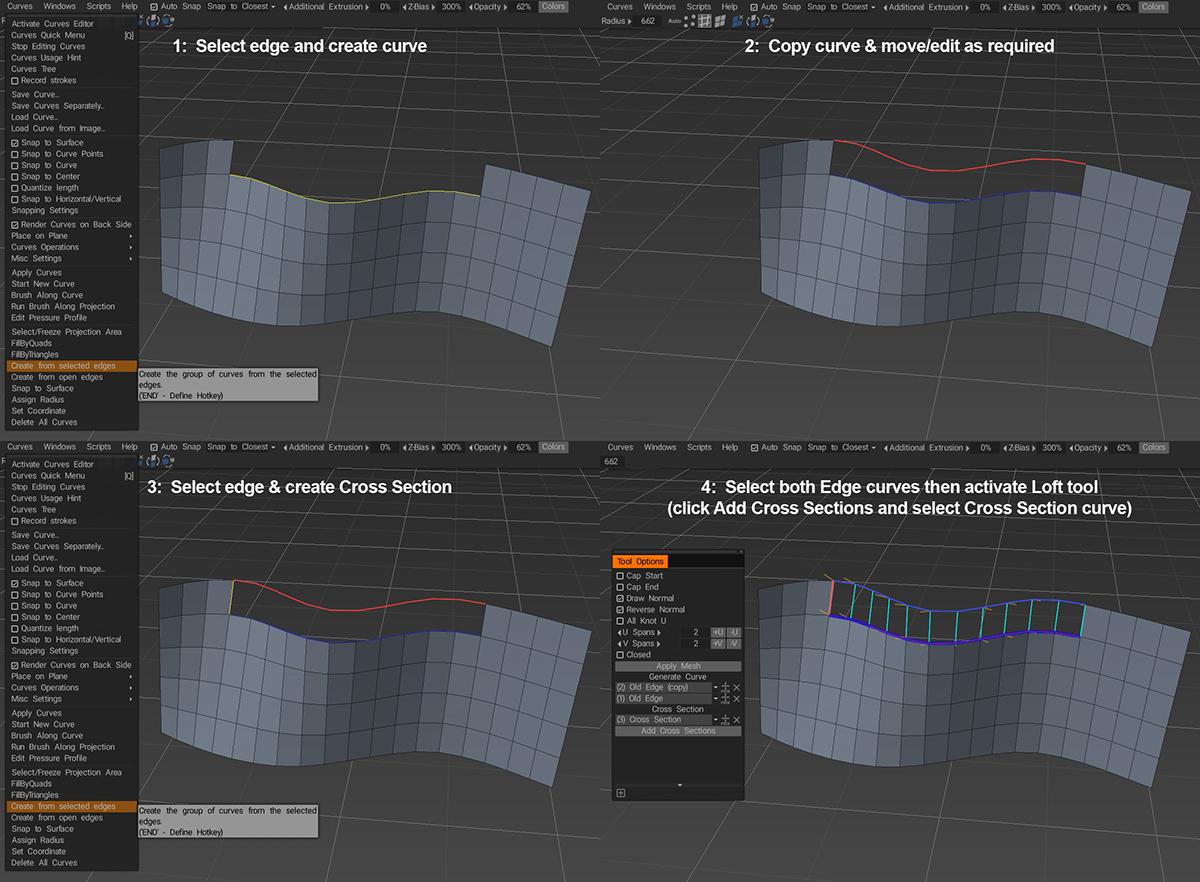
image.thumb.jpeg.a4529b19d0488be5fd552c90745aecef.jpeg

เป็นที่น่าสังเกตว่าลำดับที่เส้นโค้งโปรไฟล์ทั้งสองปรากฏในหน้าต่างตัวเลือกเครื่องมืออาจส่งผลต่อเมชผลลัพธ์ จำนวนของนอตในเส้นโค้งแรกในรายการ (ร่วมกับค่าที่ตั้งไว้สำหรับ U Spans) จะกำหนดจำนวนของรูปหลายเหลี่ยมที่สร้างขึ้นและลำดับที่เส้นโค้งปรากฏ โดยกำหนดทิศทางของเส้นปกติจุดยอดบนตาข่ายผลลัพธ์ นอกจากนี้ สมมติว่าเส้นโค้งซึ่งกำหนดขอบที่คุณต้องการสร้างปรากฏขึ้นเป็นอันดับแรกในรายการ ในกรณีนั้น ผลลัพธ์เมื่อคุณกดใช้อาจไม่จัดแนวอย่างถูกต้องกับตาข่ายที่มีอยู่ของคุณ (โดยไม่ต้องลงรายละเอียดมากเกินไป ดูเหมือนว่ามีบางอย่างเกี่ยวข้องกับการที่จุดยอดปกติส่งผลต่อวิธีที่ 3D Coat สร้างพื้นผิวห้องใต้หลังคา)
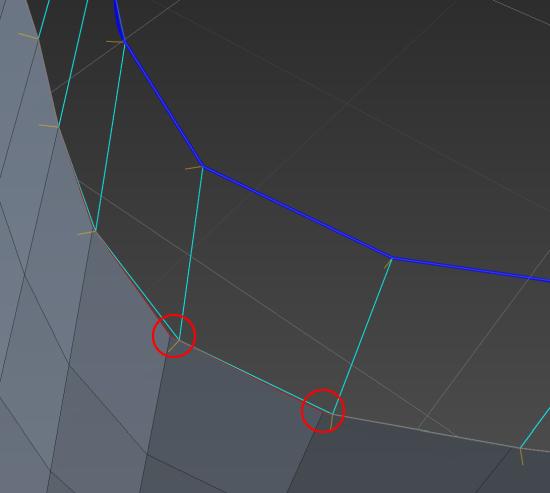
image.jpeg.fc53a04bceed6045927eaba256f14f55.jpeg

การเพิ่มเส้นโค้ง Cross Section ที่สร้างขึ้นในขั้นตอนที่ 3 ดูเหมือนจะแก้ปัญหาได้โดยไม่คำนึงถึงลำดับในเส้นโค้งโปรไฟล์ที่แสดงรายการ อย่างไรก็ตาม บางครั้งก็สามารถพลิกค่าปกติจุดยอดของเมชที่เป็นผลลัพธ์ได้ ดังนั้นจึงเป็นความคิดที่ดีที่จะเปิดใช้งานตัวเลือก Draw Normal จากนั้นคุณ สามารถสลับการตั้งค่า Reverse Normal ได้หากจำเป็น

อย่างที่ฉันพูดไป ฉันไม่คุ้นเคยกับเครื่องมือ Loft แต่นี่เป็นวิธีที่ค่อนข้างน่าเชื่อถือในการดึงผลลัพธ์ที่ต้องการ อย่างไรก็ตาม ฉันชอบเครื่องมือ Smart Retopo ซึ่งสามารถให้ผลลัพธ์ที่คล้ายกันโดยใช้เส้นโค้งน้อยลง

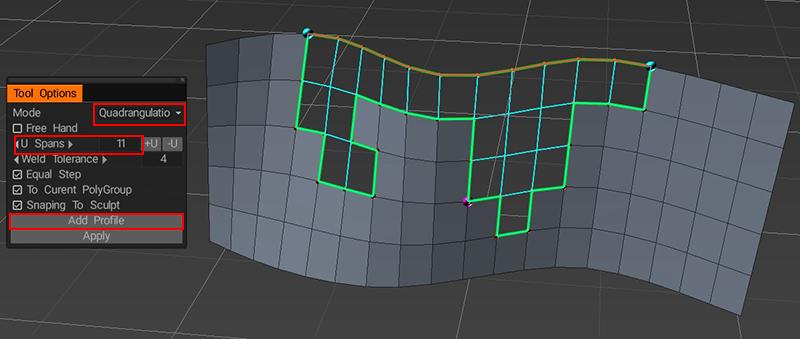
สิ่งที่คุณต้องทำคือสร้างเส้นโค้งสำหรับขอบที่คุณต้องการสร้าง จากนั้นเปิดใช้งานเครื่องมือ Smart Retopo ตั้งค่า โหมด เป็น Quadrangulation กดปุ่ม Add Profile และเลือกเส้นโค้ง จากนั้นตั้งค่าจำนวน U Span ที่ต้องการ คุณอาจต้องปรับแต่งตำแหน่งของปลายแต่ละด้านของเส้นโค้งอย่างรวดเร็ว เพื่อให้แน่ใจว่าโค้งไปยังจุดยอดที่ถูกต้องบนตาข่ายที่มีอยู่ แต่เมื่อปลายทั้งสองอยู่ในตำแหน่งที่ถูกต้อง คุณจะเห็นสิ่งนี้…
ภาพ jpeg.7f3fd15bd03379d3a96066362cf73984.jpeg

(ในตอนแรกคุณควรเห็นเฉพาะเส้นขอบสีเขียว แต่ถ้าคุณกดปุ่มใช้ มันจะดูตัวอย่างผลลัพธ์ และการกดปุ่มนำไป ใช้ เป็นครั้งที่สองจะสร้างตาข่าย)

อย่างที่คุณเห็น เครื่องมือ Smart Retopo สามารถเติมรูปร่างที่ผิดปกติได้ ซึ่งอาจเป็นปัญหาและ/หรือใช้เวลานานเมื่อใช้เครื่องมือ Loft แต่ฉันยังคงแนะนำให้เรียนรู้วิธีใช้ทั้งสองอย่าง เช่นเดียวกับหลายๆ อย่างใน 3DCoat มีหลายวิธีเพื่อให้ได้ผลลัพธ์เดียวกัน และวิธีใดทำงานได้ดีที่สุดนั้นขึ้นอยู่กับความชอบส่วนบุคคลและเวิร์กโฟลว์โดยรวมของคุณ หวังว่าข้อมูลข้างต้นจะช่วยให้คุณตัดสินใจได้ว่าแนวทางใดดีที่สุดสำหรับคุณ :)


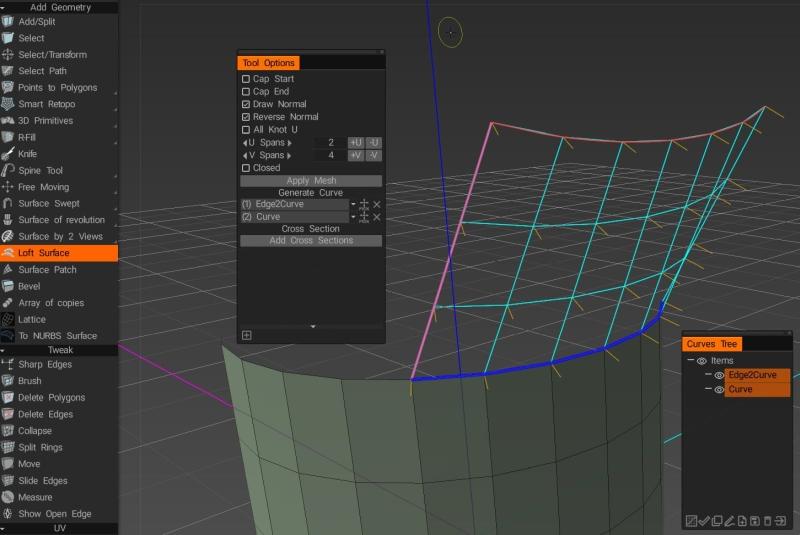
สรุปง่ายๆ เพียงเลือกขอบที่คุณต้องการยกพื้นแล้วเลือก สร้างจากขอบที่เลือก จากเมนู Curves จากนั้นเลือกเส้นโค้งที่สร้างขึ้นใหม่และเส้นโค้งเดิมของคุณ แล้วเปิดใช้งานเครื่องมือ Loft Surface ในแผง Add Geometry …
ภาพ jpeg.e7079f550c944482ce38c48c11366d24.jpeg

… จากนั้นเพียงตั้งค่า V Spans ของคุณ ตรวจสอบว่าค่าปกติของคุณชี้ไปทางที่ถูกต้องแล้วกด Apply Mesh

Was this helpful?

Yes  2 No
Related Articles
  • Surface Array
  • Top Bar
  • Curves Properties RMB
  • Left tool panel Kitbash
  • Create kitbash
  • Color management
Previously
ตาข่ายทั้งหมด
Up Next
การปิดกั้นโดย Poeboi
AI:
Hi! How can I help you?
Attention: This is a beta version of AI chat. Some answers may be wrong. See full version of AI chat