• ไทย
  • เอกสาร 3DCoat
  • Chapters
    • รู้เบื้องต้นเกี่ยวกับ 3DCoat
    • เริ่มต้นใช้งาน
    • อินเทอร์เฟซและการนำทาง
    • ส่วนประกอบของ Brush
    • ห้องพื้นที่ทำงาน
    • Scripting และ Core API
    • คำถามและคำตอบ
    • licensing
    • บทแนะนำการฝึกอบรม
  • Pilgway
  • Products
    • 3DCoat
    • 3DCoatTextura
    • 3DCoatPrint
    • PBRLibrary
  • Blog Posts
  • Store
  • ไทย ไทย
    • English English
    • Українська Українська
    • Español Español
    • Deutsch Deutsch
    • Français Français
    • 日本語 日本語
    • Русский Русский
    • 한국어 한국어
    • Polski Polski
    • 中文 (中国) 中文 (中国)
    • Português Português
    • Italiano Italiano
    • Suomi Suomi
    • Svenska Svenska
    • 中文 (台灣) 中文 (台灣)
    • Dansk Dansk
    • Slovenčina Slovenčina
    • Türkçe Türkçe
    • Nederlands Nederlands
    • Magyar Magyar
    • हिन्दी हिन्दी
    • Ελληνικά Ελληνικά
    • Tiếng Việt Tiếng Việt
    • Lietuviškai Lietuviškai
    • Latviešu valoda Latviešu valoda
    • Eesti Eesti
    • Čeština Čeština
    • Română Română
    • Norsk Bokmål Norsk Bokmål
  • Creating 3D Character Using 3DCoat
  • เอกสาร 3DCoat
  • Chapters
    • รู้เบื้องต้นเกี่ยวกับ 3DCoat
    • เริ่มต้นใช้งาน
    • อินเทอร์เฟซและการนำทาง
    • ส่วนประกอบของ Brush
    • ห้องพื้นที่ทำงาน
    • Scripting และ Core API
    • คำถามและคำตอบ
    • licensing
    • บทแนะนำการฝึกอบรม
  • Pilgway
  • Products
    • 3DCoat
    • 3DCoatTextura
    • 3DCoatPrint
    • PBRLibrary
  • Blog Posts
  • Store
  • ไทย ไทย
    • English English
    • Українська Українська
    • Español Español
    • Deutsch Deutsch
    • Français Français
    • 日本語 日本語
    • Русский Русский
    • 한국어 한국어
    • Polski Polski
    • 中文 (中国) 中文 (中国)
    • Português Português
    • Italiano Italiano
    • Suomi Suomi
    • Svenska Svenska
    • 中文 (台灣) 中文 (台灣)
    • Dansk Dansk
    • Slovenčina Slovenčina
    • Türkçe Türkçe
    • Nederlands Nederlands
    • Magyar Magyar
    • हिन्दी हिन्दी
    • Ελληνικά Ελληνικά
    • Tiếng Việt Tiếng Việt
    • Lietuviškai Lietuviškai
    • Latviešu valoda Latviešu valoda
    • Eesti Eesti
    • Čeština Čeština
    • Română Română
    • Norsk Bokmål Norsk Bokmål
  • Creating 3D Character Using 3DCoat
Expand All Collapse All
  • รู้เบื้องต้นเกี่ยวกับ 3DCoat
  • เริ่มต้นใช้งาน
    • System requirements
    • Why 3DCoat is Unique?
    • การเปิดใช้งาน 3DCoat
    • ข้อผิดพลาดในการเริ่มต้น
      • Startup error Mac
    • Color management
    • Upgrading permanent license
    • Linux Setup
      • Linux initial setup per-user installation
      • Linux initial setup for system
      • Tablet setup
      • To GTK3 from GTK2
    • โครงสร้างโฟลเดอร์
      • Custom documents folder
    • รูปแบบต่างๆ ของ “การแก้ปัญหา”
    • Tablet on Window
    • Import และ Export
    • Applinks ใน 3DCoat
      • ลิงค์แอป Blender
        • Blender with the Applink in Linux
      • Blender 4.2/3/4/5 applink
      • Max Applink
      • Houdini applink
      • Lightwave uplink
  • Navigation
    • การเปิดกล่องโต้ตอบ (เมนูเริ่มด่วน)
    • แผงนำทาง
    • กล้องและระบบนำทาง
      • Customize Navigation as Blender
    • Viewport Navigation Gizmo
    • Left tool panel
    •  Activity Bar
    • การนำทางโดยใช้อุปกรณ์ 3DConnexion
      • How to compile Spacenavd on non Ubuntu distro
    • Stylus doesn’t work in sculpting
    • ปุ่มลัด
  • อินเทอร์เฟซและการนำทาง
    • เมนูไฟล์
    • แก้ไขเมนู
      • Calculate Curvature
      • Calculate Occlusion
      • Light Baking Tool
      • การตั้งค่า
    • ดูเมนู
    • สมมาตร
    • Textures
    • Calculate
    • เมนูเลเยอร์
    • เมนูแช่แข็ง
    • Hide
    • Bake
    • เส้นโค้ง 2022
      • เมนูเส้นโค้ง
      • Curves Properties RMB
      • เติมชั้นตาข่าย
      • Scale of imported curves
    • เมนู Windows
      • แผงป๊อปอัพ Windows แบบแท็บ
      • สไลเดอร์
    • Scripts
    • Addons
    • Capture
    • เมนูช่วยเหลือ
    • การปรับแต่ง
    • แก้ไขหรือสร้างห้องใหม่
  • ส่วนประกอบของ Brush
    • แถบด้านบน Brush
    • แปรงใช้งานทั่วไป
      • สร้างแปรงและสติกเกอร์
      • สร้างอัลฟ่าจากการแกะสลักปัจจุบัน
      • สร้าง Brush จากวัตถุ 3 มิติ
      • Create brushes based on Curves
      • Load photoshop .abr brushes
    • จังหวะ
      • เมนูป๊อปอัพเส้นโค้ง
    • ตัวเลือก Brush
    • ตัวจำกัดเงื่อนไข
    • แผงแถบ
    • แผงลายฉลุ
    • วัสดุอัจฉริยะ
      • เพิ่มรูปภาพหรือวัสดุใหม่
      • แนบวัสดุอัจฉริยะเข้ากับเลเยอร์
      • Import Quixel Material
    • วิธีสร้างพรีเซ็ตสำหรับ Brush
  • ห้องพื้นที่ทำงาน
    • Painting
      • Painting พื้นผิวและโหมด
        • Painting Per-Pixel
        • Painting แทนที่ (Micro-Vertex)
        • Ptex Painting
        • Painting พื้นผิว (Polypainting)
      • นำเข้าสู่ห้อง Painting
        • Initial CC subdivision
        • UV Set smoothing
        • Sharp (hard) edge
        • ล็อคค่าปกติ
        • โหลดเค้าโครง UV ใหม่หลังจากการเปลี่ยนแปลงโมเดล
        • DAZ Genesis models into 3DCoat
        • ID map
      • เมนูของพื้นที่ทำงาน Painting
        • Edit menu
        • เมนูพื้นผิว
          • เครื่องมือ Baking พื้นผิว
        • ซ่อน
        • เมนูสำหรับ Bake Paint
        • ตัวเลือกสี
      • แถบด้านบนสำหรับ Painting
      • แผงเลเยอร์
        • แผงผสม
        • Layer and Clipping Masks
      • เครื่องมือห้อง Painting
      • ความทึบ - ความโปร่งใส
      • ปรับแต่งพื้นที่ทำงาน
        • ปรับแต่งชุดเครื่องมือ
        • ส่งออกจากห้องปรับแต่ง
      • แผงแสดงตัวอย่างหน้ากาก/วัสดุ
      • ส่งออกจากห้อง Painting
    • พื้นที่ทำงาน UV
      • แถบด้านบน UV
      • แผงเครื่องมือ UV ด้านซ้าย
      • แผงแสดงตัวอย่าง UV
      • ตัวอย่างขั้นตอนการทำงาน UV
      • นำเข้าห้อง UV
      • ส่งออกจากห้อง UV
    • รีโทโพโลยี
      • นำเข้าสู่ห้อง Retopo
      • เมนู Retopo Mesh และเมนู Bake
        • โหมดกระจกเสมือน
      • Bake menu
        • Treat Poly Groups as Paint Objects
        • Baking guide
      • ท็อปบาร์
        • เลือกรูปทรงเรขาคณิต
      • แผงเครื่องมือด้านซ้ายในห้อง Retopology
        • วัตถุประสงค์และหน้าที่โดยรวม
        • เพิ่มรูปทรงเรขาคณิต
          • เครื่องมือ Strokes ใน Retopology
        • เครื่องมือปรับแต่ง Retopo
        • เครื่องมือ UV
        • คำสั่งสำหรับห้อง Retopology
      • AUTORETOPO
        • Autopo guide
      • โพลีกรุ๊ป
    • ปั้น
      • Sculpt Layer
      • ต้นไม้แกะสลัก
      • ตัวเลือก Sculpt Brush
      • Top Bar
      • เครื่องยนต์ Brush
      • เมนูย่อยเรขาคณิต
      • แกะเมนู “คลิกขวา”
      • เฉดสี
      • โหมด Voxel
        • การแกะสลัก Voxel บริสุทธิ์
        • ความหนาแน่นและความละเอียด
        • เครื่องยนต์ดิน
        • เครื่องมือ Voxel
        • เครื่องมือพื้นผิวบน Voxels
        • เครื่องมือปรับแต่ง Voxel
        • Painting เชิงปริมาตร
        • เครื่องมือวัตถุ Voxel
      • โหมดพื้นผิว
        • เครื่องมือพื้นผิว
        • เครื่องมือปรับแต่งพื้นผิว
        • เครื่องมือปรับพื้นผิว
        • Painting พื้นผิว
        • เครื่องมือวัตถุพื้นผิว
        • ความละเอียดหลายระดับ
          • Multires tools
          • Multires adjust
          • Multires commands
      • ปั้นโค้ง
        • เส้นโค้งสไปลน์
        • Splines model creation
      • การแทนที่เวกเตอร์
      • เครื่องมือแปลงพื้นผิว
        • เครื่องมือแปลง Voxel
        • Instancer
        • Move
        • Pose
        • Fit
        • Reproject
        • Surface Array
      • Voxel Primitives & เครื่องมือ Import
      • บูลีนสด
      • คำสั่งสำหรับห้อง Sculpt
      • Import สู่ห้องแกะสลัก
      • ส่งออกจากห้องแกะสลัก
    • แสดงผล
      • Comparison of different roughness values
      • ฟังก์ชั่น Render Panel
      • จานเสียง
      • อบแสงปลอม - ไม่ใช่ PBR-
    • Factures
      • ขั้นตอนการทำงาน
    • ง่ายที่สุด
    • การสร้างแบบจำลอง
      • Mesh Menu
      • แผงเครื่องมือด้านซ้ายในห้องสร้างแบบจำลอง
        • เพิ่มเรขาคณิต
          • เลือกแล้ว
        • บิด
        • Smart Hybrid
        • UV
          • คำสั่ง
        • ตาข่ายทั้งหมด
      • ตัวอย่างพื้นผิวห้องใต้หลังคาโดย Fluffy
      • การปิดกั้นโดย Poeboi
      • Import Zbrush Polygroups for UV mapping
    • Kitbash - การสร้างโมเดล 3 มิติอย่างรวดเร็ว
      • Create kitbash
      • Left tool panel Kitbash
    • 3DPrint
    • Photogrammetry
      • How to install Reality Capture
      • Reality Capture doesn’t show up ?
    • ตาข่ายถึงห้อง NURBS
    • Nodes
      • Sculpt shaders Nodes Library
  • Scripting และ Core API
    • Scripting
    • Core API
    • ไพทอน API
  • ฟรี 3DCoatPrint

เติมชั้นตาข่าย

1057 views 4

Written by Carlos
January 8, 2023

สร้างตาข่ายโดยใช้เส้นโค้ง 2 มิติ: ทั้งหมดนี้ทำได้อย่างไร

ปุย:

ดูเหมือนว่าวิธีที่พวกเขาใช้ในวิดีโอนั้นโดยใช้เครื่องมือ Sphere คือการใช้ร่วมกับตัวเลือก การเติมภายในเส้นโครง ซึ่งคุณจะพบได้โดยการคลิกขวาบนเส้นโค้งในหน้าต่างหลักหรือในแผง Curves Tree
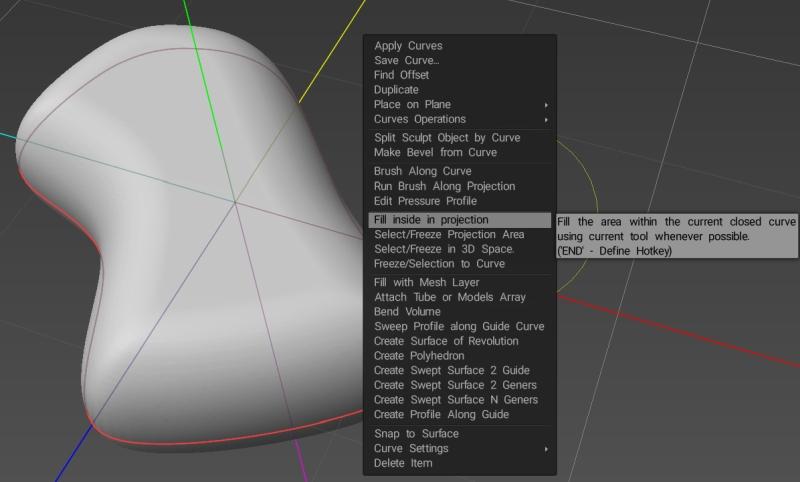
image.jpeg.a2f20dd8563823f4070cf858d95768fc.jpeg

อย่างไรก็ตาม ดูเหมือนว่าพวกเขาอาจใช้ 3D Coat เวอร์ชันเก่า เนื่องจากตัวเลือกเครื่องมือสำหรับเครื่องมือ Sphere นั้นแตกต่างจากเวอร์ชัน 2022.55 วัตถุด้านบนถูกสร้างขึ้นแทนโดยใช้เครื่องมือ Blob (อยู่เหนือเครื่องมือ Sphere) ซึ่งยังคงมีตัวเลือก Round Border ที่เห็นในวิดีโอ

นอกเหนือจากการใช้เครื่องมือ Blob แทนเครื่องมือ Sphere แล้ว กระบวนการที่ใช้ในการสร้างวัตถุในภาพด้านบนก็เหมือนกัน เมื่อโหลดเส้นโค้งของคุณเปลี่ยนเป็นมุมมองด้านบนและตรวจสอบให้แน่ใจว่าคุณใช้การฉายภาพ Orthographic แทนที่จะเป็นมุมมอง จากนั้นเลือกเครื่องมือ Blob คลิกขวาที่เส้นโค้งที่ต้องการแล้วเลือก เติมภายในการฉายภาพ (รัศมีของแปรงกำหนดความหนาของวัตถุที่เป็นผลลัพธ์ ).

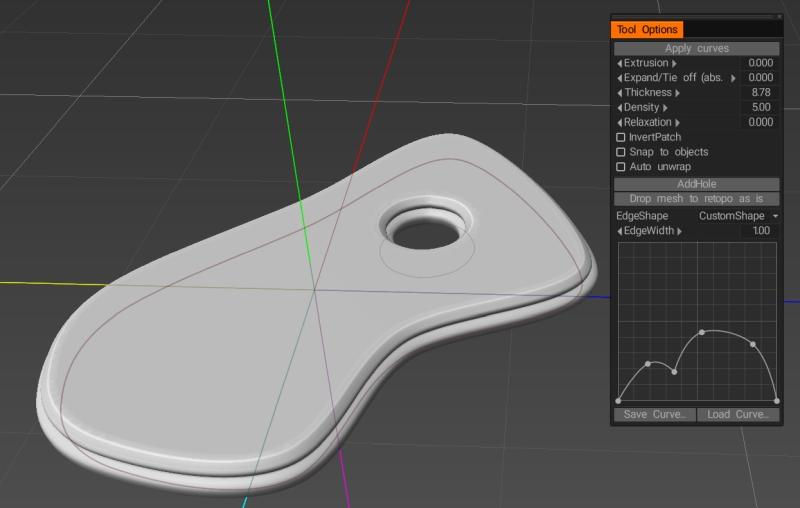
โดยส่วนตัวแล้วฉันขอแนะนำให้ลองใช้วิธีอื่นในการใช้ Curves แทนที่จะเลือก เติมภายในเส้นโครง จากเมนู ให้ลองใช้ การเติมด้วยเลเยอร์ตาข่าย (ซึ่งอยู่ถัดจากเมนูเดียวกัน) แทน มันสร้างเลเยอร์ใหม่ในโหมดพื้นผิวและสร้างวัตถุตาข่ายตามเส้นโค้งที่เลือกและให้ชุดตัวเลือกที่ให้คุณตั้งค่าความหนา ความหนาแน่นของตาข่าย การผ่อนคลาย ฯลฯ รวมทั้งให้คุณเลือกระหว่างขอบแบนหรือขอบมน หรือกำหนดรูปร่างขอบของคุณเองและอนุญาตให้คุณเพิ่มรูโดยสร้างเส้นโค้งเพิ่มเติมในเลเยอร์ย่อยของเส้นโค้งปัจจุบัน
ภาพ jpeg.2828dfeffd77a81d5c857d9300d94e5e.jpeg

ยังดีกว่าเมื่อใช้การ เติมด้วยเลเยอร์ตาข่าย วัตถุตาข่ายและเส้นโค้งยังคงเชื่อมโยงกัน ดังนั้นเมื่อคุณปรับรูปร่างของเส้นโค้ง รูปร่างขอบที่กำหนดเอง หรือการตั้งค่าอื่นๆ ที่ใช้ในการสร้างวัตถุ การเปลี่ยนแปลงเหล่านั้นจะถูกนำไปใช้กับวัตถุโดยอัตโนมัติจนกว่าจะเป็นเช่นนั้น เวลาที่คุณเลือกที่จะยกเลิกการเชื่อมโยง

เอบีเอ็นเรนเจอร์:

ให้ฉันพยายามช่วยเล็กน้อย ฉันคิดว่าฉันรู้ว่าคุณหมายถึงอะไร แต่ฉันอาจผิดเป้าหมาย

1) หากคุณต้องการ import รูปร่างเวกเตอร์จากไฟล์ Illustrator อย่าลืมบันทึกไฟล์ Illustrator เป็นไฟล์ EPS

2) ใน Sculpt Workspace ไปที่เมนู CURVES แล้วเลือกโหลด CURVE หรือโหลด CURVE จากภาพ

ตอนนี้ Curves อยู่ใน 3DCoat แล้ว คุณสามารถใช้เครื่องมือต่างๆ เพื่อเพิ่มวอลลุ่มได้ แต่บางอย่างเช่นเครื่องมือ Sphere จะทำงาน…

3) เลือกโหมดการวาด SPLINE แบบปิด ทางด้านขวาของ E-Panel (กดปุ่ม E เพื่อนำแผงไปที่เคอร์เซอร์ของคุณ)

4) เลือกไอคอนแรก…เครื่องมือเลือก SEGMENT > เลือกรูปร่าง/เส้นโค้งที่คุณต้องการเติม

5) RMB คลิกที่เส้นโค้งแล้วเลือก FILL INSIDE PROJECTION….แต่คุณยังสามารถเลือก BRUSH ALONG CURVE เพื่อเติมเต็มตามเส้นโค้งได้

6) มีการดำเนินการบูลีนที่คุณสามารถใช้ได้จากเมนู CURVES > CURVES OPERATIONS….แต่คุณยังสามารถเลือกเส้นโค้งที่จะตัด/ลบเมื่อคุณทำซ้ำขั้นตอนที่ 5 ยกเว้นคราวนี้คุณกด CTRL ค้างไว้ในขณะที่ทำ


เมื่อใช้การเติมด้วย Mesh Layer ถ้าฉันแปลงเป็น Voxels (หรือ Multires ในโหมดพื้นผิว) ฉันจะสูญเสียความคม มีวิธีการรักษาขอบคมเมื่อใช้วิธีนี้หรือไม่?

ปุย:

หากคุณต้องการสลับเป็น Voxels คุณอาจต้องเพิ่มความละเอียดของเลเยอร์ voxel เพื่อรักษาขอบที่คมชัดหรือรายละเอียดที่ละเอียด โปรดทราบว่าการเพิ่มความละเอียดของเลเยอร์ voxel จะเพิ่มความละเอียดของวัตถุทั้งหมด คุณจึงลงเอยด้วยรูป หลาย เหลี่ยมจำนวนมากบนหน้าจอเมื่อทำงานกับวัตถุขนาดใหญ่

ปกติฉันพยายามดำเนินการบูลีนในโหมด Voxel เนื่องจากมักจะเชื่อถือได้มากกว่า แต่ถ้าคุณต้องการรักษาขอบที่คมชัดโดยไม่ต้องใช้วัตถุ voxel ที่มีความละเอียดสูงมาก คุณสามารถลองอยู่ในโหมด Surface ไม่ว่าจะด้วยวิธีใด คุณสามารถบูลีนเลเยอร์ทั้งสองเข้าด้วยกันโดยคลิกขวาที่เลเยอร์ใดเลเยอร์หนึ่งแล้วเลือกหนึ่งในตัวเลือกบูลีน (ผสานด้วย ลบจาก ตัดกับ ฯลฯ) จากนั้นเลือกเลเยอร์อื่น
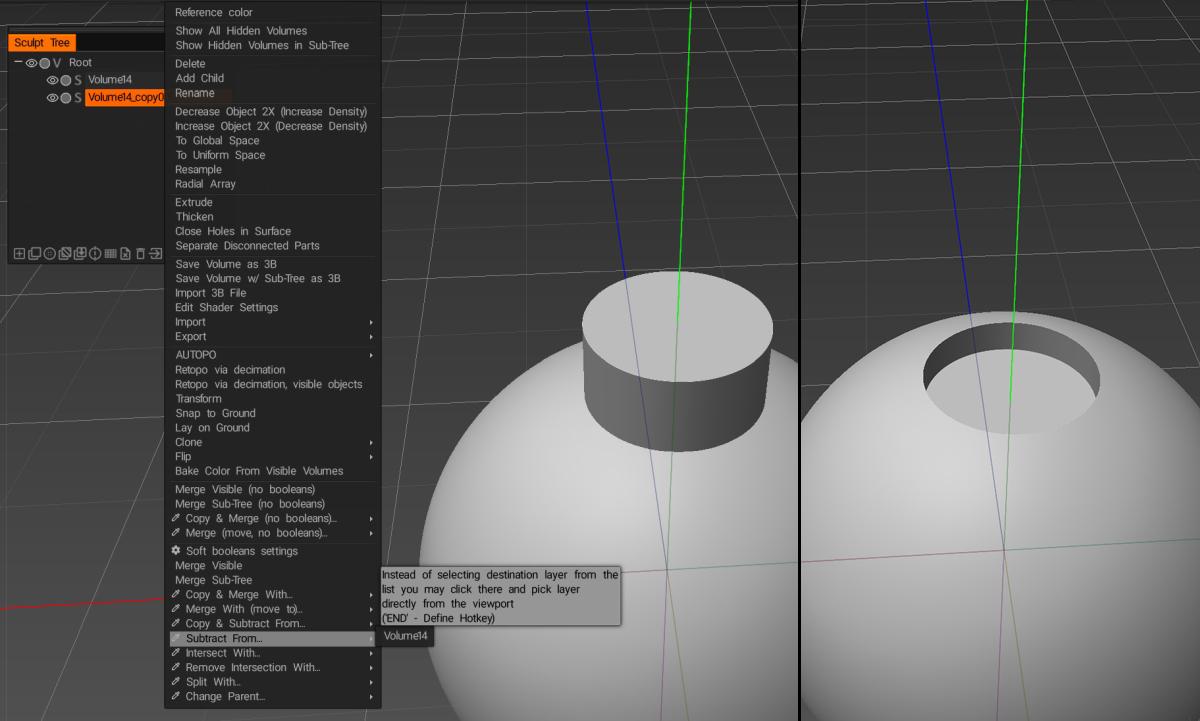
image.thumb.jpeg.0a81f7b3acc1897dfec8b25d345cb860.jpeg

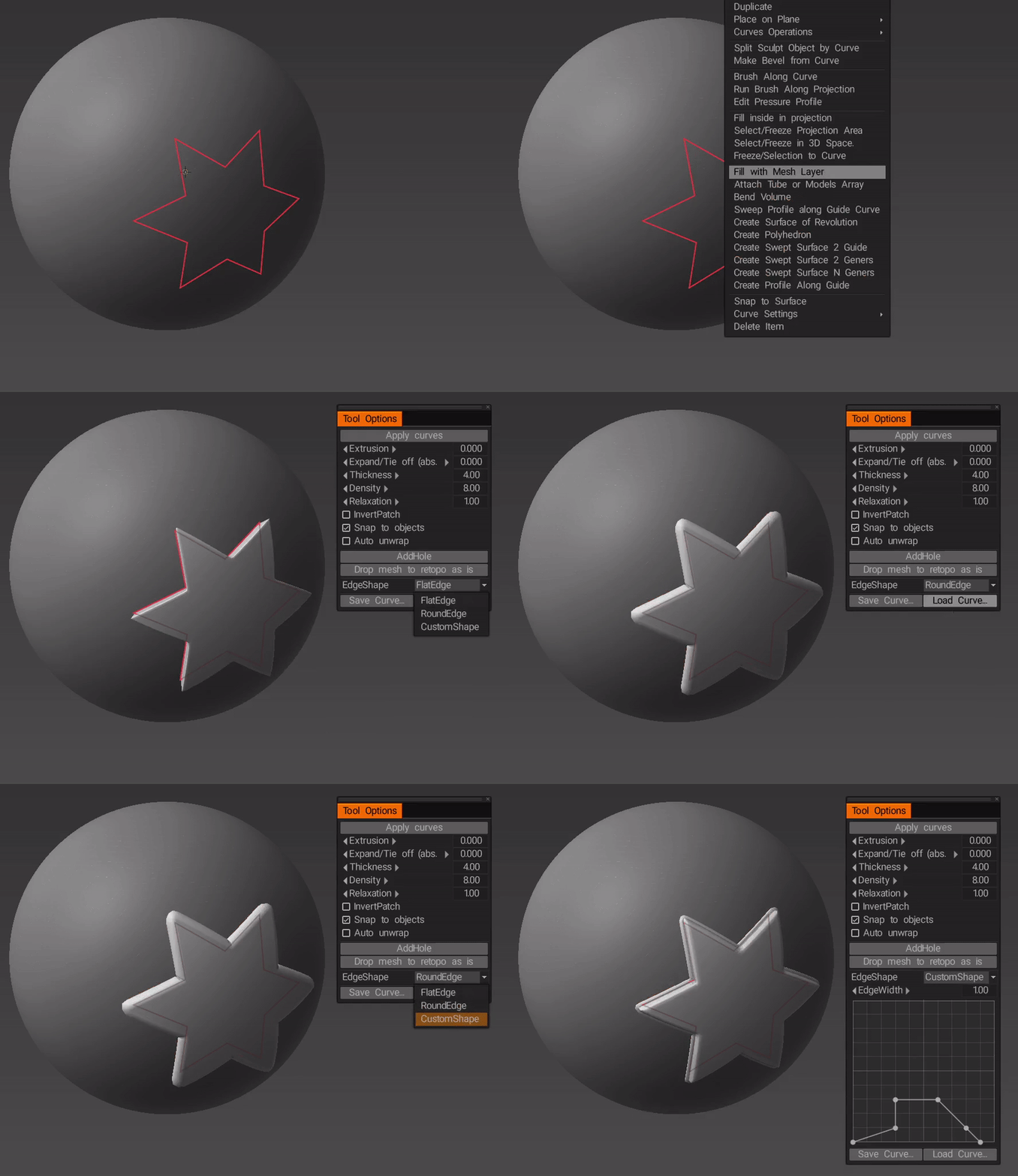
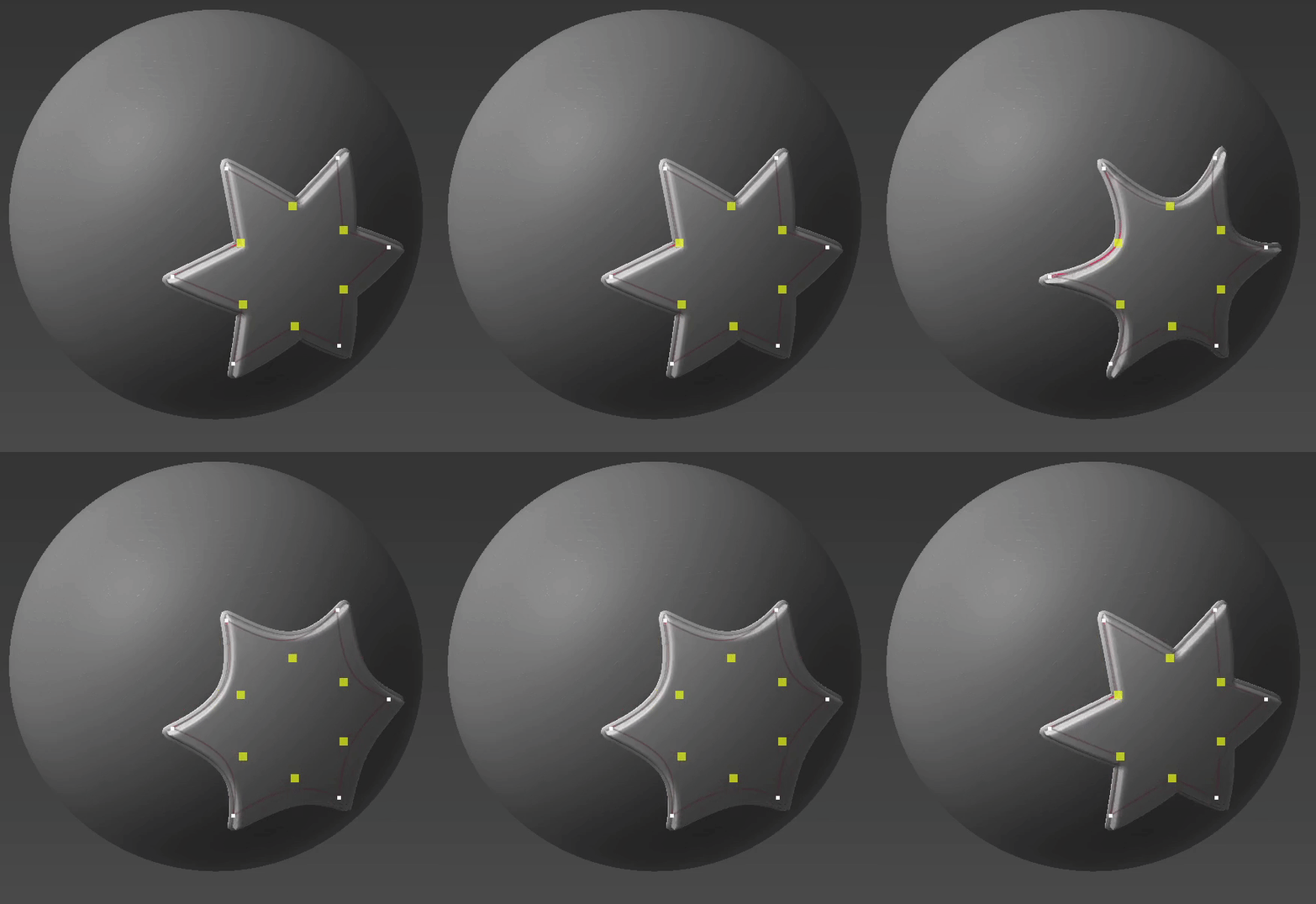
การใช้ Curves จะเป็นทางออกที่ดีกว่ามากในการขับไล่ offset โดยเฉพาะอย่างยิ่งเมื่อจับคู่กับเครื่องมือ Coat (ซึ่งสามารถเข้าถึงได้โดยการคลิกขวาที่เส้นโค้งและเลือก Fill with Mesh Layer ) ซึ่งไม่เพียงช่วยให้คุณกำหนดรูปทรงที่กำหนดเองสำหรับขอบที่อัดขึ้นรูปของคุณ
รูปภาพthumb.gif.59846e06f9bf27c2b8eb6984b6b5faf4.gif

… คุณสามารถแก้ไขรูปร่างได้ตลอดเวลาหลังจากสร้างมัน (จนกว่าคุณจะแยกส่วนโค้งออกจากวัตถุโดยเจตนา)…
ภาพthumb.gif.4b7a47682523be75551f22f7f6f46bd2.gif
Tags:curvesfill with mesh

Was this helpful?

4 Yes  No
Related Articles
  • Factures
  • ID map
  • Surface Array
  • Top Bar
  • Curves Properties RMB
  • Left tool panel Kitbash
Previously
Curves Properties RMB
Up Next
Scale of imported curves
AI:
Hi! How can I help you?
Attention: This is a beta version of AI chat. Some answers may be wrong. See full version of AI chat