• ไทย
  • เอกสาร 3DCoat
  • Chapters
    • รู้เบื้องต้นเกี่ยวกับ 3DCoat
    • เริ่มต้นใช้งาน
    • อินเทอร์เฟซและการนำทาง
    • ส่วนประกอบของ Brush
    • ห้องพื้นที่ทำงาน
    • Scripting และ Core API
    • คำถามและคำตอบ
    • licensing
    • บทแนะนำการฝึกอบรม
  • Pilgway
  • Products
    • 3DCoat
    • 3DCoatTextura
    • 3DCoatPrint
    • PBRLibrary
  • Blog Posts
  • Store
  • ไทย ไทย
    • English English
    • Українська Українська
    • Español Español
    • Deutsch Deutsch
    • Français Français
    • 日本語 日本語
    • Русский Русский
    • 한국어 한국어
    • Polski Polski
    • 中文 (中国) 中文 (中国)
    • Português Português
    • Italiano Italiano
    • Suomi Suomi
    • Svenska Svenska
    • 中文 (台灣) 中文 (台灣)
    • Dansk Dansk
    • Slovenčina Slovenčina
    • Türkçe Türkçe
    • Nederlands Nederlands
    • Magyar Magyar
    • हिन्दी हिन्दी
    • Ελληνικά Ελληνικά
    • Tiếng Việt Tiếng Việt
    • Lietuviškai Lietuviškai
    • Latviešu valoda Latviešu valoda
    • Eesti Eesti
    • Čeština Čeština
    • Română Română
    • Norsk Bokmål Norsk Bokmål
  • Creating 3D Character Using 3DCoat
  • เอกสาร 3DCoat
  • Chapters
    • รู้เบื้องต้นเกี่ยวกับ 3DCoat
    • เริ่มต้นใช้งาน
    • อินเทอร์เฟซและการนำทาง
    • ส่วนประกอบของ Brush
    • ห้องพื้นที่ทำงาน
    • Scripting และ Core API
    • คำถามและคำตอบ
    • licensing
    • บทแนะนำการฝึกอบรม
  • Pilgway
  • Products
    • 3DCoat
    • 3DCoatTextura
    • 3DCoatPrint
    • PBRLibrary
  • Blog Posts
  • Store
  • ไทย ไทย
    • English English
    • Українська Українська
    • Español Español
    • Deutsch Deutsch
    • Français Français
    • 日本語 日本語
    • Русский Русский
    • 한국어 한국어
    • Polski Polski
    • 中文 (中国) 中文 (中国)
    • Português Português
    • Italiano Italiano
    • Suomi Suomi
    • Svenska Svenska
    • 中文 (台灣) 中文 (台灣)
    • Dansk Dansk
    • Slovenčina Slovenčina
    • Türkçe Türkçe
    • Nederlands Nederlands
    • Magyar Magyar
    • हिन्दी हिन्दी
    • Ελληνικά Ελληνικά
    • Tiếng Việt Tiếng Việt
    • Lietuviškai Lietuviškai
    • Latviešu valoda Latviešu valoda
    • Eesti Eesti
    • Čeština Čeština
    • Română Română
    • Norsk Bokmål Norsk Bokmål
  • Creating 3D Character Using 3DCoat
Expand All Collapse All
  • รู้เบื้องต้นเกี่ยวกับ 3DCoat
  • เริ่มต้นใช้งาน
    • System requirements
    • Why 3DCoat is Unique?
    • การเปิดใช้งาน 3DCoat
    • ข้อผิดพลาดในการเริ่มต้น
      • Startup error Mac
    • Color management
    • Upgrading permanent license
    • Linux Setup
      • Linux initial setup per-user installation
      • Linux initial setup for system
      • Tablet setup
      • To GTK3 from GTK2
    • โครงสร้างโฟลเดอร์
      • Custom documents folder
    • รูปแบบต่างๆ ของ “การแก้ปัญหา”
    • Tablet on Window
    • Import และ Export
    • Applinks ใน 3DCoat
      • ลิงค์แอป Blender
        • Blender with the Applink in Linux
      • Blender 4.2/3/4/5 applink
      • Max Applink
      • Houdini applink
      • Lightwave uplink
  • Navigation
    • การเปิดกล่องโต้ตอบ (เมนูเริ่มด่วน)
    • แผงนำทาง
    • กล้องและระบบนำทาง
      • Customize Navigation as Blender
    • Viewport Navigation Gizmo
    • Left tool panel
    •  Activity Bar
    • การนำทางโดยใช้อุปกรณ์ 3DConnexion
      • How to compile Spacenavd on non Ubuntu distro
    • Stylus doesn’t work in sculpting
    • ปุ่มลัด
  • อินเทอร์เฟซและการนำทาง
    • เมนูไฟล์
    • แก้ไขเมนู
      • Calculate Curvature
      • Calculate Occlusion
      • Light Baking Tool
      • การตั้งค่า
    • ดูเมนู
    • สมมาตร
    • Textures
    • Calculate
    • เมนูเลเยอร์
    • เมนูแช่แข็ง
    • Hide
    • Bake
    • เส้นโค้ง 2022
      • เมนูเส้นโค้ง
      • Curves Properties RMB
      • เติมชั้นตาข่าย
      • Scale of imported curves
    • เมนู Windows
      • แผงป๊อปอัพ Windows แบบแท็บ
      • สไลเดอร์
    • Scripts
    • Addons
    • Capture
    • เมนูช่วยเหลือ
    • การปรับแต่ง
    • แก้ไขหรือสร้างห้องใหม่
  • ส่วนประกอบของ Brush
    • แถบด้านบน Brush
    • แปรงใช้งานทั่วไป
      • สร้างแปรงและสติกเกอร์
      • สร้างอัลฟ่าจากการแกะสลักปัจจุบัน
      • สร้าง Brush จากวัตถุ 3 มิติ
      • Create brushes based on Curves
      • Load photoshop .abr brushes
    • จังหวะ
      • เมนูป๊อปอัพเส้นโค้ง
    • ตัวเลือก Brush
    • ตัวจำกัดเงื่อนไข
    • แผงแถบ
    • แผงลายฉลุ
    • วัสดุอัจฉริยะ
      • เพิ่มรูปภาพหรือวัสดุใหม่
      • แนบวัสดุอัจฉริยะเข้ากับเลเยอร์
      • Import Quixel Material
    • วิธีสร้างพรีเซ็ตสำหรับ Brush
  • ห้องพื้นที่ทำงาน
    • Painting
      • Painting พื้นผิวและโหมด
        • Painting Per-Pixel
        • Painting แทนที่ (Micro-Vertex)
        • Ptex Painting
        • Painting พื้นผิว (Polypainting)
      • นำเข้าสู่ห้อง Painting
        • Initial CC subdivision
        • UV Set smoothing
        • Sharp (hard) edge
        • ล็อคค่าปกติ
        • โหลดเค้าโครง UV ใหม่หลังจากการเปลี่ยนแปลงโมเดล
        • DAZ Genesis models into 3DCoat
      • เมนูของพื้นที่ทำงาน Painting
        • Edit menu
        • เมนูพื้นผิว
          • เครื่องมือ Baking พื้นผิว
        • ซ่อน
        • เมนูสำหรับ Bake Paint
        • ตัวเลือกสี
      • แถบด้านบนสำหรับ Painting
      • แผงเลเยอร์
        • แผงผสม
        • Layer and Clipping Masks
      • เครื่องมือห้อง Painting
      • ความทึบ - ความโปร่งใส
      • ปรับแต่งพื้นที่ทำงาน
        • ปรับแต่งชุดเครื่องมือ
        • ส่งออกจากห้องปรับแต่ง
      • แผงแสดงตัวอย่างหน้ากาก/วัสดุ
      • ส่งออกจากห้อง Painting
    • พื้นที่ทำงาน UV
      • แถบด้านบน UV
      • แผงเครื่องมือ UV ด้านซ้าย
      • แผงแสดงตัวอย่าง UV
      • ตัวอย่างขั้นตอนการทำงาน UV
      • นำเข้าห้อง UV
      • ส่งออกจากห้อง UV
    • รีโทโพโลยี
      • นำเข้าสู่ห้อง Retopo
      • เมนู Retopo Mesh และเมนู Bake
        • โหมดกระจกเสมือน
      • Bake menu
        • Treat Poly Groups as Paint Objects
        • Baking guide
      • ท็อปบาร์
        • เลือกรูปทรงเรขาคณิต
      • แผงเครื่องมือด้านซ้ายในห้อง Retopology
        • วัตถุประสงค์และหน้าที่โดยรวม
        • เพิ่มรูปทรงเรขาคณิต
          • เครื่องมือ Strokes ใน Retopology
        • เครื่องมือปรับแต่ง Retopo
        • เครื่องมือ UV
        • คำสั่งสำหรับห้อง Retopology
      • AUTORETOPO
        • Autopo guide
      • โพลีกรุ๊ป
    • ปั้น
      • Sculpt Layer
      • ต้นไม้แกะสลัก
      • ตัวเลือก Sculpt Brush
      • Top Bar
      • เครื่องยนต์ Brush
      • เมนูย่อยเรขาคณิต
      • แกะเมนู “คลิกขวา”
      • เฉดสี
      • โหมด Voxel
        • การแกะสลัก Voxel บริสุทธิ์
        • ความหนาแน่นและความละเอียด
        • เครื่องยนต์ดิน
        • เครื่องมือ Voxel
        • เครื่องมือพื้นผิวบน Voxels
        • เครื่องมือปรับแต่ง Voxel
        • Painting เชิงปริมาตร
        • เครื่องมือวัตถุ Voxel
      • โหมดพื้นผิว
        • เครื่องมือพื้นผิว
        • เครื่องมือปรับแต่งพื้นผิว
        • เครื่องมือปรับพื้นผิว
        • Painting พื้นผิว
        • เครื่องมือวัตถุพื้นผิว
        • ความละเอียดหลายระดับ
          • Multires tools
          • Multires adjust
          • Multires commands
      • ปั้นโค้ง
        • เส้นโค้งสไปลน์
        • Splines model creation
      • การแทนที่เวกเตอร์
      • เครื่องมือแปลงพื้นผิว
        • เครื่องมือแปลง Voxel
        • Instancer
        • Move
        • Pose
        • Fit
        • Reproject
        • Surface Array
      • Voxel Primitives & เครื่องมือ Import
      • บูลีนสด
      • คำสั่งสำหรับห้อง Sculpt
      • Import สู่ห้องแกะสลัก
      • ส่งออกจากห้องแกะสลัก
    • แสดงผล
      • Comparison of different roughness values
      • ฟังก์ชั่น Render Panel
      • จานเสียง
      • อบแสงปลอม - ไม่ใช่ PBR-
    • Factures
      • ขั้นตอนการทำงาน
    • ง่ายที่สุด
    • การสร้างแบบจำลอง
      • Mesh Menu
      • แผงเครื่องมือด้านซ้ายในห้องสร้างแบบจำลอง
        • เพิ่มเรขาคณิต
          • เลือกแล้ว
        • บิด
        • Smart Hybrid
        • UV
          • คำสั่ง
        • ตาข่ายทั้งหมด
      • ตัวอย่างพื้นผิวห้องใต้หลังคาโดย Fluffy
      • การปิดกั้นโดย Poeboi
      • Import Zbrush Polygroups for UV mapping
    • Kitbash - การสร้างโมเดล 3 มิติอย่างรวดเร็ว
      • Create kitbash
      • Left tool panel Kitbash
    • 3DPrint
    • Photogrammetry
      • How to install Reality Capture
      • Reality Capture doesn’t show up ?
    • ตาข่ายถึงห้อง NURBS
    • Nodes
      • Sculpt shaders Nodes Library
  • Scripting และ Core API
    • Scripting
    • Core API
    • ไพทอน API
  • ฟรี 3DCoatPrint

เครื่องมือ Baking พื้นผิว

1651 views 12

Written by Carlos
October 13, 2022

ตามที่อธิบายไว้ก่อนหน้านี้ เครื่องมือนี้ช่วยให้คุณสามารถ bake รายละเอียดไปยัง displacement map แม้ว่าโทโพโลยีพื้นผิวจะไม่ตรงกันระหว่างสองเมชที่คุณต้องการ bake (ค่าอ้างอิงและโพลีต่ำ)
ต่อไปนี้เป็นขั้นตอนโดยละเอียดในการใช้เครื่องมือนี้:
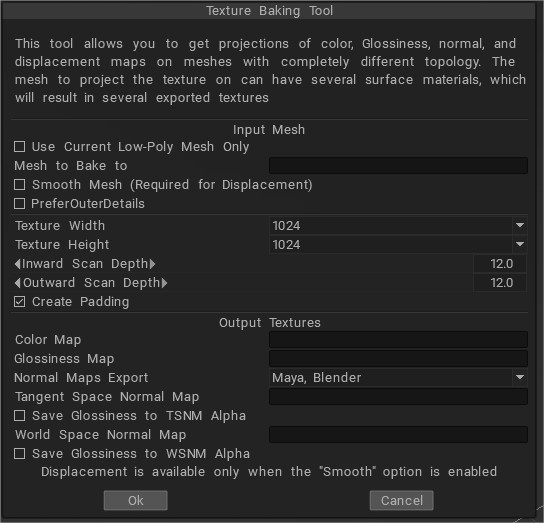
• สำหรับแผนที่ดิสเพลสเมนต์
เปิด.

  • ใช้ตาข่ายโพลีต่ำในปัจจุบัน
  • ตาข่ายเรียบ
  • รักษาตำแหน่ง

ปิด:

  • ใช้ตำแหน่งเดิม

• สำหรับแผนที่ปกติ
เปิด.

  • ใช้ตาข่ายโพลีต่ำในปัจจุบัน

ปิด.

  • ใช้ตำแหน่งเดิม
  • ตาข่ายเรียบ

คุณจะต้องเปิด “ใช้ตาข่ายโพลีต่ำในปัจจุบันและ “ตาข่ายเรียบ” และควรปิด “ใช้ตำแหน่งเดิม” ในการรับ displacement map คุณควรตั้งค่าตัวเลือก “Smooth mesh” เนื่องจาก displacement จะคำนวณตามความแตกต่างระหว่างวัตถุในฉากกับ mesh อินพุตที่ปรับให้เรียบ ทำเครื่องหมายที่ตัวเลือก “ใช้ตาข่ายโพลีต่ำในปัจจุบัน…” หากคุณต้องการฉายภาพบนตาข่ายปัจจุบัน ในกรณีนี้ จะเป็นการดีกว่าที่จะตรวจสอบตัวเลือก “ใช้ตำแหน่งเดิม…” และ “ตาข่ายเรียบ” หากคุณต้องการให้เกิดการกระจัด และยกเลิกการเลือกตัวเลือกเหล่านี้หากคุณต้องการ normal map เท่านั้น

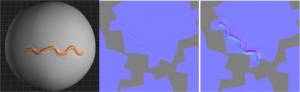
เนื่องจากคุณมีรูปทรงเรขาคณิตที่บิดเบี้ยวแต่ปล่อยให้พื้นผิวไม่บิดเบี้ยว ตาข่ายจะดูไม่เหมาะสมในโหมดโพลีต่ำ ในกรณีนี้ อุปกรณ์ทำขนมสามารถช่วยคุณได้ คุณควรฉายตาข่ายใหม่ที่บิดเบี้ยวสูงบนตาข่ายโพลีต่ำ นี่คือวิธีที่คุณได้รับพื้นผิวที่บิดเบี้ยว ดังที่คุณเห็นจากภาพแผนที่ปกติที่นี่ อันล่างมีรายละเอียดมากกว่าอันอื่น มันถูกสร้างขึ้นโดยใช้เครื่องมือ Baking พื้นผิว อันบนทำด้วยฟังก์ชัน export อย่างง่าย
ด้วยวิธีการ Micro-vertex ทุกหน้า (อนุญาตเฉพาะรูปสี่เหลี่ยม) จะแสดงเป็นจุดยอด N×M (N และ M อาจแตกต่างกันสำหรับทุกหน้า)
ทุกจุดยอดมีสีและพิกัดในอวกาศ ดังนั้นจึงอนุญาตให้มีการกระจัดทุกประเภท อย่างไรก็ตาม วิธีการนี้ถูกจำกัดเนื่องจากเป็นการยากมากที่จะแก้ไขตาข่ายที่ไม่มีใบหน้ารูปสี่เหลี่ยม และการฉายแพตช์ไปยังพื้นผิวทำให้สูญเสียคุณภาพ import พื้นผิว แก้ไข และ export ได้ยาก เนื่องจากพื้นผิวหลังการส่งออกดูเบลอเล็กน้อย ดังนั้นเราจึงตัดสินใจใช้ Per-Pixel Painting นี่คือจุดพื้นฐานของเทคโนโลยีนี้:

Painting ไม่ได้กระทำที่จุดยอด แต่เหนือพิกเซลบนพื้นผิวโดยตรง ดูเหมือนว่าทุกพิกเซลบนพื้นผิวจะแสดงเป็นจุดในอวกาศ ทุกพิกเซลมีจำนวนชั้นของสี ความทึบ การกระจัดปกติ และความจำเพาะ
ทุกเลเยอร์สามารถผสมกับเลเยอร์ก่อนหน้าได้โดยใช้การผสมสีและการแทนที่ที่รู้จักกันดี
ทุกจุดพื้นผิวในอวกาศมีเพื่อนบ้านในการแสดง per-pixel เป็นสิ่งสำคัญเนื่องจากไม่เพียงแต่ช่วยให้คุณวาดภาพบนโมเดลได้เท่านั้น แต่ยังดำเนินการที่ไม่ใช่เฉพาะที่ เช่น การทำให้ภาพเบลอและการทำให้คมชัดด้วยแปรง
การดำเนินการบางอย่างดำเนินการในอวกาศ เช่น การทาสี การเติม การใช้เส้นโค้ง และการดำเนินการบางอย่างในการฉายภาพ เช่น รอยเปื้อน ทั้งหมดนี้โปร่งใสสำหรับผู้ใช้

การดำเนินการส่วนใหญ่สามารถทำได้ (เป็นทางเลือก) ไม่เพียงแต่ด้านที่มองเห็นได้ของวัตถุเท่านั้น แต่ในด้านที่มองไม่เห็นด้วย เช่น การใช้เส้นโค้ง การเติม และการทาสีวงแหวน สี่เหลี่ยม และรูปหลายเหลี่ยมบนพื้นผิว
การแลกเปลี่ยนกับแอปพลิเคชันอื่นๆ รวดเร็วและไม่มีการสูญเสียคุณภาพ ดังนั้นคุณจึงสามารถใช้ 3DCoat ในขั้นตอนใดก็ได้ของไปป์ไลน์เพื่อสัมผัสขั้นสุดท้ายหรือดำเนินการสร้างพื้นผิวเต็มรูปแบบ
คุณสามารถ import normal map และใช้เป็นข้อมูลอ้างอิงสำหรับการวาดภาพพื้นผิวได้ แผนที่ปกติสามารถเปลี่ยนแปลงได้เช่นกัน คุณสามารถใช้การปรับให้เรียบ (ไม่เกินตะเข็บ) หรือทำให้บางพื้นที่จางลงได้ สร้างภาพวาดที่ไร้รอยต่อและปรับพื้นผิวให้เรียบ

การลงสี Per-Pixel มีข้อเสียเพียงข้อเดียวเมื่อเทียบกับการลงสี Micro-Vertex: การลงสี per-pixel ไม่รองรับการกระจัดของเวกเตอร์ มีเพียงการกระจัดปกติเท่านั้น บางครั้งความแตกต่างของฟังก์ชันนี้มีความสำคัญ เราจึงปล่อยให้ทั้งสองวิธีเป็นตัวเลือก
ตัวอย่างเช่น การใช้วิธี Micro-Vertex ในการลงสีบนรูปปั้นว็อกเซลที่อบแล้วจะให้ผลลัพธ์ที่ดีกว่า ข้อดีเพิ่มเติมของการวาดภาพ per-pixel มีดังนี้:

• ความสามารถในการส่งผลต่อพิกเซลที่ด้านหลังของตัวแบบ (การเติม การเบลอ และการใช้เอฟเฟ็กต์โดยรวม)
• คุณภาพของภาพวาดไม่ได้ขึ้นอยู่กับระยะทางจากวัตถุถึงกล้อง
• การวาดภาพที่แม่นยำยิ่งขึ้น: สิ่งที่คุณเห็นคือสิ่งที่คุณได้รับ ข้อได้เปรียบที่สำคัญเหนือการระบายสี Micro-Vertex คือความสามารถในการเบลอพิกเซลใต้แปรง เป็นไปได้เพราะทุกพิกเซลมีเพื่อนบ้านที่สามารถเบลอได้

Painting ด้วยความลึก

Painting ใน 3DCoat สามารถเกิดขึ้นได้ถึง 3 “ช่อง” ในเวลาเดียวกัน – ความลึก สี และความเงา เปิดหรือปิดช่องใดก็ได้ที่คุณต้องการใช้ เพียงแค่คลิกที่ไอคอนที่เกี่ยวข้องในแถบเครื่องมือด้านบน
การวางตัวชี้เมาส์เหนือไอคอนเหล่านี้จะแสดงเมนูตัวเลือกเพิ่มเติม

ตัวเลือกการวาดภาพแบบเติมแต่งจะแสดงให้เห็นได้ดีที่สุดในแผนภาพทางด้านขวา เมื่อไม่ได้เปิดใช้งาน การข้ามแนวพู่กันที่ระดับความลึกเดียวกัน – เมื่อเปิดใช้งาน การลากเส้นเดียวกันจะทำให้สี “กองพะเนิน” ทุกที่ที่เส้นตัดกัน นอกจากนี้ หากตัวเลือกนี้ถูกปิดใช้งาน พฤติกรรมการซ้อนทับจะถูกนำไปใช้กับเส้นขีดที่วาดในเลเยอร์ปัจจุบันเท่านั้น

ความลึกของเส้นสีของคุณสามารถควบคุมได้ “ทันที” เพียงแค่กดปุ่มเมาส์ขวาค้างไว้แล้วลากขึ้นหรือลง ความเข้มของความลึกจะแสดงด้วยสายตาด้วยเส้นสีกึ่งกลางและเส้นโค้งภายในเคอร์เซอร์ภาพวาด (สีแดงตามค่าเริ่มต้น) รูปร่างของเส้นขอบตรงกลางนี้สะท้อนถึงรูปร่างของ Alpha ที่คุณเลือกในแผง Brush หลัก

นอกจากนี้ยังสามารถควบคุมความเข้มของความลึกได้ด้วยแป้นพิมพ์โดยการกดปุ่ม “+” หรือ “-” หรือโดยการเลื่อนล้อเลื่อนของเมาส์ไปข้างหน้าหรือข้างหลัง เมื่อใช้สไตลัส ให้ใช้แรงกดน้อยลงเพื่อหลีกเลี่ยงจังหวะ “โอเวอร์ไดร์ฟ”

เมื่อลงสีในโหมด Micro-Vertex และเมชของคุณมีความละเอียดต่ำ การลงสีที่มีความลึกสูงอาจทำให้เมชผิดเพี้ยนในทันที

การปรับความลึกของจังหวะการทาสีให้เรียบนั้นสามารถปรับได้โดยใช้แถบเลื่อน “ปรับให้เรียบ” ในแถบเครื่องมือ Brush ด้านบน หรือโดยการกดปุ่ม “Shift” และปุ่มเมาส์ขวาค้างไว้แล้วลากขึ้นหรือลง แป้นพิมพ์ลัดสำหรับฟังก์ชันนี้คือ “Shift +” หรือ “Shift -” เส้นโปรไฟล์แปรงตรงกลางจะกลายเป็นสีเขียวตามค่าเริ่มต้น เมื่อคุณอยู่ในโหมดปรับให้เรียบ

Was this helpful?

12 Yes  8 No
Related Articles
  • Surface Array
  • Top Bar
  • Curves Properties RMB
  • Left tool panel Kitbash
  • Create kitbash
  • Color management
Previously
เมนูพื้นผิว
Up Next
ซ่อน
AI:
Hi! How can I help you?
Attention: This is a beta version of AI chat. Some answers may be wrong. See full version of AI chat