ไทย
ไทย  English
 Українська
 Español
 Deutsch
 Français
 日本語
日本語 Русский
 한국어
한국어 Polski
 中文 (中国)
 Português
 Italiano
 Suomi
Suomi Svenska
 中文 (台灣)
 Dansk
Dansk Slovenčina
 Türkçe
 Nederlands
 Magyar
 हिन्दी
 Ελληνικά
 Tiếng Việt
 Lietuviškai
 Latviešu valoda
 Eesti
Eesti Čeština
 Română
 Norsk Bokmål
เอ็นจิ้นแปรงใหม่นี้ให้คุณปรับเปลี่ยนการควบคุมสำหรับเครื่องมือแกะสลักได้
สร้างแปรงใหม่หรือแก้ไขแปรงที่มีอยู่แล้วเพื่อปรับแต่งให้เหมาะกับความต้องการของคุณ
กลไกการสะสมใหม่สำหรับเครื่องยนต์แปรงแกะสลัก:
– ตอนนี้แปรงที่สะสมและไม่สะสมทำหน้าที่เหมือนกัน ความแตกต่างเริ่มต้นเมื่อคุณตีที่เดิมหลายครั้ง
– การไม่สะสมตัวมีความสูงถึงขีดจำกัด การสะสมจะเติบโตอย่างไม่สิ้นสุด (แต่ช้า) หากตัวดัดแปลงอนุญาต
– สี voxel ใช้กับเครื่องมือหลายอย่าง: Blob, Spike, Snake, Muscle, Primitives ฯลฯ
– ตอนนี้คุณสามารถปั้นและทาสีพร้อมกันด้วยแปรงที่ใช้เครื่องยนต์ Voxel Brush ทั้งหมด
– แปรงพื้นผิวทั้งหมดที่ใช้ Brush Engine ได้รับพารามิเตอร์ใหม่ – การปรับแต่งพื้นที่ที่มีอิทธิพล สิ่งสำคัญคือต้องจำกัดอิทธิพลของแปรงในบริเวณที่แคบ
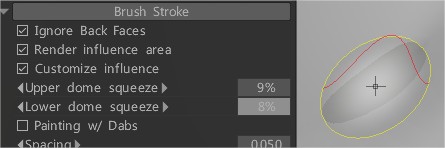
แก้ไขพารามิเตอร์แปรงสำหรับเครื่องมือแกะสลัก
มีแปรงหลากหลายชนิด แต่ละอันมีคุณสมบัติเฉพาะตัว
หากต้องการเข้าถึงตัวเลือกเครื่องมือ คุณต้องคลิกแก้ไขพารามิเตอร์แปรง
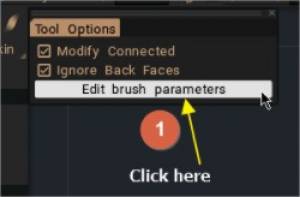
ตัวเลือก Brush สำหรับเครื่องมือ voxel และพื้นผิว
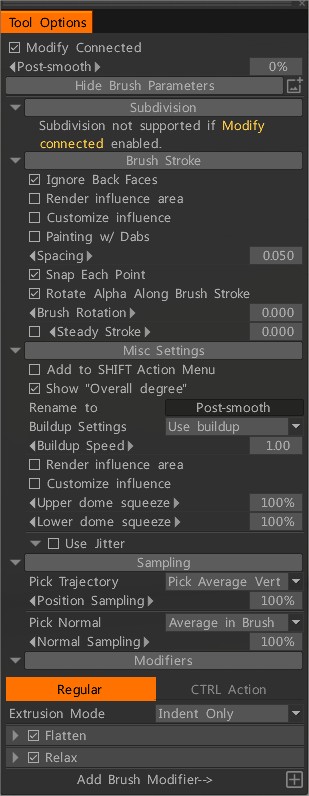
ใช้ได้เฉพาะในโหมด Voxel เท่านั้น คุณจะพบตัวเลือกนี้:
– Voxel Paint: ตอนนี้คุณสามารถปั้นและลงสีพร้อมกันด้วยแปรงที่ใช้ Voxel Brush Engine ทั้งหมด
– ทำหน้าที่เป็นแปรง Vox Hide: แปรง Voxel Brush Engine ใด ๆ สามารถใช้เป็นแปรงซ่อน Vox ได้ เพียงเปิดใช้งานตัวเลือกที่มองเห็นได้ชัดเจนในแปรง
– แก้ไขการเชื่อมต่อ:
– โพสต์เรียบเนียน:
เมนูตัวเลือกเครื่องมือ
– การแบ่งย่อย: ตัวเลือกนี้ไม่รองรับหากเปิดใช้งานแก้ไขการเชื่อมต่อ ยกเลิกการเลือก “แก้ไขการเชื่อมต่อ”
– Brush Stroke: วิธีการใช้จังหวะการแกะสลัก
– การตั้งค่าอื่นๆ: กลไกการสร้างใหม่สำหรับ Clay Engine ตอนนี้แปรงที่สะสมและไม่สะสมทำหน้าที่เหมือนกัน ความแตกต่างเริ่มต้นเมื่อคุณตีที่เดิมหลายครั้ง การไม่สะสมตัวมีความสูงถึงขีดจำกัด การสะสมจะเติบโตอย่างไม่สิ้นสุด (แต่ช้า) หากตัวดัดแปลงอนุญาต
– การสุ่มตัวอย่าง: วิธีใช้ตำแหน่งจังหวะ
– ตัวดัดแปลง: ให้คุณสร้างแปรงของคุณ
โหมดแปรงเรียบ (พื้นผิว): แปรง voxel ทำงานคล้ายกับแปรงพื้นผิวในโหมดนี้
รอยเปื้อน: ดึงพื้นผิวไปตามวิถี
หยิก: ดึงจุดยอดทั้งหมดเข้าหากึ่งกลางของแปรง
หมุน: หมุนพื้นผิวใต้แปรง
กะด้านข้าง:
แองกูเลเตอร์: แองกูเลเตอร์เลือกสองจุด – จุดหนึ่งทางด้านซ้ายและอีกจุดหนึ่งทางด้านขวาของแปรง จากนั้นจะสร้างระนาบสองลำจากจุดนั้นและยึดพื้นผิวเข้ากับระนาบที่ใกล้ที่สุด นอกจากนี้ยังเพิ่มความหยิกเล็กน้อยเพื่อประเมินความคมชัดของมุมต่ำไป
อัลฟ่า: อัลฟ่าควบคุมรูปร่างของแปรง อัลฟ่าเป็นแผนที่ความเข้มระดับสีเทา
เพิ่ม Brush Modifier: มีสองวิธีในการเลือก ใช้สิ่งที่มีอยู่แล้วในไลบรารีอัลฟ่า หรือสร้างใหม่ตามขั้นตอนโดยใช้เครื่องมือแก้ไขเส้นโค้ง
เปิด “ใช้อัลฟ่าปัจจุบัน” เพื่อเข้าถึงไลบรารีของอัลฟ่า (ปุ่มลัด T)
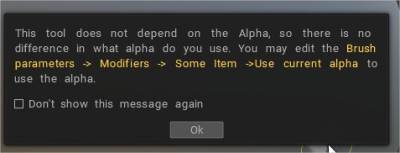
ปิดเพื่อใช้อัลฟ่าขั้นตอนใหม่