• ไทย
  • เอกสาร 3DCoat
  • Chapters
    • รู้เบื้องต้นเกี่ยวกับ 3DCoat
    • เริ่มต้นใช้งาน
    • อินเทอร์เฟซและการนำทาง
    • ส่วนประกอบของ Brush
    • ห้องพื้นที่ทำงาน
    • Scripting และ Core API
    • คำถามและคำตอบ
    • licensing
    • บทแนะนำการฝึกอบรม
  • Pilgway
  • Products
    • 3DCoat
    • 3DCoatTextura
    • 3DCoatPrint
    • PBRLibrary
  • Blog Posts
  • Store
  • ไทย ไทย
    • English English
    • Українська Українська
    • Español Español
    • Deutsch Deutsch
    • Français Français
    • 日本語 日本語
    • Русский Русский
    • 한국어 한국어
    • Polski Polski
    • 中文 (中国) 中文 (中国)
    • Português Português
    • Italiano Italiano
    • Suomi Suomi
    • Svenska Svenska
    • 中文 (台灣) 中文 (台灣)
    • Dansk Dansk
    • Slovenčina Slovenčina
    • Türkçe Türkçe
    • Nederlands Nederlands
    • Magyar Magyar
    • हिन्दी हिन्दी
    • Ελληνικά Ελληνικά
    • Tiếng Việt Tiếng Việt
    • Lietuviškai Lietuviškai
    • Latviešu valoda Latviešu valoda
    • Eesti Eesti
    • Čeština Čeština
    • Română Română
    • Norsk Bokmål Norsk Bokmål
  • Creating 3D Character Using 3DCoat
  • เอกสาร 3DCoat
  • Chapters
    • รู้เบื้องต้นเกี่ยวกับ 3DCoat
    • เริ่มต้นใช้งาน
    • อินเทอร์เฟซและการนำทาง
    • ส่วนประกอบของ Brush
    • ห้องพื้นที่ทำงาน
    • Scripting และ Core API
    • คำถามและคำตอบ
    • licensing
    • บทแนะนำการฝึกอบรม
  • Pilgway
  • Products
    • 3DCoat
    • 3DCoatTextura
    • 3DCoatPrint
    • PBRLibrary
  • Blog Posts
  • Store
  • ไทย ไทย
    • English English
    • Українська Українська
    • Español Español
    • Deutsch Deutsch
    • Français Français
    • 日本語 日本語
    • Русский Русский
    • 한국어 한국어
    • Polski Polski
    • 中文 (中国) 中文 (中国)
    • Português Português
    • Italiano Italiano
    • Suomi Suomi
    • Svenska Svenska
    • 中文 (台灣) 中文 (台灣)
    • Dansk Dansk
    • Slovenčina Slovenčina
    • Türkçe Türkçe
    • Nederlands Nederlands
    • Magyar Magyar
    • हिन्दी हिन्दी
    • Ελληνικά Ελληνικά
    • Tiếng Việt Tiếng Việt
    • Lietuviškai Lietuviškai
    • Latviešu valoda Latviešu valoda
    • Eesti Eesti
    • Čeština Čeština
    • Română Română
    • Norsk Bokmål Norsk Bokmål
  • Creating 3D Character Using 3DCoat
Expand All Collapse All
  • รู้เบื้องต้นเกี่ยวกับ 3DCoat
  • เริ่มต้นใช้งาน
    • System requirements
    • Why 3DCoat is Unique?
    • การเปิดใช้งาน 3DCoat
    • ข้อผิดพลาดในการเริ่มต้น
      • Startup error Mac
    • Color management
    • Upgrading permanent license
    • Linux Setup
      • Linux initial setup per-user installation
      • Linux initial setup for system
      • Tablet setup
      • To GTK3 from GTK2
    • โครงสร้างโฟลเดอร์
      • Custom documents folder
    • รูปแบบต่างๆ ของ “การแก้ปัญหา”
    • Tablet on Window
    • Import และ Export
    • Applinks ใน 3DCoat
      • ลิงค์แอป Blender
        • Blender with the Applink in Linux
      • Blender 4.2/3/4/5 applink
      • Max Applink
      • Houdini applink
      • Lightwave uplink
  • Navigation
    • การเปิดกล่องโต้ตอบ (เมนูเริ่มด่วน)
    • แผงนำทาง
    • กล้องและระบบนำทาง
      • Customize Navigation as Blender
    • Viewport Navigation Gizmo
    • Left tool panel
    •  Activity Bar
    • การนำทางโดยใช้อุปกรณ์ 3DConnexion
      • How to compile Spacenavd on non Ubuntu distro
    • Stylus doesn’t work in sculpting
    • ปุ่มลัด
  • อินเทอร์เฟซและการนำทาง
    • เมนูไฟล์
    • แก้ไขเมนู
      • Calculate Curvature
      • Calculate Occlusion
      • Light Baking Tool
      • การตั้งค่า
    • ดูเมนู
    • สมมาตร
    • Textures
    • Calculate
    • เมนูเลเยอร์
    • เมนูแช่แข็ง
    • Hide
    • Bake
    • เส้นโค้ง 2022
      • เมนูเส้นโค้ง
      • Curves Properties RMB
      • เติมชั้นตาข่าย
      • Scale of imported curves
    • เมนู Windows
      • แผงป๊อปอัพ Windows แบบแท็บ
      • สไลเดอร์
    • Scripts
    • Addons
    • Capture
    • เมนูช่วยเหลือ
    • การปรับแต่ง
    • แก้ไขหรือสร้างห้องใหม่
  • ส่วนประกอบของ Brush
    • แถบด้านบน Brush
    • แปรงใช้งานทั่วไป
      • สร้างแปรงและสติกเกอร์
      • สร้างอัลฟ่าจากการแกะสลักปัจจุบัน
      • สร้าง Brush จากวัตถุ 3 มิติ
      • Create brushes based on Curves
      • Load photoshop .abr brushes
    • จังหวะ
      • เมนูป๊อปอัพเส้นโค้ง
    • ตัวเลือก Brush
    • ตัวจำกัดเงื่อนไข
    • แผงแถบ
    • แผงลายฉลุ
    • วัสดุอัจฉริยะ
      • เพิ่มรูปภาพหรือวัสดุใหม่
      • แนบวัสดุอัจฉริยะเข้ากับเลเยอร์
      • Import Quixel Material
    • วิธีสร้างพรีเซ็ตสำหรับ Brush
  • ห้องพื้นที่ทำงาน
    • Painting
      • Painting พื้นผิวและโหมด
        • Painting Per-Pixel
        • Painting แทนที่ (Micro-Vertex)
        • Ptex Painting
        • Painting พื้นผิว (Polypainting)
      • นำเข้าสู่ห้อง Painting
        • Initial CC subdivision
        • UV Set smoothing
        • Sharp (hard) edge
        • ล็อคค่าปกติ
        • โหลดเค้าโครง UV ใหม่หลังจากการเปลี่ยนแปลงโมเดล
        • DAZ Genesis models into 3DCoat
      • เมนูของพื้นที่ทำงาน Painting
        • Edit menu
        • เมนูพื้นผิว
          • เครื่องมือ Baking พื้นผิว
        • ซ่อน
        • เมนูสำหรับ Bake Paint
        • ตัวเลือกสี
      • แถบด้านบนสำหรับ Painting
      • แผงเลเยอร์
        • แผงผสม
        • Layer and Clipping Masks
      • เครื่องมือห้อง Painting
      • ความทึบ - ความโปร่งใส
      • ปรับแต่งพื้นที่ทำงาน
        • ปรับแต่งชุดเครื่องมือ
        • ส่งออกจากห้องปรับแต่ง
      • แผงแสดงตัวอย่างหน้ากาก/วัสดุ
      • ส่งออกจากห้อง Painting
    • พื้นที่ทำงาน UV
      • แถบด้านบน UV
      • แผงเครื่องมือ UV ด้านซ้าย
      • แผงแสดงตัวอย่าง UV
      • ตัวอย่างขั้นตอนการทำงาน UV
      • นำเข้าห้อง UV
      • ส่งออกจากห้อง UV
    • รีโทโพโลยี
      • นำเข้าสู่ห้อง Retopo
      • เมนู Retopo Mesh และเมนู Bake
        • โหมดกระจกเสมือน
      • Bake menu
        • Treat Poly Groups as Paint Objects
        • Baking guide
      • ท็อปบาร์
        • เลือกรูปทรงเรขาคณิต
      • แผงเครื่องมือด้านซ้ายในห้อง Retopology
        • วัตถุประสงค์และหน้าที่โดยรวม
        • เพิ่มรูปทรงเรขาคณิต
          • เครื่องมือ Strokes ใน Retopology
        • เครื่องมือปรับแต่ง Retopo
        • เครื่องมือ UV
        • คำสั่งสำหรับห้อง Retopology
      • AUTORETOPO
        • Autopo guide
      • โพลีกรุ๊ป
    • ปั้น
      • Sculpt Layer
      • ต้นไม้แกะสลัก
      • ตัวเลือก Sculpt Brush
      • Top Bar
      • เครื่องยนต์ Brush
      • เมนูย่อยเรขาคณิต
      • แกะเมนู “คลิกขวา”
      • เฉดสี
      • โหมด Voxel
        • การแกะสลัก Voxel บริสุทธิ์
        • ความหนาแน่นและความละเอียด
        • เครื่องยนต์ดิน
        • เครื่องมือ Voxel
        • เครื่องมือพื้นผิวบน Voxels
        • เครื่องมือปรับแต่ง Voxel
        • Painting เชิงปริมาตร
        • เครื่องมือวัตถุ Voxel
      • โหมดพื้นผิว
        • เครื่องมือพื้นผิว
        • เครื่องมือปรับแต่งพื้นผิว
        • เครื่องมือปรับพื้นผิว
        • Painting พื้นผิว
        • เครื่องมือวัตถุพื้นผิว
        • ความละเอียดหลายระดับ
          • Multires tools
          • Multires adjust
          • Multires commands
      • ปั้นโค้ง
        • เส้นโค้งสไปลน์
        • Splines model creation
      • การแทนที่เวกเตอร์
      • เครื่องมือแปลงพื้นผิว
        • เครื่องมือแปลง Voxel
        • Instancer
        • Move
        • Pose
        • Fit
        • Reproject
        • Surface Array
      • Voxel Primitives & เครื่องมือ Import
      • บูลีนสด
      • คำสั่งสำหรับห้อง Sculpt
      • Import สู่ห้องแกะสลัก
      • ส่งออกจากห้องแกะสลัก
    • แสดงผล
      • Comparison of different roughness values
      • ฟังก์ชั่น Render Panel
      • จานเสียง
      • อบแสงปลอม - ไม่ใช่ PBR-
    • Factures
      • ขั้นตอนการทำงาน
    • ง่ายที่สุด
    • การสร้างแบบจำลอง
      • Mesh Menu
      • แผงเครื่องมือด้านซ้ายในห้องสร้างแบบจำลอง
        • เพิ่มเรขาคณิต
          • เลือกแล้ว
        • บิด
        • Smart Hybrid
        • UV
          • คำสั่ง
        • ตาข่ายทั้งหมด
      • ตัวอย่างพื้นผิวห้องใต้หลังคาโดย Fluffy
      • การปิดกั้นโดย Poeboi
      • Import Zbrush Polygroups for UV mapping
    • Kitbash - การสร้างโมเดล 3 มิติอย่างรวดเร็ว
      • Create kitbash
      • Left tool panel Kitbash
    • 3DPrint
    • Photogrammetry
      • How to install Reality Capture
      • Reality Capture doesn’t show up ?
    • ตาข่ายถึงห้อง NURBS
    • Nodes
      • Sculpt shaders Nodes Library
  • Scripting และ Core API
    • Scripting
    • Core API
    • ไพทอน API
  • ฟรี 3DCoatPrint

Import สู่ห้องแกะสลัก

571 views 0

Written by Carlos
September 19, 2022

Import ส่วน DICOM: DICOM เป็นรูปแบบไฟล์หลักสำหรับจัดเก็บและถ่ายโอนภาพทางการแพทย์ในฐานข้อมูลของโรงพยาบาล มีรูปแบบไฟล์อื่นสำหรับจัดเก็บรูปภาพ นอกจาก DICOM แล้ว คุณยังอาจเห็นภาพทางการแพทย์ที่บันทึกในรูปแบบ NIFTI (ส่วนต่อท้ายไฟล์ “.nii”), PNG, รูปแบบ JPEG หรือแม้แต่วัตถุไฟล์ Python เช่น อาร์เรย์ NumPy
เหตุใดจึงต้องใช้ DICOM รูปแบบไฟล์อื่นอาจสะดวกกว่า แต่ทุกอย่างใช้รูปแบบ DICOM ในการปฏิบัติทางคลินิก

ทำความเข้าใจกับ DICOM : วิธีอ่าน เขียน และจัดระเบียบภาพทางการแพทย์

เราต้องการย้ำว่า 3DCoat ไม่มีใบอนุญาตทางการแพทย์ใดๆ และ 3DCoat ไม่ได้มีไว้สำหรับวัตถุประสงค์ทางการแพทย์


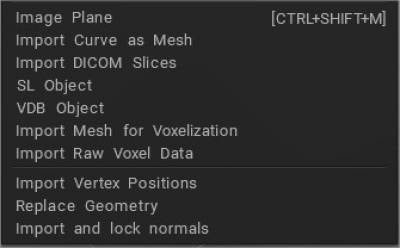
Import ตาข่ายสำหรับ Voxelization: Import ตาข่ายหลายเหลี่ยมที่จะ voxelized ในห้อง Sculpt เครื่องมือนี้ช่วยให้คุณ import ตาข่ายเหลี่ยมเพื่อแปลงเป็นว็อกเซล ควรปิดตาข่าย
หากไม่ได้ปิด คุณควร import ด้วยความหนาหรือทำให้ปิด ให้เราอธิบายฟังก์ชันพื้นฐานของเครื่องมือนี้ก่อน:
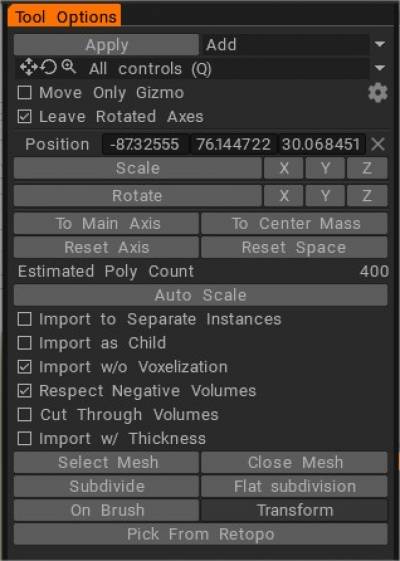
  • เลือกตาข่าย: เลือกตาข่ายที่จัดเก็บไว้ในฮาร์ดไดรฟ์ของคุณ
  • เลือกจาก retopo: หากคุณมีบางสิ่งที่ retopologized ในห้อง Retopo คุณสามารถใช้ตาข่ายเพื่อรวมเป็น voxels
  • บนปากกา: เปลี่ยนตาข่ายที่ผสานให้กลายเป็นเครื่องมือ “ผสานได้ทันที” ซึ่งช่วยให้คุณผสานวัตถุใดๆ ที่ตำแหน่งเคอร์เซอร์ได้ (โดยยึดตามบรรทัดฐานของวัตถุฐานและการบุกรุกเข้าหรือยื่นออกมาเหนือวัตถุฐาน) ปรับขนาดวัตถุที่ผสานด้วยการคลิกขวาลากไปทางซ้ายหรือขวา และปรับการบุกรุกหรือการขยายโดยการคลิกขวาลากขึ้นหรือลง
  • แยกย่อย: แบ่งย่อยตาข่ายที่ไม่ได้ผสานของคุณ ทำให้มีความละเอียดเริ่มต้นมากขึ้นก่อนที่จะรวมเข้าด้วยกัน
  • แปลงร่าง: ให้คุณวางตำแหน่งวัตถุที่ผสานด้วย “วิดเจ็ตแปลงร่าง”
  • Shift (X, Y & Z): เลื่อนตาข่ายที่ไม่ได้ผสานไปตามแกนที่เลือกภายในกล่องขอบในพื้นที่เฉพาะ
  • ค่าที่ตั้งไว้ล่วงหน้า: เครื่องมือนี้มีค่าที่ตั้งไว้ล่วงหน้าหลายค่า คุณควรสำรวจพวกเขา
  • รวมวอลุ่มแยก: รวม “อ็อบเจกต์ย่อย” แต่ละรายการเข้ากับวอลุ่มเฉพาะ
  • คำนึงถึงปริมาณเชิงลบ: หากวัตถุที่ยังไม่ได้ผสานมี “_negative” อยู่ในชื่อ – (ระบุวัตถุย่อยที่เป็นลบภายในไฟล์) ฟังก์ชันนี้จะลบปริมาตรนี้เมื่อรวมเข้ากับวัตถุย่อยอื่นๆ เมื่อใช้คุณลักษณะนี้เป็นวัตถุบูลีน “ลบ” หรือลบ คุณควรทราบล่วงหน้า ฟังก์ชันนี้เหมาะสำหรับการสร้างนกกรีกและแม่ลูกอ่อน
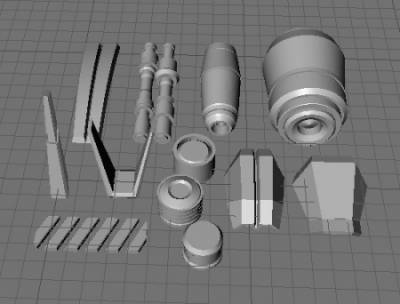
กำลังนำเข้าโหมด Voxel

สิ่งสำคัญที่สุดคือเมื่อคุณ import โมเดลภายนอกเป็น Voxel คุณจะต้องเปลี่ยนธรรมชาติของมันให้เป็น “Sculpture” ตามปริมาตรของ 3DCoat ซึ่งเป็นลักษณะเฉพาะของสภาพแวดล้อม 3DCoat
วัตถุ 3 มิติที่นำเข้าส่วนใหญ่เป็นรูปหลายเหลี่ยม และด้วยเหตุนี้ จึงจำเป็นต้องแปลเป็นปริมาณ Voxel ของ “ความละเอียด” ที่กำหนด ความละเอียดนี้ขึ้นอยู่กับขนาดที่คุณระบุสำหรับวัตถุนี้เมื่อ import
วัตถุภายนอกเข้าสู่ห้อง Voxel ไม่ว่าจะด้วยวิธี “เปิดไดอะล็อก” เมนู “ไฟล์/ Import” หรือโดยการดำเนินการ “ผสาน”
ในทั้ง 3 กรณี วัตถุของคุณจะถูกนำเข้าไปในห้อง Voxel ซึ่งล้อมรอบด้วย “Transform Widget/Gizmo” คุณสามารถระบุความละเอียดที่ต้องการให้กับโมเดลที่นำเข้าได้โดยการปรับขนาดให้ใหญ่ขึ้นในวิวพอร์ตหรือตามรายการตัวเลข เมื่อได้มาตราส่วน/ความละเอียดที่เหมาะสมแล้ว ให้กด “Enter” เพื่อให้ถูกต้องและถาวร
เมื่อคุณ “Import เพื่อ voxelizing” หรือเมื่อคุณ “Import” วัตถุภายนอก – มีฟังก์ชันที่น่าสนใจและมีประโยชน์ที่เรียกว่า “บนปากกา” ซึ่งช่วยให้คุณสามารถวางอินสแตนซ์ของตาข่ายที่นำเข้าของคุณด้วยสเกล การวางแนว และความลึกของการเจาะ (หากวัตถุอื่นมีอยู่แล้วใน Voxel Layer) – ทั้งหมด “on-the-fly” – และใช้เมาส์

การลากด้วยปุ่มขวาลง:
จากขวาไปซ้าย – ปรับขนาดวัตถุที่ผสาน ขึ้นหรือลง – เปลี่ยนความลึกของ “การเจาะ” ของวัตถุที่ผสานเป็นวัตถุใดก็ตามที่อาจมีอยู่แล้วใน Voxel Layer

สมมติว่าคุณมีวัตถุที่มีอยู่ในแผง “Models” และคุณต้องการเพิ่มสิ่งนี้ใน Voxel Layer ในกรณีนั้น คุณสามารถทำได้โดยคลิกที่ไอคอนในแผง จากนั้นคุณจะเห็นกล่องโต้ตอบ “Import” มาตรฐาน ซึ่งจะช่วยให้คุณสามารถจัดการกับมันได้เช่นเดียวกับที่คุณทำกับรุ่นภายนอกใดๆ

การนำเข้าสำหรับโหมด Surface

คุณยังสามารถ import เข้าโหมด Surface ได้โดยตรงผ่านไดอะล็อกการเปิด

Surface Mode เป็นส่วนย่อยของ Voxel Room แต่ทำงานบนพื้นผิวทั้งหมด (ไม่มีระดับเสียง) โหมด Surface ให้การแสดงผิวตาข่ายรูปสามเหลี่ยมที่ปรับได้ของโมเดลที่คุณนำเข้า ซึ่งมีลักษณะการทำงานคล้ายกับ voxels

เมื่อโมเดลที่นำเข้าของคุณอยู่ในพื้นที่ทำงานของ Surface Mode คุณสามารถใช้ LiveClay ซึ่งเป็นการใช้งาน “Dynamic Subdivision” (ส่วนย่อยที่แปลเป็นภาษาท้องถิ่น) วิธีการแกะสลักนี้เพิ่มความละเอียดเมื่อจำเป็นเท่านั้น (ในเครื่อง) ประหยัดทรัพยากรซอฟต์แวร์และฮาร์ดแวร์


บทช่วยสอน

การนำเข้าตาข่ายโพลีต่ำลงในห้อง Sculpt : วิดีโอนี้สาธิตปัญหาบางอย่างที่อาจพบเมื่อนำเข้าตาข่ายโพลีต่ำไปยังพื้นที่ทำงาน Sculpting ของ 3DCoat..โดยเฉพาะในโหมด Surface…และวิธีจัดการอย่างถูกต้อง

Import ด้วยส่วนย่อยแบบแบน : วิดีโอนี้สาธิตตัวเลือก Import ล่าสุดในพื้นที่ทำงาน Sculpt ของ 3DCoat เพื่อใช้ส่วนย่อยแบบแบนแทนส่วนย่อย Catmull Clark มันแบ่งย่อยโดยไม่ทำให้วัตถุเรียบ ช่วยขจัดความจำเป็นที่จะใช้เวลาเพิ่มเติมในการ “เตรียม” แบบจำลองสำหรับการแบ่งย่อยตามปกติก่อนที่จะนำเข้าไปยังสภาพแวดล้อมการแกะสลัก High-Poly/ Voxel ของ 3DCoat

เคล็ดลับด่วน: แก้ไขการนำเข้าตาข่ายรูปหลายเหลี่ยมต่ำ

Was this helpful?

Yes  No
Related Articles
  • Surface Array
  • Top Bar
  • Curves Properties RMB
  • Left tool panel Kitbash
  • Create kitbash
  • Color management
Previously
คำสั่งสำหรับห้อง Sculpt
Up Next
ส่งออกจากห้องแกะสลัก
AI:
Hi! How can I help you?
Attention: This is a beta version of AI chat. Some answers may be wrong. See full version of AI chat