• ไทย
  • เอกสาร 3DCoat
  • Chapters
    • รู้เบื้องต้นเกี่ยวกับ 3DCoat
    • เริ่มต้นใช้งาน
    • อินเทอร์เฟซและการนำทาง
    • ส่วนประกอบของ Brush
    • ห้องพื้นที่ทำงาน
    • Scripting และ Core API
    • คำถามและคำตอบ
    • licensing
    • บทแนะนำการฝึกอบรม
  • Pilgway
  • Products
    • 3DCoat
    • 3DCoatTextura
    • 3DCoatPrint
    • PBRLibrary
  • Blog Posts
  • Store
  • ไทย ไทย
    • English English
    • Українська Українська
    • Español Español
    • Deutsch Deutsch
    • Français Français
    • 日本語 日本語
    • Русский Русский
    • 한국어 한국어
    • Polski Polski
    • 中文 (中国) 中文 (中国)
    • Português Português
    • Italiano Italiano
    • Suomi Suomi
    • Svenska Svenska
    • 中文 (台灣) 中文 (台灣)
    • Dansk Dansk
    • Slovenčina Slovenčina
    • Türkçe Türkçe
    • Nederlands Nederlands
    • Magyar Magyar
    • हिन्दी हिन्दी
    • Ελληνικά Ελληνικά
    • Tiếng Việt Tiếng Việt
    • Lietuviškai Lietuviškai
    • Latviešu valoda Latviešu valoda
    • Eesti Eesti
    • Čeština Čeština
    • Română Română
    • Norsk Bokmål Norsk Bokmål
  • Creating 3D Character Using 3DCoat
  • เอกสาร 3DCoat
  • Chapters
    • รู้เบื้องต้นเกี่ยวกับ 3DCoat
    • เริ่มต้นใช้งาน
    • อินเทอร์เฟซและการนำทาง
    • ส่วนประกอบของ Brush
    • ห้องพื้นที่ทำงาน
    • Scripting และ Core API
    • คำถามและคำตอบ
    • licensing
    • บทแนะนำการฝึกอบรม
  • Pilgway
  • Products
    • 3DCoat
    • 3DCoatTextura
    • 3DCoatPrint
    • PBRLibrary
  • Blog Posts
  • Store
  • ไทย ไทย
    • English English
    • Українська Українська
    • Español Español
    • Deutsch Deutsch
    • Français Français
    • 日本語 日本語
    • Русский Русский
    • 한국어 한국어
    • Polski Polski
    • 中文 (中国) 中文 (中国)
    • Português Português
    • Italiano Italiano
    • Suomi Suomi
    • Svenska Svenska
    • 中文 (台灣) 中文 (台灣)
    • Dansk Dansk
    • Slovenčina Slovenčina
    • Türkçe Türkçe
    • Nederlands Nederlands
    • Magyar Magyar
    • हिन्दी हिन्दी
    • Ελληνικά Ελληνικά
    • Tiếng Việt Tiếng Việt
    • Lietuviškai Lietuviškai
    • Latviešu valoda Latviešu valoda
    • Eesti Eesti
    • Čeština Čeština
    • Română Română
    • Norsk Bokmål Norsk Bokmål
  • Creating 3D Character Using 3DCoat
Expand All Collapse All
  • รู้เบื้องต้นเกี่ยวกับ 3DCoat
  • เริ่มต้นใช้งาน
    • System requirements
    • Why 3DCoat is Unique?
    • การเปิดใช้งาน 3DCoat
    • ข้อผิดพลาดในการเริ่มต้น
      • Startup error Mac
    • Color management
    • Upgrading permanent license
    • Linux Setup
      • Linux initial setup per-user installation
      • Linux initial setup for system
      • Tablet setup
      • To GTK3 from GTK2
    • โครงสร้างโฟลเดอร์
      • Custom documents folder
    • รูปแบบต่างๆ ของ “การแก้ปัญหา”
    • Tablet on Window
    • Import และ Export
    • Applinks ใน 3DCoat
      • ลิงค์แอป Blender
        • Blender with the Applink in Linux
      • Blender 4.2/3/4/5 applink
      • Max Applink
      • Houdini applink
      • Lightwave uplink
  • Navigation
    • การเปิดกล่องโต้ตอบ (เมนูเริ่มด่วน)
    • แผงนำทาง
    • กล้องและระบบนำทาง
      • Customize Navigation as Blender
    • Viewport Navigation Gizmo
    • Left tool panel
    •  Activity Bar
    • การนำทางโดยใช้อุปกรณ์ 3DConnexion
      • How to compile Spacenavd on non Ubuntu distro
    • Stylus doesn’t work in sculpting
    • ปุ่มลัด
  • อินเทอร์เฟซและการนำทาง
    • เมนูไฟล์
    • แก้ไขเมนู
      • Calculate Curvature
      • Calculate Occlusion
      • Light Baking Tool
      • การตั้งค่า
    • ดูเมนู
    • สมมาตร
    • Textures
    • Calculate
    • เมนูเลเยอร์
    • เมนูแช่แข็ง
    • Hide
    • Bake
    • เส้นโค้ง 2022
      • เมนูเส้นโค้ง
      • Curves Properties RMB
      • เติมชั้นตาข่าย
      • Scale of imported curves
    • เมนู Windows
      • แผงป๊อปอัพ Windows แบบแท็บ
      • สไลเดอร์
    • Scripts
    • Addons
    • Capture
    • เมนูช่วยเหลือ
    • การปรับแต่ง
    • แก้ไขหรือสร้างห้องใหม่
  • ส่วนประกอบของ Brush
    • แถบด้านบน Brush
    • แปรงใช้งานทั่วไป
      • สร้างแปรงและสติกเกอร์
      • สร้างอัลฟ่าจากการแกะสลักปัจจุบัน
      • สร้าง Brush จากวัตถุ 3 มิติ
      • Create brushes based on Curves
      • Load photoshop .abr brushes
    • จังหวะ
      • เมนูป๊อปอัพเส้นโค้ง
    • ตัวเลือก Brush
    • ตัวจำกัดเงื่อนไข
    • แผงแถบ
    • แผงลายฉลุ
    • วัสดุอัจฉริยะ
      • เพิ่มรูปภาพหรือวัสดุใหม่
      • แนบวัสดุอัจฉริยะเข้ากับเลเยอร์
      • Import Quixel Material
    • วิธีสร้างพรีเซ็ตสำหรับ Brush
  • ห้องพื้นที่ทำงาน
    • Painting
      • Painting พื้นผิวและโหมด
        • Painting Per-Pixel
        • Painting แทนที่ (Micro-Vertex)
        • Ptex Painting
        • Painting พื้นผิว (Polypainting)
      • นำเข้าสู่ห้อง Painting
        • Initial CC subdivision
        • UV Set smoothing
        • Sharp (hard) edge
        • ล็อคค่าปกติ
        • โหลดเค้าโครง UV ใหม่หลังจากการเปลี่ยนแปลงโมเดล
        • DAZ Genesis models into 3DCoat
      • เมนูของพื้นที่ทำงาน Painting
        • Edit menu
        • เมนูพื้นผิว
          • เครื่องมือ Baking พื้นผิว
        • ซ่อน
        • เมนูสำหรับ Bake Paint
        • ตัวเลือกสี
      • แถบด้านบนสำหรับ Painting
      • แผงเลเยอร์
        • แผงผสม
        • Layer and Clipping Masks
      • เครื่องมือห้อง Painting
      • ความทึบ - ความโปร่งใส
      • ปรับแต่งพื้นที่ทำงาน
        • ปรับแต่งชุดเครื่องมือ
        • ส่งออกจากห้องปรับแต่ง
      • แผงแสดงตัวอย่างหน้ากาก/วัสดุ
      • ส่งออกจากห้อง Painting
    • พื้นที่ทำงาน UV
      • แถบด้านบน UV
      • แผงเครื่องมือ UV ด้านซ้าย
      • แผงแสดงตัวอย่าง UV
      • ตัวอย่างขั้นตอนการทำงาน UV
      • นำเข้าห้อง UV
      • ส่งออกจากห้อง UV
    • รีโทโพโลยี
      • นำเข้าสู่ห้อง Retopo
      • เมนู Retopo Mesh และเมนู Bake
        • โหมดกระจกเสมือน
      • Bake menu
        • Treat Poly Groups as Paint Objects
        • Baking guide
      • ท็อปบาร์
        • เลือกรูปทรงเรขาคณิต
      • แผงเครื่องมือด้านซ้ายในห้อง Retopology
        • วัตถุประสงค์และหน้าที่โดยรวม
        • เพิ่มรูปทรงเรขาคณิต
          • เครื่องมือ Strokes ใน Retopology
        • เครื่องมือปรับแต่ง Retopo
        • เครื่องมือ UV
        • คำสั่งสำหรับห้อง Retopology
      • AUTORETOPO
        • Autopo guide
      • โพลีกรุ๊ป
    • ปั้น
      • Sculpt Layer
      • ต้นไม้แกะสลัก
      • ตัวเลือก Sculpt Brush
      • Top Bar
      • เครื่องยนต์ Brush
      • เมนูย่อยเรขาคณิต
      • แกะเมนู “คลิกขวา”
      • เฉดสี
      • โหมด Voxel
        • การแกะสลัก Voxel บริสุทธิ์
        • ความหนาแน่นและความละเอียด
        • เครื่องยนต์ดิน
        • เครื่องมือ Voxel
        • เครื่องมือพื้นผิวบน Voxels
        • เครื่องมือปรับแต่ง Voxel
        • Painting เชิงปริมาตร
        • เครื่องมือวัตถุ Voxel
      • โหมดพื้นผิว
        • เครื่องมือพื้นผิว
        • เครื่องมือปรับแต่งพื้นผิว
        • เครื่องมือปรับพื้นผิว
        • Painting พื้นผิว
        • เครื่องมือวัตถุพื้นผิว
        • ความละเอียดหลายระดับ
          • Multires tools
          • Multires adjust
          • Multires commands
      • ปั้นโค้ง
        • เส้นโค้งสไปลน์
        • Splines model creation
      • การแทนที่เวกเตอร์
      • เครื่องมือแปลงพื้นผิว
        • เครื่องมือแปลง Voxel
        • Instancer
        • Move
        • Pose
        • Fit
        • Reproject
        • Surface Array
      • Voxel Primitives & เครื่องมือ Import
      • บูลีนสด
      • คำสั่งสำหรับห้อง Sculpt
      • Import สู่ห้องแกะสลัก
      • ส่งออกจากห้องแกะสลัก
    • แสดงผล
      • Comparison of different roughness values
      • ฟังก์ชั่น Render Panel
      • จานเสียง
      • อบแสงปลอม - ไม่ใช่ PBR-
    • Factures
      • ขั้นตอนการทำงาน
    • ง่ายที่สุด
    • การสร้างแบบจำลอง
      • Mesh Menu
      • แผงเครื่องมือด้านซ้ายในห้องสร้างแบบจำลอง
        • เพิ่มเรขาคณิต
          • เลือกแล้ว
        • บิด
        • Smart Hybrid
        • UV
          • คำสั่ง
        • ตาข่ายทั้งหมด
      • ตัวอย่างพื้นผิวห้องใต้หลังคาโดย Fluffy
      • การปิดกั้นโดย Poeboi
      • Import Zbrush Polygroups for UV mapping
    • Kitbash - การสร้างโมเดล 3 มิติอย่างรวดเร็ว
      • Create kitbash
      • Left tool panel Kitbash
    • 3DPrint
    • Photogrammetry
      • How to install Reality Capture
      • Reality Capture doesn’t show up ?
    • ตาข่ายถึงห้อง NURBS
    • Nodes
      • Sculpt shaders Nodes Library
  • Scripting และ Core API
    • Scripting
    • Core API
    • ไพทอน API
  • ฟรี 3DCoatPrint

Import และ Export

2715 views 0

Written by Carlos
September 19, 2022

ใช้ชุดเครื่องมือที่ครอบคลุมของ 3DCoat เพื่อซิงค์โมเดลของคุณกับแอปพลิเคชัน 3D ภายนอกทั้งหมดของคุณอย่างราบรื่น Import ข้อมูลตาข่าย “ดิบ” หรือโมเดลที่มี UVs เหมือนเดิม โมเดลภายนอกสามารถอิมพอร์ตเป็นตาข่ายอ้างอิงหรือสำหรับสร้างโทโพโลยีใหม่ทั้งหมดที่พร้อมสำหรับการสร้างพื้นผิว

การนำเข้าและส่งออกใน 3DCoat เป็นหัวข้อที่กว้าง – และครอบคลุมเนื้อหาเฉพาะที่สามารถนำเข้าได้ – และสามารถเข้าใจได้เฉพาะในบริบทของ Workspace ที่คุณกำลังนำเข้าเท่านั้น การนำเข้าสินทรัพย์บางอย่างจะเหมาะสมก็ต่อเมื่อคุณคำนึงถึงห้องที่ใช้งานเป็นหลัก

เราจะแสดงเมนูที่คุณควรใช้สำหรับ import และ export เนื้อหาประเภทใด และคุณควรอยู่ในห้องใดเมื่อ import เนื้อหาเฉพาะเหล่านี้

การนำเข้าสู่พื้นที่ทำงานต่างๆ

1. นำเข้าสู่พื้นที่ทำงาน Sculpt
2. นำเข้าพื้นที่ทำงาน Retopo
3. นำเข้าพื้นที่ทำงาน UV
4. นำเข้าพื้นที่ทำงาน Paint

ส่งออกจากพื้นที่ทำงานต่างๆ

1. ส่งออกจากพื้นที่ทำงาน Sculpt
2. ส่งออกจากพื้นที่ทำงาน UV
3. ส่งออกจากพื้นที่ทำงาน Paint
4. ส่งออกจากห้องปรับแต่ง


– ความเข้ากันได้อย่างสมบูรณ์กับ Quixel Megascans ที่เพิ่มเข้ามา! หากคุณดาวน์โหลดวัสดุ Quixel ไปที่ “ดาวน์โหลด” 3DCoat จะแจ้งให้คุณทราบโดยอัตโนมัติว่ามีการดาวน์โหลดวัสดุใหม่และจะให้คุณติดตั้งเป็นวัสดุหรือตัวสร้างเงา

เข้ากันได้อย่างสมบูรณ์กับวัสดุ Quixel


Import พื้นผิวโยกย้ายด้วยตนเอง

3DCoat 2022 มีโครงสร้างโฟลเดอร์ใหม่ทั้งหมด คล่องตัวและสมเหตุสมผลจริง ๆ ตามที่เสนอ

ขณะนี้เกือบทั้งหมดถูกแบ่งระหว่างสองโฟลเดอร์ – ข้อมูลและ UserPrefs
UserPrefs เป็นเนื้อหาที่ผู้ใช้สร้างขึ้นตามตรรกะ
ข้อมูลเป็นสิ่งชั่วคราว

โฟลเดอร์ในเอกสารเปลี่ยนไป ตอนนี้มันคือ Docs/ 3DCoat-2021/ แม้ว่าโครงสร้างโฟลเดอร์จะเปลี่ยนไป แต่ก็เข้ากันได้กับโฟลเดอร์ก่อนหน้า
ทันทีที่ 3DCoat ตรวจพบไฟล์บางไฟล์ที่คัดลอกไปยังตำแหน่งใหม่ใน Documents จากไฟล์เก่า มันจะแปลงไฟล์เป็นโครงสร้างใหม่
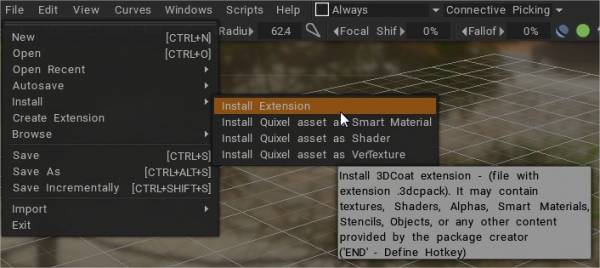
นอกจากนี้ หากคุณติดตั้ง 3dcpack จะถูกติดตั้งอย่างถูกต้อง (ยกเว้นค่าที่ตั้งไว้ล่วงหน้าที่ใช้เครื่องมือเก่าที่ไม่มีอยู่ในชุดเครื่องมือ)

ดังนั้น หากต้องการย้ายจากเวอร์ชันก่อนหน้า คุณอาจคัดลอกโฟลเดอร์จากเวอร์ชันเก่าไปยัง Docs/ 3DCoat-2021 หรือสร้าง 3dcpack ในเวอร์ชันเก่าและติดตั้งโดยใช้ UI

บทแนะนำวิดีโอ

เคล็ดลับด่วน: แก้ไขการนำเข้าตาข่ายรูปหลายเหลี่ยมต่ำ

การติดตั้ง Brush Alphas วิดีโอนี้เป็นตอนที่ 1 ของ 2 ตอน ซึ่งครอบคลุมวิธีการต่างๆ ในการติดตั้ง Brush alphas ทีละรายการหรือเป็นชุดแปรง ซึ่งรวมถึงการสาธิตสั้นๆ เกี่ยวกับการสร้างอัลฟ่าแปรงของคุณเองด้วยโมเดล 3 มิติ
ลิงก์ไปยังชุดแปรง XMD ฟรีสำหรับ 3DCoat อยู่ด้านล่าง:
https://gumroad.com/mdunnam?#RogB

การติดตั้งและสร้างไฟล์ 3dcpack

Surface Paint: การส่งออก : วิดีโอนี้ดำเนินการสาธิต PolyPaint ต่อโดยครอบคลุมตัวอย่างการส่งออกวัตถุโดยตรงจาก Sculpt Room ไปยังแอปพลิเคชัน 3 มิติ (ในกรณีนี้คือ 3ds Max)… ไม่มี UVs… ไม่มี Retopo ทำงาน

Was this helpful?

Yes  1 No
Related Articles
  • Surface Array
  • Top Bar
  • Curves Properties RMB
  • Left tool panel Kitbash
  • Create kitbash
  • Color management
Previously
Tablet on Window
Up Next
Applinks ใน 3DCoat
AI:
Hi! How can I help you?
Attention: This is a beta version of AI chat. Some answers may be wrong. See full version of AI chat