• ไทย
  • เอกสาร 3DCoat
  • Chapters
    • รู้เบื้องต้นเกี่ยวกับ 3DCoat
    • เริ่มต้นใช้งาน
    • อินเทอร์เฟซและการนำทาง
    • ส่วนประกอบของ Brush
    • ห้องพื้นที่ทำงาน
    • Scripting และ Core API
    • คำถามและคำตอบ
    • licensing
    • บทแนะนำการฝึกอบรม
  • Pilgway
  • Products
    • 3DCoat
    • 3DCoatTextura
    • 3DCoatPrint
    • PBRLibrary
  • Blog Posts
  • Store
  • ไทย ไทย
    • English English
    • Українська Українська
    • Español Español
    • Deutsch Deutsch
    • Français Français
    • 日本語 日本語
    • Русский Русский
    • 한국어 한국어
    • Polski Polski
    • 中文 (中国) 中文 (中国)
    • Português Português
    • Italiano Italiano
    • Suomi Suomi
    • Svenska Svenska
    • 中文 (台灣) 中文 (台灣)
    • Dansk Dansk
    • Slovenčina Slovenčina
    • Türkçe Türkçe
    • Nederlands Nederlands
    • Magyar Magyar
    • हिन्दी हिन्दी
    • Ελληνικά Ελληνικά
    • Tiếng Việt Tiếng Việt
    • Lietuviškai Lietuviškai
    • Latviešu valoda Latviešu valoda
    • Eesti Eesti
    • Čeština Čeština
    • Română Română
    • Norsk Bokmål Norsk Bokmål
  • Creating 3D Character Using 3DCoat
  • เอกสาร 3DCoat
  • Chapters
    • รู้เบื้องต้นเกี่ยวกับ 3DCoat
    • เริ่มต้นใช้งาน
    • อินเทอร์เฟซและการนำทาง
    • ส่วนประกอบของ Brush
    • ห้องพื้นที่ทำงาน
    • Scripting และ Core API
    • คำถามและคำตอบ
    • licensing
    • บทแนะนำการฝึกอบรม
  • Pilgway
  • Products
    • 3DCoat
    • 3DCoatTextura
    • 3DCoatPrint
    • PBRLibrary
  • Blog Posts
  • Store
  • ไทย ไทย
    • English English
    • Українська Українська
    • Español Español
    • Deutsch Deutsch
    • Français Français
    • 日本語 日本語
    • Русский Русский
    • 한국어 한국어
    • Polski Polski
    • 中文 (中国) 中文 (中国)
    • Português Português
    • Italiano Italiano
    • Suomi Suomi
    • Svenska Svenska
    • 中文 (台灣) 中文 (台灣)
    • Dansk Dansk
    • Slovenčina Slovenčina
    • Türkçe Türkçe
    • Nederlands Nederlands
    • Magyar Magyar
    • हिन्दी हिन्दी
    • Ελληνικά Ελληνικά
    • Tiếng Việt Tiếng Việt
    • Lietuviškai Lietuviškai
    • Latviešu valoda Latviešu valoda
    • Eesti Eesti
    • Čeština Čeština
    • Română Română
    • Norsk Bokmål Norsk Bokmål
  • Creating 3D Character Using 3DCoat
Expand All Collapse All
  • รู้เบื้องต้นเกี่ยวกับ 3DCoat
  • เริ่มต้นใช้งาน
    • System requirements
    • Why 3DCoat is Unique?
    • การเปิดใช้งาน 3DCoat
    • ข้อผิดพลาดในการเริ่มต้น
      • Startup error Mac
    • Color management
    • Upgrading permanent license
    • Linux Setup
      • Linux initial setup per-user installation
      • Linux initial setup for system
      • Tablet setup
      • To GTK3 from GTK2
    • โครงสร้างโฟลเดอร์
      • Custom documents folder
    • รูปแบบต่างๆ ของ “การแก้ปัญหา”
    • Tablet on Window
    • Import และ Export
    • Applinks ใน 3DCoat
      • ลิงค์แอป Blender
        • Blender with the Applink in Linux
      • Blender 4.2/3/4/5 applink
      • Max Applink
      • Houdini applink
      • Lightwave uplink
  • Navigation
    • การเปิดกล่องโต้ตอบ (เมนูเริ่มด่วน)
    • แผงนำทาง
    • กล้องและระบบนำทาง
      • Customize Navigation as Blender
    • Viewport Navigation Gizmo
    • Left tool panel
    •  Activity Bar
    • การนำทางโดยใช้อุปกรณ์ 3DConnexion
      • How to compile Spacenavd on non Ubuntu distro
    • Stylus doesn’t work in sculpting
    • ปุ่มลัด
  • อินเทอร์เฟซและการนำทาง
    • เมนูไฟล์
    • แก้ไขเมนู
      • Calculate Curvature
      • Calculate Occlusion
      • Light Baking Tool
      • การตั้งค่า
    • ดูเมนู
    • สมมาตร
    • Textures
    • Calculate
    • เมนูเลเยอร์
    • เมนูแช่แข็ง
    • Hide
    • Bake
    • เส้นโค้ง 2022
      • เมนูเส้นโค้ง
      • Curves Properties RMB
      • เติมชั้นตาข่าย
      • Scale of imported curves
    • เมนู Windows
      • แผงป๊อปอัพ Windows แบบแท็บ
      • สไลเดอร์
    • Scripts
    • Addons
    • Capture
    • เมนูช่วยเหลือ
    • การปรับแต่ง
    • แก้ไขหรือสร้างห้องใหม่
  • ส่วนประกอบของ Brush
    • แถบด้านบน Brush
    • แปรงใช้งานทั่วไป
      • สร้างแปรงและสติกเกอร์
      • สร้างอัลฟ่าจากการแกะสลักปัจจุบัน
      • สร้าง Brush จากวัตถุ 3 มิติ
      • Create brushes based on Curves
      • Load photoshop .abr brushes
    • จังหวะ
      • เมนูป๊อปอัพเส้นโค้ง
    • ตัวเลือก Brush
    • ตัวจำกัดเงื่อนไข
    • แผงแถบ
    • แผงลายฉลุ
    • วัสดุอัจฉริยะ
      • เพิ่มรูปภาพหรือวัสดุใหม่
      • แนบวัสดุอัจฉริยะเข้ากับเลเยอร์
      • Import Quixel Material
    • วิธีสร้างพรีเซ็ตสำหรับ Brush
  • ห้องพื้นที่ทำงาน
    • Painting
      • Painting พื้นผิวและโหมด
        • Painting Per-Pixel
        • Painting แทนที่ (Micro-Vertex)
        • Ptex Painting
        • Painting พื้นผิว (Polypainting)
      • นำเข้าสู่ห้อง Painting
        • Initial CC subdivision
        • UV Set smoothing
        • Sharp (hard) edge
        • ล็อคค่าปกติ
        • โหลดเค้าโครง UV ใหม่หลังจากการเปลี่ยนแปลงโมเดล
        • DAZ Genesis models into 3DCoat
      • เมนูของพื้นที่ทำงาน Painting
        • Edit menu
        • เมนูพื้นผิว
          • เครื่องมือ Baking พื้นผิว
        • ซ่อน
        • เมนูสำหรับ Bake Paint
        • ตัวเลือกสี
      • แถบด้านบนสำหรับ Painting
      • แผงเลเยอร์
        • แผงผสม
        • Layer and Clipping Masks
      • เครื่องมือห้อง Painting
      • ความทึบ - ความโปร่งใส
      • ปรับแต่งพื้นที่ทำงาน
        • ปรับแต่งชุดเครื่องมือ
        • ส่งออกจากห้องปรับแต่ง
      • แผงแสดงตัวอย่างหน้ากาก/วัสดุ
      • ส่งออกจากห้อง Painting
    • พื้นที่ทำงาน UV
      • แถบด้านบน UV
      • แผงเครื่องมือ UV ด้านซ้าย
      • แผงแสดงตัวอย่าง UV
      • ตัวอย่างขั้นตอนการทำงาน UV
      • นำเข้าห้อง UV
      • ส่งออกจากห้อง UV
    • รีโทโพโลยี
      • นำเข้าสู่ห้อง Retopo
      • เมนู Retopo Mesh และเมนู Bake
        • โหมดกระจกเสมือน
      • Bake menu
        • Treat Poly Groups as Paint Objects
        • Baking guide
      • ท็อปบาร์
        • เลือกรูปทรงเรขาคณิต
      • แผงเครื่องมือด้านซ้ายในห้อง Retopology
        • วัตถุประสงค์และหน้าที่โดยรวม
        • เพิ่มรูปทรงเรขาคณิต
          • เครื่องมือ Strokes ใน Retopology
        • เครื่องมือปรับแต่ง Retopo
        • เครื่องมือ UV
        • คำสั่งสำหรับห้อง Retopology
      • AUTORETOPO
        • Autopo guide
      • โพลีกรุ๊ป
    • ปั้น
      • Sculpt Layer
      • ต้นไม้แกะสลัก
      • ตัวเลือก Sculpt Brush
      • Top Bar
      • เครื่องยนต์ Brush
      • เมนูย่อยเรขาคณิต
      • แกะเมนู “คลิกขวา”
      • เฉดสี
      • โหมด Voxel
        • การแกะสลัก Voxel บริสุทธิ์
        • ความหนาแน่นและความละเอียด
        • เครื่องยนต์ดิน
        • เครื่องมือ Voxel
        • เครื่องมือพื้นผิวบน Voxels
        • เครื่องมือปรับแต่ง Voxel
        • Painting เชิงปริมาตร
        • เครื่องมือวัตถุ Voxel
      • โหมดพื้นผิว
        • เครื่องมือพื้นผิว
        • เครื่องมือปรับแต่งพื้นผิว
        • เครื่องมือปรับพื้นผิว
        • Painting พื้นผิว
        • เครื่องมือวัตถุพื้นผิว
        • ความละเอียดหลายระดับ
          • Multires tools
          • Multires adjust
          • Multires commands
      • ปั้นโค้ง
        • เส้นโค้งสไปลน์
        • Splines model creation
      • การแทนที่เวกเตอร์
      • เครื่องมือแปลงพื้นผิว
        • เครื่องมือแปลง Voxel
        • Instancer
        • Move
        • Pose
        • Fit
        • Reproject
        • Surface Array
      • Voxel Primitives & เครื่องมือ Import
      • บูลีนสด
      • คำสั่งสำหรับห้อง Sculpt
      • Import สู่ห้องแกะสลัก
      • ส่งออกจากห้องแกะสลัก
    • แสดงผล
      • Comparison of different roughness values
      • ฟังก์ชั่น Render Panel
      • จานเสียง
      • อบแสงปลอม - ไม่ใช่ PBR-
    • Factures
      • ขั้นตอนการทำงาน
    • ง่ายที่สุด
    • การสร้างแบบจำลอง
      • Mesh Menu
      • แผงเครื่องมือด้านซ้ายในห้องสร้างแบบจำลอง
        • เพิ่มเรขาคณิต
          • เลือกแล้ว
        • บิด
        • Smart Hybrid
        • UV
          • คำสั่ง
        • ตาข่ายทั้งหมด
      • ตัวอย่างพื้นผิวห้องใต้หลังคาโดย Fluffy
      • การปิดกั้นโดย Poeboi
      • Import Zbrush Polygroups for UV mapping
    • Kitbash - การสร้างโมเดล 3 มิติอย่างรวดเร็ว
      • Create kitbash
      • Left tool panel Kitbash
    • 3DPrint
    • Photogrammetry
      • How to install Reality Capture
      • Reality Capture doesn’t show up ?
    • ตาข่ายถึงห้อง NURBS
    • Nodes
      • Sculpt shaders Nodes Library
  • Scripting และ Core API
    • Scripting
    • Core API
    • ไพทอน API
  • ฟรี 3DCoatPrint

ดูเมนู

1509 views 0

Written by Carlos
September 19, 2022

ใช้รายการในเมนูนี้เพื่อปรับลักษณะที่โมเดลของคุณปรากฏในวิวพอร์ต: Flat Shade, Wireframe เป็นต้น

ไม่ว่าจะแสดงตาราง 3 มิติหรือตาราง 2 มิติ (พร้อมกับการตั้งค่าที่เพิ่มขึ้น) ไม่ว่าจะแสดงแกนพิกัดหรือไม่ ไม่ว่าจะเปิดใช้งาน Snap สำหรับการดำเนินการแปรงหรือไม่ เพื่อสลับระหว่างมุมมองมุมมองและมุมมอง Orthographic และเพื่อสลับระหว่างการแสดงอินเทอร์เฟซแบบเต็มหน้าจอ หรือจอแสดงผลเริ่มต้น

การแรเงา

GGX, Burley 12 (UE4): GGX เข้ากันได้กับ Unreal4, 4A Games ไปป์ไลน์, Disney, Unity ฯลฯ
GGX, Lambert (Marmoset): GGX – เข้ากันได้กับ Marmoset มันแตกต่างจาก GGX ทั่วไปโดยขาดการมอดูเลตแบบกระจายเพิ่มเติม
Handpaint: ดีที่สุดสำหรับพื้นผิวที่ทาสีด้วยมือ นี่คือ GGX shader ที่มีความจำเพาะเป็นศูนย์สำหรับพลาสติกเนื้อหยาบ

การเปรียบเทียบการเรนเดอร์ของ ค่าความหยาบที่แตกต่างกัน ใน 3DCoat และ Blender โดย DMG: ฉันอยู่ระหว่าง 3DC และ Blender นิดหน่อย พยายามที่จะเข้าถึงจุดที่ฉันต้องการสำหรับบางสิ่งบางอย่าง และฉันสังเกตเห็นความแตกต่างระหว่างการเรนเดอร์ทั้งสอง โดยเฉพาะอย่างยิ่งที่เกิดจากค่าความหยาบที่แตกต่างกัน . ..


พาโนรามาระดับสีเทา: ใช้ภาพพาโนรามาระดับสีเทาเพื่อหลีกเลี่ยงความผิดเพี้ยนของสี
Smooth Shade: เฉดสีเรียบ (ปุ่มลัด “5”)
Relief Only: แสดงแผนที่ Relief เท่านั้นในวิวพอร์ต
Flat Shade: แสดงมุมมอง Flat Shade ในวิวพอร์ต
ความเงา/ความหยาบเท่านั้น: แสดงเฉพาะแผนที่ของคุณในวิวพอร์ต
Specular Color: แสดงมุมมองแบบแรเงา Specular Color ในวิวพอร์ต
ความเป็นโลหะ: แสดงแผนที่ความเป็นโลหะในวิวพอร์ตเท่านั้น


Backface Culling: (โดยปุย)

จากภาพเพียงสองภาพนั้นยากที่จะบอกได้ แต่ปัญหารูปหลายเหลี่ยมที่หายไปของคุณอาจเป็นเพียงรูปหลายเหลี่ยมด้านเดียว วิธีที่ง่ายที่สุดในการตรวจสอบว่าเป็นกรณีนี้หรือไม่ ให้ลองปิด Backface Culling ในเมนูมุมมอง
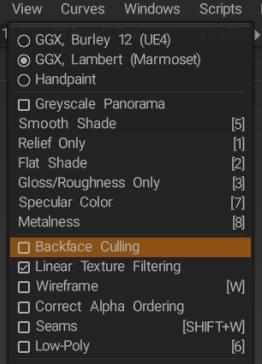
image.jpeg.3296df882a669853abee0c3c581d2576.jpeg

สำหรับปัญหาเกี่ยวกับฝีแปรง ฯลฯ ปรากฏขึ้นในสถานที่สุ่มหลายแห่ง คำอธิบายหนึ่งที่เป็นไปได้คือเกาะ UV ที่ทับซ้อนกัน ซึ่งคุณควรจะสามารถดูได้หากคุณเปิดใช้ตัวเลือก Wireframe ในหน้าต่าง Texture Editor
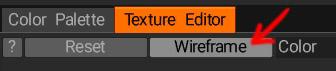
ภาพ.jpeg.9af6c295dee7d193e3d11096c893c264.jpeg

หากคุณไม่แน่ใจว่ามีการแกะโมเดลใน Blender อย่างถูกต้องหรือไม่ คุณสามารถแกะมันอีกครั้งใน 3D Coat เพื่อดูว่าแก้ปัญหาได้หรือไม่ คุณสามารถปรับ UVs บนโมเดลสีได้โดยตรงในห้อง UV หรือใช้ตัวเลือก Take mesh from Paint room ในเมนู Mesh ของห้อง Retopo เพื่อ import โมเดลที่นั่น
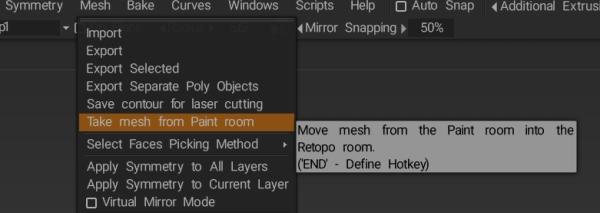
ภาพ jpeg.5ccdaa37944807d8bb5664842f0b2494.jpeg

และตัวเลือก Update Paint Mesh ด้วย Retopo Mesh ในเมนู Bake เพื่อใช้การเปลี่ยนแปลงกับโมเดลในห้อง Paint เมื่อคุณแกะฟิล์ม UV เสร็จแล้ว
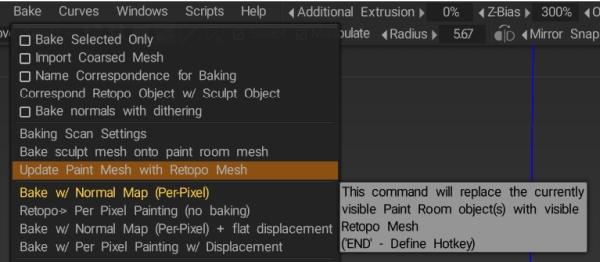
ภาพ jpeg.1725cb288793e93e296aa6ad5fe64b78.jpeg

(การใช้ห้อง UV จะทำงานได้ดีที่สุดหากโมเดลของคุณใช้พื้นผิวอยู่แล้ว เนื่องจากการเปลี่ยนแปลงใน UVs นั้นจะส่งผลต่อพื้นผิวด้วย ในขณะที่หากคุณทำการเปลี่ยนแปลงในห้อง Retopo แล้วอัปเดตโมเดลในห้องระบายสี เฉพาะ UVs เท่านั้นที่จะได้รับผลกระทบ)


การกรองพื้นผิวเชิงเส้น: ใช้การกรองพื้นผิวเชิงเส้นสำหรับพื้นผิวสี ปิดเพื่อรับการกรองจุด
การปิดการกรอง Turn Point มีประโยชน์สำหรับการวาดภาพที่แม่นยำและสำหรับสไตล์ศิลปะการระบายสีพิกเซล ถ้าคุณต้องการทาสีพื้นผิวขนาดเล็กมากเพื่อจำลองสไตล์ศิลปะของโมเดลโพลีต่ำที่มีพื้นผิวแบบพิกเซล

Wireframe: แสดง Wireframe ของโมเดล
แก้ไขการจัดลำดับอัลฟ่า: หากต้องการดูโมเดลกึ่งโปร่งใสอย่างถูกต้อง เราจำเป็นต้องจัดเรียงใบหน้าจากหลังไปหน้า โดยทั่วไป จะเป็นกระบวนการที่รวดเร็ว แต่ถ้าคุณรู้สึกว่าการแสดงผลช้าลง คุณอาจปิดการทำงานได้ ให้ความสนใจ การสั่งซื้ออัลฟ่าใช้งานได้เฉพาะกับวัตถุระบายสีเท่านั้น
ตะเข็บ: แสดงขอบตะเข็บเหนือโครงลวดของแบบจำลอง
โพลีต่ำ: คุณสามารถดูและแก้ไขโมเดลโพลีต่ำด้วย normal map


แสดงเส้นตาราง 3 มิติ: เปิด/ปิดระนาบเส้นตาราง 3 มิติในวิวพอร์ต 3 มิติ
Snap to 3D Grid: เลื่อนเคอร์เซอร์ไปยังเส้นโครงของเส้นตาราง 3D บนหน้าจอ หากมองเห็นเส้นตารางหลายเส้น ระบบจะเลือกเส้นที่หมุนเข้าหาหน้าจอมากที่สุด ขอแนะนำให้ใช้ในการฉายภาพมุมฉาก ตำแหน่งและขนาดของ Gizmos และ primitives จะถูกจัดตำแหน่งให้แยกจากกันในอวกาศ
ตำแหน่งกริด: ระนาบ ZX, XY, YZ เป็นตัวอธิบาย ตำแหน่งอัตโนมัติแสดงระนาบตารางที่สอดคล้องกันโดยอัตโนมัติเนื่องจากการวางแนวในพื้นที่
ความหนาแน่นของเส้นตาราง: ขนาดเล็ก กลาง ใหญ่ และแบบกำหนดเองก็เป็นสิ่งที่อธิบายได้ในตัว ใช้ Customize Grid เพื่อตั้งค่าพารามิเตอร์กริดแบบกำหนดเอง จะใช้ก็ต่อเมื่อเลือกขนาด “กำหนดเอง”

ตารางเริ่มต้น (โดยตั้งค่าความหนาแน่นของตารางเป็นสูง) จะเท่ากับการตั้งค่าต่อไปนี้โดยใช้กำหนดตารางเอง

ภาพ jpeg.e3298ee4c59b4c55bbf5c4dd2304fde3.jpeg

Grid Step คือขนาดในหน่วยของการแบ่งกริดแต่ละส่วน ในขณะที่ Division Number คือจำนวนของ Division ในแต่ละ Quadrant ของ Grid ดังนั้น หากคุณต้องการขยายกริดความหนาแน่นสูงเริ่มต้นอย่างมีประสิทธิภาพในขณะที่รักษาขนาดหน่วยและแผนกย่อยเท่าเดิม ให้ใช้การตั้งค่าด้านบน แต่เพิ่มหมายเลขแผนกตามนั้น
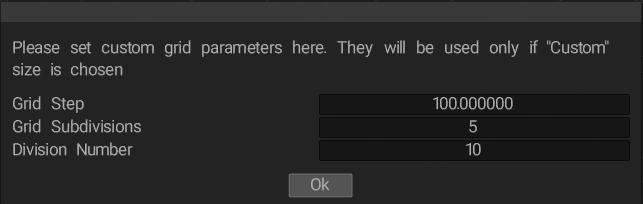
ตั้งค่าพื้นที่การพิมพ์:
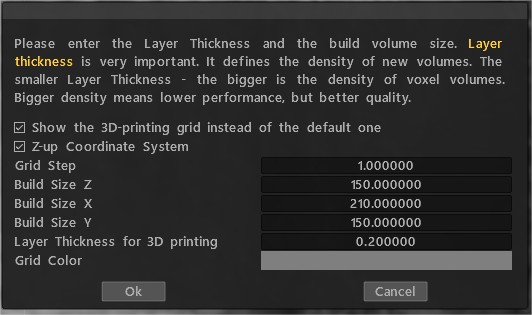
พื้นที่การพิมพ์

แกน: แสดง/ซ่อนแกน
แยกแกน: X,Y,Z


แสดงคู่มือการวัด: คุณสามารถสร้างคู่มือการวัดได้ในเครื่องมือวัด ช่องทำเครื่องหมายนี้ช่วยให้แสดงเส้นบอกแนวนอกเครื่องมือวัดได้

ยึดเข้ากับเส้นบอกแนวการวัด:

Snap to Curve: Snap to the curve ที่ใกล้ที่สุด ยกเว้นแก้ไขอยู่ในขณะนี้

Snap to Curve Points: Snap to Curve จุดควบคุม

จัดชิดกึ่งกลาง: จัดชิดกึ่งกลางของกล่องโค้งที่ผูกไว้


แสดงตาราง 2 มิติ: แสดง/ซ่อนตาราง 2 มิติ Ctrl+’
Snap to 2D Grid: เลื่อนเคอร์เซอร์ไปที่เส้นตาราง โดยปกติจะใช้ร่วมกับเครื่องมือเส้นโค้ง (การวาดด้วยเส้นโค้ง การใส่ข้อความบนเส้นโค้ง และการใส่รูปภาพตามเส้นโค้ง) เมื่อเปิด Snap to grid คุณสามารถ snap จุดต่างๆ ของเส้นโค้งไปยังเส้นตาราง 2 มิติ จากนั้นคุณสามารถวาดรูปร่างที่แน่นอนได้
จัดตำแหน่งจุดยอดโพลีต่ำ: เลื่อนแปรงไปยังตำแหน่งจุดยอดตาข่ายโพลีต่ำ บางครั้งก็มีประโยชน์เมื่อคุณกำลังรีโทโพโลยีหรือสร้างพื้นผิว


แสดง Voxels ในห้องระบายสี:


การฉายภาพแบบออร์โธกราฟิก: สลับระหว่างมุมมองและการฉายภาพแบบออโธกราฟิก

โปรเจ็กเตอร์: เปิดใช้งานประเภทการอ้างอิงภาพโปรเจ็กเตอร์
สลับโหมดเต็มหน้าจอ: สลับโหมดเต็มหน้าจอ


แสดงการกระจัดตาข่าย: แสดงการกระจัดตาข่ายปัจจุบัน จุดยอดของเมชจะถูกแทนที่ตามปกติโดยสอดคล้องกับ displacement map
ปรับ Tessellation: คุณสามารถปรับปรุงลักษณะการมองเห็นของการกระจัดตาข่ายโดยใช้ tesselation เพิ่มเติมของใบหน้า ใบหน้าแสดงเป็นตาราง NxN ในทุกใบหน้า ใช้ตัวเลือกเหล่านี้เฉพาะเมื่อคุณแน่ใจว่าการ์ดแสดงผลของคุณสามารถรองรับการประมวลผลเพิ่มเติมได้
โหลด/บันทึกสถานะการมองเห็น Voxtree :


บทช่วยสอน

กริด ระนาบงาน และแกนจับ : วิดีโอนี้สาธิตการใช้งาน 3D Grid (รวมถึง Work Plane แนวตั้ง), 2D Grid, Axis Handles, การตั้งค่าหน่วยวัด, การสแนป และการจัดเก็บการเปลี่ยนแปลงของ 2D Grid ด้วยทางลัดของกล้อง คุณลักษณะบางอย่างที่นำเสนอค่อนข้างใหม่ใน 3DCoat V4

กริด เลนงาน & ที่จับแกน : วิดีโอนี้สาธิตการใช้งาน 3D Grids (รวมถึง Work Plane แนวตั้ง), 2D Grid, Axis Handles, การตั้งค่าหน่วยการวัด, การสแนป และการจัดเก็บการเปลี่ยนแปลงของ 2D Grid ด้วยทางลัดของกล้อง คุณลักษณะบางอย่างที่นำเสนอค่อนข้างใหม่ใน 3DCoat V4

Was this helpful?

Yes  No
Related Articles
  • Surface Array
  • Top Bar
  • Curves Properties RMB
  • Left tool panel Kitbash
  • Create kitbash
  • Color management
Previously
การตั้งค่า
Up Next
สมมาตร
AI:
Hi! How can I help you?
Attention: This is a beta version of AI chat. Some answers may be wrong. See full version of AI chat