 ไทย
ไทย  English
 Українська
 Español
 Deutsch
 Français
 日本語
日本語 Русский
 한국어
한국어 Polski
 中文 (中国)
 Português
 Italiano
 Suomi
Suomi Svenska
 中文 (台灣)
 Dansk
Dansk Slovenčina
 Türkçe
 Nederlands
 Magyar
 हिन्दी
 Ελληνικά
 Tiếng Việt
 Lietuviškai
 Latviešu valoda
 Eesti
Eesti Čeština
 Română
 Norsk Bokmål
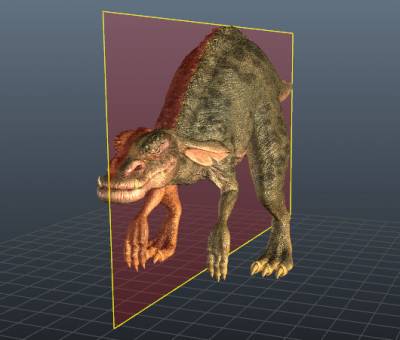
วัตถุอินทรีย์และวัตถุที่มนุษย์สร้างขึ้นจำนวนมากถูกสร้างขึ้นให้มีความสมมาตรในหนึ่งแกนหรือมากกว่า 3DCoat ช่วยให้คุณสร้างและจัดเรียงรายการที่มีความสมมาตรแบบนี้ได้ สามารถเรียกใช้ไดอะล็อกนี้ได้ในพื้นที่ทำงานใดๆ ที่ฟังก์ชันสมมาตรทำงานโดยกดปุ่ม “S”
ความสมมาตรใน 3DCoat ใช้สำหรับการวาดภาพ แกะสลัก หรือปรับโครงสร้างวัตถุให้สมมาตร หากต้องการเข้าถึงอย่างรวดเร็ว ให้กดปุ่ม “S” ตามค่าเริ่มต้น จะไม่เปิดใช้งานสมมาตร
สลับเปิดและปิดสมมาตร ตั้งค่าระนาบสมมาตรให้ใช้งานสำหรับแกนใดแกนหนึ่งในสามแกน รีเซ็ตตำแหน่งของระนาบสมมาตร ซ่อนการแสดงภาพและล็อคตำแหน่งของตำแหน่งระนาบที่ใช้งานเพื่อหลีกเลี่ยงการเคลื่อนโดยไม่ได้ตั้งใจด้วยตัวเลือกเหล่านี้
เปิดใช้งานสมมาตร: สลับเปิด/ปิดสมมาตร
แสดงระนาบสมมาตร: สลับเฉพาะการแสดงระนาบสมมาตร
ประเภทสมมาตร
กระจกเงา: ทาสี แกะสลัก หรือปรับโครงสร้างใหม่ทั่วทั้งระนาบหรือหลายระนาบ
Radial Symmetry: ทาสี ปั้น หรือ Retopologize ในแนวรัศมีด้วยชิ้นส่วนรัศมีมากเท่าที่จำเป็น สามารถสร้างแนวรัศมีและระนาบสมมาตรได้พร้อมกันสำหรับขั้นตอนที่ซับซ้อนมากขึ้นหากจำเป็น สร้างวัตถุแนวรัศมีก่อนสมมาตรแบบมิเรอร์
Radial Mirror: ทาสี ปั้น หรือ Retopologize บนระนาบสมมาตร ลูกผสมของโหมด Mirror และ Radial สร้างวัตถุในแนวรัศมีหลังระนาบสมมาตรที่มิเรอร์
การแปล: ช่วยให้สามารถทาสี / สร้างโครงสร้างเป็นระยะ ๆ ในอวกาศและพื้นผิวกระเบื้องได้ กระเบื้องจากหน้าจอสแปลชนั้นดีเมื่อคุณใช้สีเท่านั้น พวกมันทำให้เกิดสิ่งประดิษฐ์ทันทีที่คุณพยายามแกะสลัก วิธีการแปลความสมมาตรด้านบนนั้นสมบูรณ์แบบสำหรับการแกะสลักเพื่อ export ความลึก ไม่มีสิ่งประดิษฐ์…
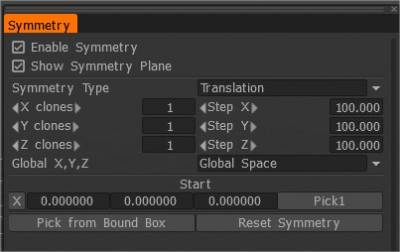
Evil_Weasel: สิ่งสำคัญที่ไม่ได้แสดงในวิดีโอคือคุณต้องสร้างกล่องแบบดั้งเดิมที่มีขนาดที่ใหญ่กว่า bake ของคุณเล็กน้อย เช่น 120x120x5 ในโหมดพื้นผิว ก่อนที่จะเปิดใช้งานการแปลสมมาตรด้วยออฟเซ็ต 100×100 ดังนั้นคุณจึงสามารถแกะสลักข้ามขอบเขตกระเบื้องโดยไม่มีสิ่งประดิษฐ์
และการใช้งานเลเยอร์: สร้างเลเยอร์ใหม่ในแผงเลเยอร์ก่อนเริ่มเสมอ ดังนั้นคุณจึงสามารถใช้แปรง Erase SL และเปลี่ยนกลับเป็นกล่องสะอาดได้เพียงแค่ลบเลเยอร์ SL
X, Y, Z สลับ
สลับเปิด/ปิดระนาบตามลำดับเพื่อความสมมาตร
สากล X,Y,Z
ให้คุณระบุว่าศูนย์กลางส่วนกลางคืออะไรสำหรับระนาบสมมาตร ซึ่งสามารถเป็นได้ทั้ง Global Space, Local Space (ไปยังศูนย์วัตถุ) หรือ General Case Axis ซึ่งเป็นศูนย์ที่ปรับแต่งได้
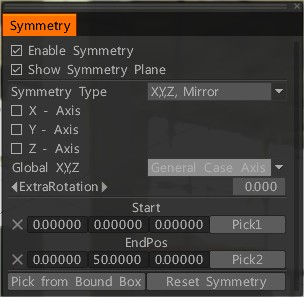
หากต้องการสะท้อนวัตถุรอบๆ อีกแกนหนึ่ง ให้เลือกแกนเฉพาะหรือรีเซ็ตสมมาตร แล้วเลือกจุดศูนย์กลางใหม่ ถ้าคุณโอเคกับมัน ให้ไปที่การคัดลอกรูปทรงเรขาคณิต/สมมาตร มันจะสร้างวัตถุใหม่ที่สมมาตรภายในวัตถุที่เลือกไว้
สมมาตรเสมือนจริง (ห้อง Retopo )
โหมดสมมาตรเพิ่มเติมสำหรับ Retopo Room ช่วยให้คุณสร้างสมมาตรเสมือนจริง เพื่อให้คุณเห็นว่าวัตถุ Retopo ของคุณจะมีลักษณะสมมาตรอย่างไร นอกจากนี้ยังสามารถสร้างเมชที่ทำงานได้ “จริง” จากสมมาตรเสมือน แต่โปรดทราบว่าหากคุณมี Retopo Object แบบสมมาตรอยู่แล้ว การเปิด Virtual Symmetry จะเป็นการ “เพิ่มจำนวน” รูปหลายเหลี่ยมที่มองเห็นได้อย่างมีประสิทธิภาพ แม้ว่ารูปทรงเรขาคณิตนั้น เป็นเสมือน
โปรดทราบว่าหากเมชของคุณมีรูปทรงเรขาคณิตสมมาตรในห้อง Retopo การเปิดโหมดสมมาตรจะสร้างรูปทรงเรขาคณิตจริงที่แก้ไขได้บนรูปทรงเรขาคณิตที่มีอยู่แล้ว ดังนั้นหลีกเลี่ยงการใช้ความสมมาตรกับตาข่ายประเภทนั้นในห้อง Retopo
บทช่วยสอน
เคล็ดลับด่วน: สมมาตรเฉพาะที่ : เคล็ดลับด่วนเกี่ยวกับการใช้สมมาตรกับโมเดลที่อาจไม่เรียงกันที่จุดกำเนิดของกริดซึ่งมีศูนย์กลางอยู่ที่ Global Space
เคล็ดลับด่วน: Local Symmetrical Copy
สมมาตรสำหรับวัตถุที่ไม่สมมาตร 3DCoat
การคัดลอกส่วนสมมาตรเฉพาะที่ : วิดีโอนี้สาธิตเครื่องมือและเทคนิคบางอย่างสำหรับการคัดลอกส่วนเฉพาะของแบบจำลองในระนาบสมมาตรแทนที่จะเป็นด้านข้างทั้งหมดของแบบจำลอง
Radial Symmetry : วิดีโอนี้สาธิตตัวเลือก Symmetry ใหม่ที่เพิ่มเข้ามาหลังจากรุ่น 4.1 ….รวมถึง Radial Symmetry และ Radial Mirror
ตัวอย่าง
การทำงานกับ Symmetry (ห้อง Voxel ) : วิดีโอนี้เริ่มต้นการสาธิตและอธิบายการใช้ Symmetry ใน 3DCoat โดยจะครอบคลุมห้อง Voxel และวิดีโอที่ตามมาจะครอบคลุมพื้นที่ทำงานอื่นๆ และตัวเลือก/เครื่องมือสมมาตรที่ไม่เหมือนใคร
การทำงานด้วยสมมาตร (Retopo/ UVs) : วิดีโอนี้สานต่อบทนำสู่การทำงานกับสมมาตร โดยเน้นไปที่ Retopo Room และ UVs)
การทำงานในสมมาตร (Paint Room) : วิดีโอนี้สรุปการแนะนำการทำงานกับสมมาตรใน 3DCoat โดยสาธิตเครื่องมือสมมาตรใน Paint Room