• ไทย
  • เอกสาร 3DCoat
  • Chapters
    • รู้เบื้องต้นเกี่ยวกับ 3DCoat
    • เริ่มต้นใช้งาน
    • อินเทอร์เฟซและการนำทาง
    • ส่วนประกอบของ Brush
    • ห้องพื้นที่ทำงาน
    • Scripting และ Core API
    • คำถามและคำตอบ
    • licensing
    • บทแนะนำการฝึกอบรม
  • Pilgway
  • Products
    • 3DCoat
    • 3DCoatTextura
    • 3DCoatPrint
    • PBRLibrary
  • Blog Posts
  • Store
  • ไทย ไทย
    • English English
    • Українська Українська
    • Español Español
    • Deutsch Deutsch
    • Français Français
    • 日本語 日本語
    • Русский Русский
    • 한국어 한국어
    • Polski Polski
    • 中文 (中国) 中文 (中国)
    • Português Português
    • Italiano Italiano
    • Suomi Suomi
    • Svenska Svenska
    • 中文 (台灣) 中文 (台灣)
    • Dansk Dansk
    • Slovenčina Slovenčina
    • Türkçe Türkçe
    • Nederlands Nederlands
    • Magyar Magyar
    • हिन्दी हिन्दी
    • Ελληνικά Ελληνικά
    • Tiếng Việt Tiếng Việt
    • Lietuviškai Lietuviškai
    • Latviešu valoda Latviešu valoda
    • Eesti Eesti
    • Čeština Čeština
    • Română Română
    • Norsk Bokmål Norsk Bokmål
  • Creating 3D Character Using 3DCoat
  • เอกสาร 3DCoat
  • Chapters
    • รู้เบื้องต้นเกี่ยวกับ 3DCoat
    • เริ่มต้นใช้งาน
    • อินเทอร์เฟซและการนำทาง
    • ส่วนประกอบของ Brush
    • ห้องพื้นที่ทำงาน
    • Scripting และ Core API
    • คำถามและคำตอบ
    • licensing
    • บทแนะนำการฝึกอบรม
  • Pilgway
  • Products
    • 3DCoat
    • 3DCoatTextura
    • 3DCoatPrint
    • PBRLibrary
  • Blog Posts
  • Store
  • ไทย ไทย
    • English English
    • Українська Українська
    • Español Español
    • Deutsch Deutsch
    • Français Français
    • 日本語 日本語
    • Русский Русский
    • 한국어 한국어
    • Polski Polski
    • 中文 (中国) 中文 (中国)
    • Português Português
    • Italiano Italiano
    • Suomi Suomi
    • Svenska Svenska
    • 中文 (台灣) 中文 (台灣)
    • Dansk Dansk
    • Slovenčina Slovenčina
    • Türkçe Türkçe
    • Nederlands Nederlands
    • Magyar Magyar
    • हिन्दी हिन्दी
    • Ελληνικά Ελληνικά
    • Tiếng Việt Tiếng Việt
    • Lietuviškai Lietuviškai
    • Latviešu valoda Latviešu valoda
    • Eesti Eesti
    • Čeština Čeština
    • Română Română
    • Norsk Bokmål Norsk Bokmål
  • Creating 3D Character Using 3DCoat
Expand All Collapse All
  • รู้เบื้องต้นเกี่ยวกับ 3DCoat
  • เริ่มต้นใช้งาน
    • System requirements
    • Why 3DCoat is Unique?
    • การเปิดใช้งาน 3DCoat
    • ข้อผิดพลาดในการเริ่มต้น
      • Startup error Mac
    • Color management
    • Upgrading permanent license
    • Linux Setup
      • Linux initial setup per-user installation
      • Linux initial setup for system
      • Tablet setup
      • To GTK3 from GTK2
    • โครงสร้างโฟลเดอร์
      • Custom documents folder
    • รูปแบบต่างๆ ของ “การแก้ปัญหา”
    • Tablet on Window
    • Import และ Export
    • Applinks ใน 3DCoat
      • ลิงค์แอป Blender
        • Blender with the Applink in Linux
      • Blender 4.2/3/4/5 applink
      • Max Applink
      • Houdini applink
      • Lightwave uplink
  • Navigation
    • การเปิดกล่องโต้ตอบ (เมนูเริ่มด่วน)
    • แผงนำทาง
    • กล้องและระบบนำทาง
      • Customize Navigation as Blender
    • Viewport Navigation Gizmo
    • Left tool panel
    •  Activity Bar
    • การนำทางโดยใช้อุปกรณ์ 3DConnexion
      • How to compile Spacenavd on non Ubuntu distro
    • Stylus doesn’t work in sculpting
    • ปุ่มลัด
  • อินเทอร์เฟซและการนำทาง
    • เมนูไฟล์
    • แก้ไขเมนู
      • Calculate Curvature
      • Calculate Occlusion
      • Light Baking Tool
      • การตั้งค่า
    • ดูเมนู
    • สมมาตร
    • Textures
    • Calculate
    • เมนูเลเยอร์
    • เมนูแช่แข็ง
    • Hide
    • Bake
    • เส้นโค้ง 2022
      • เมนูเส้นโค้ง
      • Curves Properties RMB
      • เติมชั้นตาข่าย
      • Scale of imported curves
    • เมนู Windows
      • แผงป๊อปอัพ Windows แบบแท็บ
      • สไลเดอร์
    • Scripts
    • Addons
    • Capture
    • เมนูช่วยเหลือ
    • การปรับแต่ง
    • แก้ไขหรือสร้างห้องใหม่
  • ส่วนประกอบของ Brush
    • แถบด้านบน Brush
    • แปรงใช้งานทั่วไป
      • สร้างแปรงและสติกเกอร์
      • สร้างอัลฟ่าจากการแกะสลักปัจจุบัน
      • สร้าง Brush จากวัตถุ 3 มิติ
      • Create brushes based on Curves
      • Load photoshop .abr brushes
    • จังหวะ
      • เมนูป๊อปอัพเส้นโค้ง
    • ตัวเลือก Brush
    • ตัวจำกัดเงื่อนไข
    • แผงแถบ
    • แผงลายฉลุ
    • วัสดุอัจฉริยะ
      • เพิ่มรูปภาพหรือวัสดุใหม่
      • แนบวัสดุอัจฉริยะเข้ากับเลเยอร์
      • Import Quixel Material
    • วิธีสร้างพรีเซ็ตสำหรับ Brush
  • ห้องพื้นที่ทำงาน
    • Painting
      • Painting พื้นผิวและโหมด
        • Painting Per-Pixel
        • Painting แทนที่ (Micro-Vertex)
        • Ptex Painting
        • Painting พื้นผิว (Polypainting)
      • นำเข้าสู่ห้อง Painting
        • Initial CC subdivision
        • UV Set smoothing
        • Sharp (hard) edge
        • ล็อคค่าปกติ
        • โหลดเค้าโครง UV ใหม่หลังจากการเปลี่ยนแปลงโมเดล
        • DAZ Genesis models into 3DCoat
      • เมนูของพื้นที่ทำงาน Painting
        • Edit menu
        • เมนูพื้นผิว
          • เครื่องมือ Baking พื้นผิว
        • ซ่อน
        • เมนูสำหรับ Bake Paint
        • ตัวเลือกสี
      • แถบด้านบนสำหรับ Painting
      • แผงเลเยอร์
        • แผงผสม
        • Layer and Clipping Masks
      • เครื่องมือห้อง Painting
      • ความทึบ - ความโปร่งใส
      • ปรับแต่งพื้นที่ทำงาน
        • ปรับแต่งชุดเครื่องมือ
        • ส่งออกจากห้องปรับแต่ง
      • แผงแสดงตัวอย่างหน้ากาก/วัสดุ
      • ส่งออกจากห้อง Painting
    • พื้นที่ทำงาน UV
      • แถบด้านบน UV
      • แผงเครื่องมือ UV ด้านซ้าย
      • แผงแสดงตัวอย่าง UV
      • ตัวอย่างขั้นตอนการทำงาน UV
      • นำเข้าห้อง UV
      • ส่งออกจากห้อง UV
    • รีโทโพโลยี
      • นำเข้าสู่ห้อง Retopo
      • เมนู Retopo Mesh และเมนู Bake
        • โหมดกระจกเสมือน
      • Bake menu
        • Treat Poly Groups as Paint Objects
        • Baking guide
      • ท็อปบาร์
        • เลือกรูปทรงเรขาคณิต
      • แผงเครื่องมือด้านซ้ายในห้อง Retopology
        • วัตถุประสงค์และหน้าที่โดยรวม
        • เพิ่มรูปทรงเรขาคณิต
          • เครื่องมือ Strokes ใน Retopology
        • เครื่องมือปรับแต่ง Retopo
        • เครื่องมือ UV
        • คำสั่งสำหรับห้อง Retopology
      • AUTORETOPO
        • Autopo guide
      • โพลีกรุ๊ป
    • ปั้น
      • Sculpt Layer
      • ต้นไม้แกะสลัก
      • ตัวเลือก Sculpt Brush
      • Top Bar
      • เครื่องยนต์ Brush
      • เมนูย่อยเรขาคณิต
      • แกะเมนู “คลิกขวา”
      • เฉดสี
      • โหมด Voxel
        • การแกะสลัก Voxel บริสุทธิ์
        • ความหนาแน่นและความละเอียด
        • เครื่องยนต์ดิน
        • เครื่องมือ Voxel
        • เครื่องมือพื้นผิวบน Voxels
        • เครื่องมือปรับแต่ง Voxel
        • Painting เชิงปริมาตร
        • เครื่องมือวัตถุ Voxel
      • โหมดพื้นผิว
        • เครื่องมือพื้นผิว
        • เครื่องมือปรับแต่งพื้นผิว
        • เครื่องมือปรับพื้นผิว
        • Painting พื้นผิว
        • เครื่องมือวัตถุพื้นผิว
        • ความละเอียดหลายระดับ
          • Multires tools
          • Multires adjust
          • Multires commands
      • ปั้นโค้ง
        • เส้นโค้งสไปลน์
        • Splines model creation
      • การแทนที่เวกเตอร์
      • เครื่องมือแปลงพื้นผิว
        • เครื่องมือแปลง Voxel
        • Instancer
        • Move
        • Pose
        • Fit
        • Reproject
        • Surface Array
      • Voxel Primitives & เครื่องมือ Import
      • บูลีนสด
      • คำสั่งสำหรับห้อง Sculpt
      • Import สู่ห้องแกะสลัก
      • ส่งออกจากห้องแกะสลัก
    • แสดงผล
      • Comparison of different roughness values
      • ฟังก์ชั่น Render Panel
      • จานเสียง
      • อบแสงปลอม - ไม่ใช่ PBR-
    • Factures
      • ขั้นตอนการทำงาน
    • ง่ายที่สุด
    • การสร้างแบบจำลอง
      • Mesh Menu
      • แผงเครื่องมือด้านซ้ายในห้องสร้างแบบจำลอง
        • เพิ่มเรขาคณิต
          • เลือกแล้ว
        • บิด
        • Smart Hybrid
        • UV
          • คำสั่ง
        • ตาข่ายทั้งหมด
      • ตัวอย่างพื้นผิวห้องใต้หลังคาโดย Fluffy
      • การปิดกั้นโดย Poeboi
      • Import Zbrush Polygroups for UV mapping
    • Kitbash - การสร้างโมเดล 3 มิติอย่างรวดเร็ว
      • Create kitbash
      • Left tool panel Kitbash
    • 3DPrint
    • Photogrammetry
      • How to install Reality Capture
      • Reality Capture doesn’t show up ?
    • ตาข่ายถึงห้อง NURBS
    • Nodes
      • Sculpt shaders Nodes Library
  • Scripting และ Core API
    • Scripting
    • Core API
    • ไพทอน API
  • ฟรี 3DCoatPrint

การแกะสลัก Voxel บริสุทธิ์

2159 views 1

Written by Carlos
October 13, 2022

Voxels สร้างกริดเสมือนในพื้นที่ 3 มิติ จากนั้นตาข่ายจะครอบครองส่วนต่างๆ ของกริดนี้เพื่อสร้างรูปร่างของมัน คำว่า voxel มาจากการรวมคำว่า pixel กับ volume voxels ความละเอียดต่ำเป็นรูปแบบศิลปะทั่วไปในวิดีโอเกม เช่น Minecraft หรือ Roblox

แม้ว่า voxels จะขึ้นอยู่กับลูกบาศก์ แต่ความละเอียดสูงของกริดหมายความว่าเส้นโค้งที่เรียบยังคงเป็นไปได้ คล้ายกับตาข่ายหลายเหลี่ยมที่เป็นระนาบแบนที่สามารถสร้างเส้นโค้งเรียบได้โดยมีรูปหลายเหลี่ยมจำนวนมากและใช้กลุ่มที่ปรับให้เรียบ

เนื่องจากตาข่ายใน 3D Coat ใช้ voxels คุณจึงไม่จำเป็นต้องแยกย่อยรูปหลายเหลี่ยม ซึ่งสามารถให้ประสิทธิภาพที่ดีขึ้นในการตั้งค่าพีซีบางรุ่น ข้อดีอีกอย่างคือวัตถุ 3 มิติของคุณนั้นมั่นคงและไม่ได้เป็นเพียงเปลือกเหมือนตาข่ายเหลี่ยม สิ่งนี้ทำให้เทคนิคการแกะสลักและการเปลี่ยนรูปง่ายขึ้น ทั้งในด้านการคำนวณและความคิดสร้างสรรค์สำหรับศิลปิน

การเริ่มต้นด้วยช่องว่าง “ว่าง” หรือเริ่มต้นด้วยไดรฟ์ข้อมูลบางประเภทเป็นทั้งสองตัวเลือกภายในสภาพแวดล้อม Voxel
ทุกสิ่งที่คุณบวกหรือลบจะเป็นไปตามที่คุณคาดไว้เมื่อจัดการกับวัสดุจริง เช่น ดินเหนียว ขี้ผึ้ง ไม้ หรือหิน

สิ่งที่พิเศษกว่านั้นคือเครื่องมือและฟังก์ชันเหล่านั้นซึ่งสร้างหรือลดระดับเสียงออกจากวัตถุเมื่อคุณใช้งาน เช่น เครื่องมือย้ายหรือขยาย

สามารถสร้างรูปทรงอินทรีย์และเชิงกลที่แม่นยำด้วยเส้นโค้งและเส้นโค้ง

ภาพด้านบนแสดงให้เห็นถึงความแตกต่างทางภาพและทางเทคนิคที่สำคัญระหว่างการแกะสลักพื้นผิวและ voxel sculpting
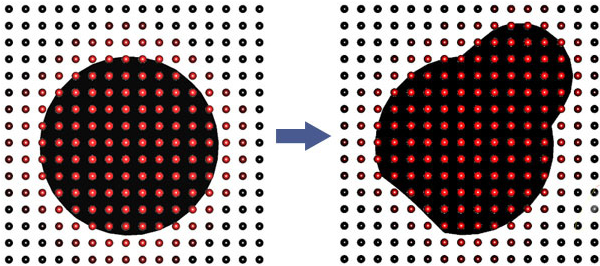
แต่แน่นอนว่าคุณควรทราบข้อจำกัดบางประการของเทคโนโลยีนี้ พื้นผิวต้องไม่บางเกินไปในการเป็นตัวแทนของว็อกซ์เซล หากคุณต้องการทำให้พื้นผิวบางเกินไป คุณควรเพิ่มความละเอียดของฉากหรือใช้ “โหมดพื้นผิว”
ซึ่งสามารถทำได้โดยคลิกที่ไอคอน V ถัดจากเลเยอร์เฉพาะที่คุณต้องการใช้พื้นผิว และจะเปลี่ยนเป็น [S] แสดงถึง “โหมดพื้นผิว” นี้

แล้ว voxels เหล่านี้คืออะไร?
ในทางคณิตศาสตร์ ว็อกเซลคือค่าตัวเลข [0..1] ที่วางอยู่ในตารางลูกบาศก์ พื้นผิวของวัตถุอยู่ที่ค่าเท่ากับ 0.5

พูดง่ายๆ: Voxels เป็นจุดในพื้นที่ 3 มิติที่มีข้อมูลเกี่ยวกับระดับเสียงและสี

วิธีการปั้นว็อกเซลที่ไม่เหมือนใครนี้คล้ายกับการปั้นดินเหนียวแบบดั้งเดิม หากคุณต้องการปั้นหู ก็แค่เริ่มปั้นหู สิ่งเดียวกันนี้ใช้กับแขน ขา หรือสิ่งอื่นใดสำหรับเรื่องนั้น หากคุณต้องการให้แกะสลักมัน

Voxels คืออะไร?

Voxels เป็นพิกเซลเวอร์ชัน 3 มิติโดยสรุป พิกเซลจะแสดงด้วยสี่เหลี่ยมจัตุรัสซึ่งมีความสูงและความกว้างเท่ากัน – และมีขนาดเฉพาะ

เมื่อกำหนดพื้นที่สองมิติ พื้นที่นี้จะมีจำนวนพิกเซลที่กำหนดเท่านั้น

Voxel เป็นคำใหม่ที่ย่อมาจาก “volumetric pixel” เนื่องจากมีความลึก ความสูง และความกว้าง

เช่นเดียวกับพิกเซล voxels มีความกว้างและความสูงเท่ากัน – แต่ยังมีมิติตามแกน “z” โดยทั่วไป – ซึ่งเท่ากับระยะทางสำหรับความสูงและความกว้าง – โดยพื้นฐานแล้ว voxel เป็นลูกบาศก์ที่ลอยอยู่ในมวลที่มองไม่เห็นของ ว็อกเซลซึ่งครอบครองพื้นที่ปริมาตรไม่สิ้นสุด

สำหรับปริมาตรสามมิติใดๆ ที่กำหนด จะมีจำนวนว็อกเซลที่ครอบครองพื้นที่นี้ได้เพียงจำนวนหนึ่งเท่านั้น
ในโปรแกรมวาดภาพขาวดำ “ระบายสี” ใช้กับพื้นที่ที่กำหนดโดยให้พิกเซลที่มองไม่เห็นจำนวนเท่าใดก็ได้ที่ครอบครองพื้นที่นั้นเป็นค่าขาวหรือดำ (พิกเซลคือ “เปิด” หรือ “ปิด”)- จึงทำให้ ปรากฏว่าพื้นที่บางส่วน “ว่างเปล่า” ในขณะที่บางส่วนถูกทาเหมือนสีดำบนกระดาษขาว

ในโปรแกรม voxel จะใช้ “volume” ที่ทาสีในพื้นที่ “ว่าง” โดยให้ค่า “on” หรือ “off” ของลูกบาศก์ voxel ที่มองไม่เห็นจำนวนเท่าใดก็ได้ ซึ่งสร้างความประทับใจให้กับรูปทรง 3 มิติที่ลอยอยู่ใน “ว่าง” ช่องว่าง. ลูกบาศก์บางลูกเปิด “เปิด” ในขณะที่ลูกบาศก์อื่นถูก “ปิด” (บางลูกแสดงพื้นที่ว่าง และบางลูกแสดงพื้นที่ “ว่าง”)

ประโยชน์เพิ่มเติมของ voxels ใน 3D-Coat คือความสามารถในการกำหนดสีและ “วัสดุ” หรือ “shader” (ให้ภาพลวงตาเพิ่มเติมเกี่ยวกับโลกแห่งความจริงหรือสาร “ทางโลก” อื่น ๆ )

สำหรับผู้ใช้ ประสบการณ์นี้จะจำลองการทำงานกับวัสดุแข็งหรือกึ่งแข็ง (เช่น ดินเหนียวหรือขี้ผึ้งหลอมเหลว) โดยใช้ฟังก์ชันที่เลียนแบบเครื่องมือแกะสลักในโลกแห่งความเป็นจริง

โปรแกรม 3D-sculpting อื่นๆ เกือบทั้งหมดเป็นแบบหลายเหลี่ยม ซึ่งหมายความว่าโปรแกรมเหล่านี้ทำงานเฉพาะกับพื้นผิวของวัตถุ 3 มิติเท่านั้น; พวกเขาจัดการกับ “ผิวหนัง” ที่ไม่มีความหนา แต่โปรแกรมการแกะสลักที่ใช้ voxel ทำงานร่วมกับปริมาตรของวัตถุ 3 มิติ โดยจัดการอาร์เรย์ลูกบาศก์หรือ “มวลของแข็ง”

วิธีการนี้ช่วยให้คุณปั้นได้โดยไม่มีข้อจำกัดด้านทอพอโลยี: ช่วยให้คุณสร้างวัตถุที่ซับซ้อนจาก “ไม่มีเลย” และเพิ่มและลบปริมาตร “มวล” ได้ไม่รู้จบ และเจาะรูในวัตถุได้อย่างง่ายดาย วิธีการนี้ช่วยให้คุณมีอิสระอย่างเต็มที่ในการแกะสลัก 3 มิติของคุณ

ด้วย voxels คุณสามารถทำงานเหมือนประติมากรที่ใช้ดินเหนียวในโลกแห่งความเป็นจริง ผู้ที่ไม่จำเป็นต้องคิดถึงเรื่องทางเทคนิคที่น่าเบื่อ เช่น รูปหลายเหลี่ยมและโทโพโลยี ดังนั้น ผู้ที่สามารถแสดงตัวตนได้อย่างอิสระและง่ายดาย
หากคุณต้องการปั้นหู แขน หรือขา เพียงเริ่มปั้นดินน้ำมันดิจิทัลเป็นก้อน!

แม้ว่า voxels จะยอดเยี่ยมเพียงใด คุณควรเข้าใจข้อจำกัดบางประการของเทคโนโลยีนี้ด้วย ตัวอย่างเช่น วัตถุต้องไม่บางมากในรูปแบบว็อกซ์เซล หากคุณต้องการสร้างพื้นผิวที่บางมาก เช่น ผ้า คุณต้องเพิ่มความละเอียดของวัตถุ voxel เพื่อหลีกเลี่ยงลักษณะที่ปรากฏของ “รอยหยัก” 3 มิติ

วิธีที่สะดวกกว่าในการทำงานกับเลเยอร์ที่บางมากๆ คือการใช้ “โหมดพื้นผิว” สำหรับว็อกเซล ซึ่งสามารถทำได้โดยคลิกที่ไอคอน Cube ถัดจาก Voxel Layer ที่คุณต้องการใช้งาน ไอคอน [S] แจ้งว่าคุณได้เข้าสู่โหมด Surface

เมื่อคุณเสร็จสิ้นการแกะสลักของคุณใน 3DCoat คุณสามารถ export โดยตรงสำหรับการพิมพ์ 3 มิติโดยใช้วิซาร์ด สิ่งนี้ทำให้ 3DCoat เป็นตัวเลือกที่ยอดเยี่ยมสำหรับเครื่องพิมพ์ 3 มิติที่ต้องการ

เนื่องจาก voxels สร้างแบบจำลองที่มั่นคงคล้ายกับในซอฟต์แวร์ CAD จึงง่ายกว่ามากที่จะแปลงเป็นรูปแบบที่เครื่องพิมพ์ 3D เข้าใจ เป็นคุณสมบัติที่มีประโยชน์หากคุณต้องการพิมพ์แบบจำลองขนาดเล็กของประติมากรรมของคุณ

Was this helpful?

1 Yes  No
Related Articles
  • Surface Array
  • Top Bar
  • Curves Properties RMB
  • Left tool panel Kitbash
  • Create kitbash
  • Color management
Previously
โหมด Voxel
Up Next
ความหนาแน่นและความละเอียด
AI:
Hi! How can I help you?
Attention: This is a beta version of AI chat. Some answers may be wrong. See full version of AI chat