ไทย
ไทย  English
 Українська
 Español
 Deutsch
 Français
 日本語
日本語 Русский
 한국어
한국어 Polski
 中文 (中国)
 Português
 Italiano
 Suomi
Suomi Svenska
 中文 (台灣)
 Dansk
Dansk Slovenčina
 Türkçe
 Nederlands
 Magyar
 हिन्दी
 Ελληνικά
 Tiếng Việt
 Lietuviškai
 Latviešu valoda
 Eesti
Eesti Čeština
 Română
 Norsk Bokmål
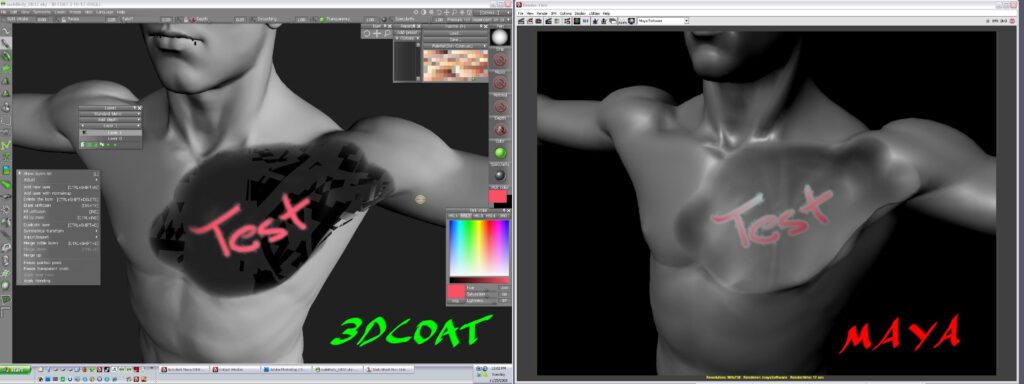
คุณสามารถระบายสีความโปร่งใสได้โดยการลบบนเลเยอร์ 0 หรือลบบนเลเยอร์และซ่อนเลเยอร์ 0 เมื่อคุณ export แผนที่ความโปร่งใสจะอยู่ในอัลฟ่าของพื้นผิวสีที่ส่งออก
เมื่อคุณซ่อน Layer0 ทุกสีที่คุณวาดในเลเยอร์ใด ๆ จะถือว่าเป็นแผนที่โปร่งใส
คิดว่าความทึบเป็นค่าอัลฟาของสี RBGA เพื่อให้ได้รูปแบบความทึบแสง (เพิ่มวัสดุกึ่งโปร่งแสง ฯลฯ) คุณจะต้องระบายสีด้วยค่าอัลฟ่าเท่านั้น จากนั้นเมื่อคุณซ่อนเลเยอร์ 0 ตอนนี้คุณจะเห็นกึ่งโปร่งใสหรือโปร่งใสทั้งหมดพร้อมค่าอัลฟาของสีเลเยอร์
หรือคุณสามารถตั้งค่าความทึบของเลเยอร์ เช่น หากคุณตั้งค่าความทึบของเลเยอร์ 1 เป็น 0.3 จากนั้นซ่อน “เลเยอร์ 0” ในตอนนี้ คุณจะเห็นสีอัลฟ่า 0.3 ของเลเยอร์ (กึ่งโปร่งใส)
เหตุผลที่เสื้อโค้ท 3DC ทำให้ “เลเยอร์ 0” มองเห็นได้: ทำให้ผู้ใช้สามารถลงสี (เขียนทับเลเยอร์ 0) ได้ง่าย (เลเยอร์ 0 เก็บอัลฟ่าเป็น 1.0 (ไม่โปร่งใส) และสีสมบูรณ์แบบ 0.5 0.5 0.5 RGB) หากไม่มีเลเยอร์ 0 คุณอาจไม่เห็นพื้นผิวใดๆ จนกว่าคุณ import แผนที่ หรือลงสีบนพื้นผิวในเลเยอร์อื่นจริงๆ ทำให้ยากต่อการทาสี
หลังจากระบายสีหรือเพิ่มวัสดุอัจฉริยะด้วยค่าอัลฟา ให้ซ่อนเลเยอร์ 0 จากนั้น export แผนที่สี (diffuse/albedo) เป็น RGBA (png, tiff เป็นต้น) จากนั้นแผนที่สีที่ส่งออกจะเก็บค่าอัลฟาไว้ หรือคุณสามารถเลือกตัวเลือกเพื่อ export แผนที่ “ความทึบขาวดำ” ด้วยแผนที่สี RBG
ใช้ค่าอัลฟาของสีหรือ export เป็นแผนที่ความทึบ (ขาวดำ) ขึ้นอยู่กับแอปพลิเคชันการเรนเดอร์ที่คุณอาจใช้
หากคุณไม่สามารถทำให้โปร่งใสได้แม้ว่าคุณจะเปลี่ยนความทึบของเลเยอร์ 1 เป็น 0.5 ฯลฯ บางทีคุณอาจมีเลเยอร์บนสุดอีกอันที่ทาสีทับ หรือคุณอาจเปลี่ยนวิธี “ผสมสี” (ในแผงเลเยอร์ คุณสามารถเลือกวิธีผสมสีกับเลเยอร์ด้านล่างได้ Default = Standard Blend)
นอกจากนี้ยังสามารถเพิ่มสีด้วยความทึบแสง (อัลฟ่า) ด้วยการใช้ stencil freeze mask หรือใช้ Smart Material ด้วยการเพิ่มหน้ากาก
หากเป็นเพียงปัญหาการเรนเดอร์มุมมอง คุณจะต้องตั้งค่า “backface Culling เป็นปิด” และ “แก้ไขลำดับอัลฟ่า” ในเมนูมุมมองเท่านั้น แบบนี้:
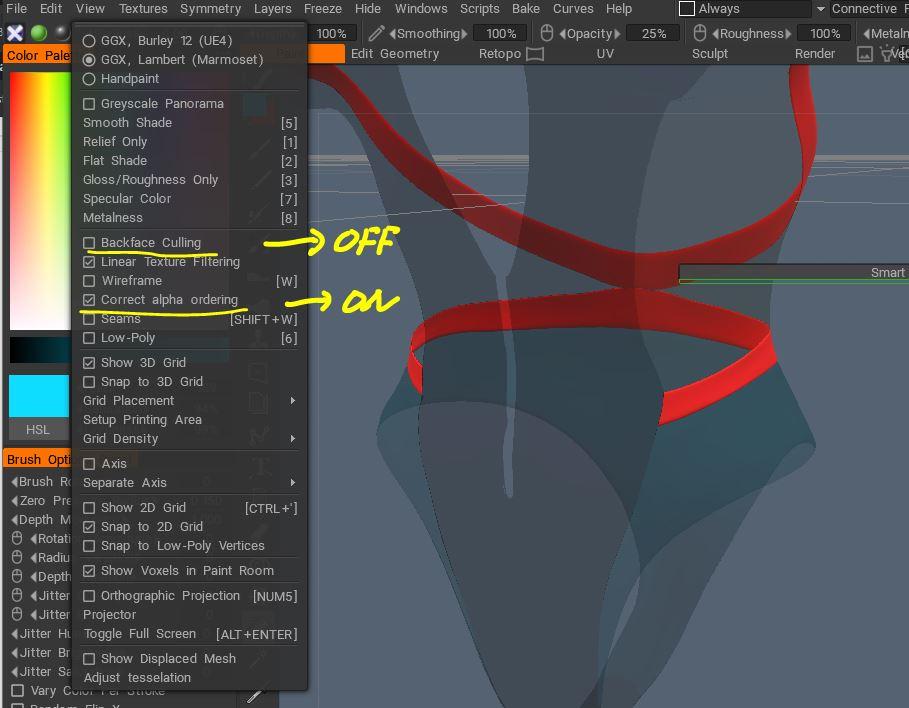
อย่าลืม แอตทริบิวต์ของเลเยอร์ ที่น่าสนใจ เช่น “LOCK LAYER TRANSPARENCY” และ “MASK WITH LAYER…” รวมถึงการดำเนินการต่างๆ เช่น “FREEZE PAINTED PIXELS” หรือ “FREEZE TRANSPARENT PIXELS” ภายใต้เมนู Layers (คุณสามารถปรับแต่งความโปร่งใสของแปรงได้เช่นกัน ).
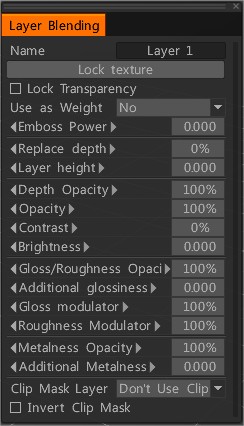
ตัวอย่าง: ขั้นแรก “ลบ” เลเยอร์ศูนย์ วาดเส้นหญ้าสองสามเส้น (วัสดุหญ้าหรืออาจเป็นเพียงเงา) จากนั้น “ล็อคเลเยอร์ความโปร่งใส”: ตอนนี้ทุกเส้นสเป็ค/สีอื่นๆ (ในเลเยอร์เดียวกัน) จะมีผลเฉพาะส่วนก่อนหน้าเท่านั้น – ทาสีหญ้า
นอกจากนี้ คุณสามารถใช้เลเยอร์นี้เป็นมาสก์สำหรับเลเยอร์ถัดไป ด้วยวิธีนี้ “ชั้นหญ้า” จะเป็นชั้นโปร่งใสสำหรับชั้นอื่นๆ ทั้งหมด อย่าลืมเล่นกับ “FREEZE PAINTED PIXELS” หรือ “FREEZE TRANSPARENT PIXELS” (& อย่าลืม export เป็น psd! แยกอัลฟาใน photoshop หรือใน Maya คุณเพียงแค่ต้องตั้งค่าแอตทริบิวต์ไฟล์ PSD “ใช้เป็น alpha” “ความโปร่งใส”)
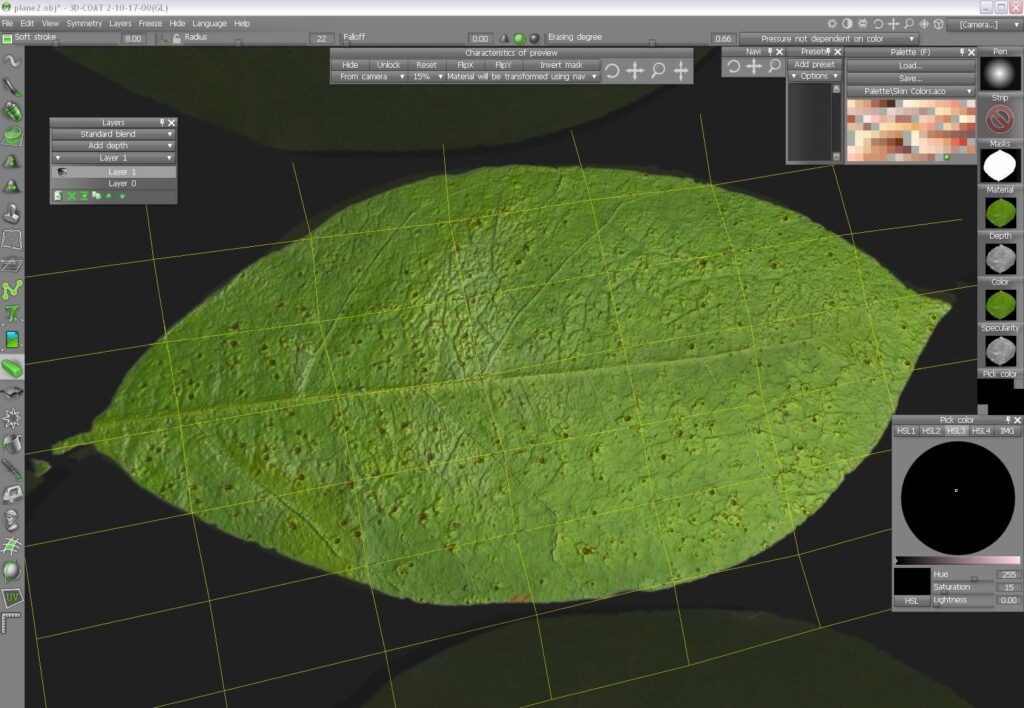
ใบไม้ถูกทาสีเพียงครั้งเดียว (สังเกตว่ามีพื้นผิวและวัสดุของ MASK: ความสูง สี และความหยาบ)