• ไทย
  • เอกสาร 3DCoat
  • Chapters
    • รู้เบื้องต้นเกี่ยวกับ 3DCoat
    • เริ่มต้นใช้งาน
    • อินเทอร์เฟซและการนำทาง
    • ส่วนประกอบของ Brush
    • ห้องพื้นที่ทำงาน
    • Scripting และ Core API
    • คำถามและคำตอบ
    • licensing
    • บทแนะนำการฝึกอบรม
  • Pilgway
  • Products
    • 3DCoat
    • 3DCoatTextura
    • 3DCoatPrint
    • PBRLibrary
  • Blog Posts
  • Store
  • ไทย ไทย
    • English English
    • Українська Українська
    • Español Español
    • Deutsch Deutsch
    • Français Français
    • 日本語 日本語
    • Русский Русский
    • 한국어 한국어
    • Polski Polski
    • 中文 (中国) 中文 (中国)
    • Português Português
    • Italiano Italiano
    • Suomi Suomi
    • Svenska Svenska
    • 中文 (台灣) 中文 (台灣)
    • Dansk Dansk
    • Slovenčina Slovenčina
    • Türkçe Türkçe
    • Nederlands Nederlands
    • Magyar Magyar
    • हिन्दी हिन्दी
    • Ελληνικά Ελληνικά
    • Tiếng Việt Tiếng Việt
    • Lietuviškai Lietuviškai
    • Latviešu valoda Latviešu valoda
    • Eesti Eesti
    • Čeština Čeština
    • Română Română
    • Norsk Bokmål Norsk Bokmål
  • Creating 3D Character Using 3DCoat
  • เอกสาร 3DCoat
  • Chapters
    • รู้เบื้องต้นเกี่ยวกับ 3DCoat
    • เริ่มต้นใช้งาน
    • อินเทอร์เฟซและการนำทาง
    • ส่วนประกอบของ Brush
    • ห้องพื้นที่ทำงาน
    • Scripting และ Core API
    • คำถามและคำตอบ
    • licensing
    • บทแนะนำการฝึกอบรม
  • Pilgway
  • Products
    • 3DCoat
    • 3DCoatTextura
    • 3DCoatPrint
    • PBRLibrary
  • Blog Posts
  • Store
  • ไทย ไทย
    • English English
    • Українська Українська
    • Español Español
    • Deutsch Deutsch
    • Français Français
    • 日本語 日本語
    • Русский Русский
    • 한국어 한국어
    • Polski Polski
    • 中文 (中国) 中文 (中国)
    • Português Português
    • Italiano Italiano
    • Suomi Suomi
    • Svenska Svenska
    • 中文 (台灣) 中文 (台灣)
    • Dansk Dansk
    • Slovenčina Slovenčina
    • Türkçe Türkçe
    • Nederlands Nederlands
    • Magyar Magyar
    • हिन्दी हिन्दी
    • Ελληνικά Ελληνικά
    • Tiếng Việt Tiếng Việt
    • Lietuviškai Lietuviškai
    • Latviešu valoda Latviešu valoda
    • Eesti Eesti
    • Čeština Čeština
    • Română Română
    • Norsk Bokmål Norsk Bokmål
  • Creating 3D Character Using 3DCoat
Expand All Collapse All
  • รู้เบื้องต้นเกี่ยวกับ 3DCoat
  • เริ่มต้นใช้งาน
    • System requirements
    • Why 3DCoat is Unique?
    • การเปิดใช้งาน 3DCoat
    • ข้อผิดพลาดในการเริ่มต้น
      • Startup error Mac
    • Color management
    • Upgrading permanent license
    • Linux Setup
      • Linux initial setup per-user installation
      • Linux initial setup for system
      • Tablet setup
      • To GTK3 from GTK2
    • โครงสร้างโฟลเดอร์
      • Custom documents folder
    • รูปแบบต่างๆ ของ “การแก้ปัญหา”
    • Tablet on Window
    • Import และ Export
    • Applinks ใน 3DCoat
      • ลิงค์แอป Blender
        • Blender with the Applink in Linux
      • Blender 4.2/3/4/5 applink
      • Max Applink
      • Houdini applink
      • Lightwave uplink
  • Navigation
    • การเปิดกล่องโต้ตอบ (เมนูเริ่มด่วน)
    • แผงนำทาง
    • กล้องและระบบนำทาง
      • Customize Navigation as Blender
    • Viewport Navigation Gizmo
    • Left tool panel
    •  Activity Bar
    • การนำทางโดยใช้อุปกรณ์ 3DConnexion
      • How to compile Spacenavd on non Ubuntu distro
    • Stylus doesn’t work in sculpting
    • ปุ่มลัด
  • อินเทอร์เฟซและการนำทาง
    • เมนูไฟล์
    • แก้ไขเมนู
      • Calculate Curvature
      • Calculate Occlusion
      • Light Baking Tool
      • การตั้งค่า
    • ดูเมนู
    • สมมาตร
    • Textures
    • Calculate
    • เมนูเลเยอร์
    • เมนูแช่แข็ง
    • Hide
    • Bake
    • เส้นโค้ง 2022
      • เมนูเส้นโค้ง
      • Curves Properties RMB
      • เติมชั้นตาข่าย
      • Scale of imported curves
    • เมนู Windows
      • แผงป๊อปอัพ Windows แบบแท็บ
      • สไลเดอร์
    • Scripts
    • Addons
    • Capture
    • เมนูช่วยเหลือ
    • การปรับแต่ง
    • แก้ไขหรือสร้างห้องใหม่
  • ส่วนประกอบของ Brush
    • แถบด้านบน Brush
    • แปรงใช้งานทั่วไป
      • สร้างแปรงและสติกเกอร์
      • สร้างอัลฟ่าจากการแกะสลักปัจจุบัน
      • สร้าง Brush จากวัตถุ 3 มิติ
      • Create brushes based on Curves
      • Load photoshop .abr brushes
    • จังหวะ
      • เมนูป๊อปอัพเส้นโค้ง
    • ตัวเลือก Brush
    • ตัวจำกัดเงื่อนไข
    • แผงแถบ
    • แผงลายฉลุ
    • วัสดุอัจฉริยะ
      • เพิ่มรูปภาพหรือวัสดุใหม่
      • แนบวัสดุอัจฉริยะเข้ากับเลเยอร์
      • Import Quixel Material
    • วิธีสร้างพรีเซ็ตสำหรับ Brush
  • ห้องพื้นที่ทำงาน
    • Painting
      • Painting พื้นผิวและโหมด
        • Painting Per-Pixel
        • Painting แทนที่ (Micro-Vertex)
        • Ptex Painting
        • Painting พื้นผิว (Polypainting)
      • นำเข้าสู่ห้อง Painting
        • Initial CC subdivision
        • UV Set smoothing
        • Sharp (hard) edge
        • ล็อคค่าปกติ
        • โหลดเค้าโครง UV ใหม่หลังจากการเปลี่ยนแปลงโมเดล
        • DAZ Genesis models into 3DCoat
      • เมนูของพื้นที่ทำงาน Painting
        • Edit menu
        • เมนูพื้นผิว
          • เครื่องมือ Baking พื้นผิว
        • ซ่อน
        • เมนูสำหรับ Bake Paint
        • ตัวเลือกสี
      • แถบด้านบนสำหรับ Painting
      • แผงเลเยอร์
        • แผงผสม
        • Layer and Clipping Masks
      • เครื่องมือห้อง Painting
      • ความทึบ - ความโปร่งใส
      • ปรับแต่งพื้นที่ทำงาน
        • ปรับแต่งชุดเครื่องมือ
        • ส่งออกจากห้องปรับแต่ง
      • แผงแสดงตัวอย่างหน้ากาก/วัสดุ
      • ส่งออกจากห้อง Painting
    • พื้นที่ทำงาน UV
      • แถบด้านบน UV
      • แผงเครื่องมือ UV ด้านซ้าย
      • แผงแสดงตัวอย่าง UV
      • ตัวอย่างขั้นตอนการทำงาน UV
      • นำเข้าห้อง UV
      • ส่งออกจากห้อง UV
    • รีโทโพโลยี
      • นำเข้าสู่ห้อง Retopo
      • เมนู Retopo Mesh และเมนู Bake
        • โหมดกระจกเสมือน
      • Bake menu
        • Treat Poly Groups as Paint Objects
        • Baking guide
      • ท็อปบาร์
        • เลือกรูปทรงเรขาคณิต
      • แผงเครื่องมือด้านซ้ายในห้อง Retopology
        • วัตถุประสงค์และหน้าที่โดยรวม
        • เพิ่มรูปทรงเรขาคณิต
          • เครื่องมือ Strokes ใน Retopology
        • เครื่องมือปรับแต่ง Retopo
        • เครื่องมือ UV
        • คำสั่งสำหรับห้อง Retopology
      • AUTORETOPO
        • Autopo guide
      • โพลีกรุ๊ป
    • ปั้น
      • Sculpt Layer
      • ต้นไม้แกะสลัก
      • ตัวเลือก Sculpt Brush
      • Top Bar
      • เครื่องยนต์ Brush
      • เมนูย่อยเรขาคณิต
      • แกะเมนู “คลิกขวา”
      • เฉดสี
      • โหมด Voxel
        • การแกะสลัก Voxel บริสุทธิ์
        • ความหนาแน่นและความละเอียด
        • เครื่องยนต์ดิน
        • เครื่องมือ Voxel
        • เครื่องมือพื้นผิวบน Voxels
        • เครื่องมือปรับแต่ง Voxel
        • Painting เชิงปริมาตร
        • เครื่องมือวัตถุ Voxel
      • โหมดพื้นผิว
        • เครื่องมือพื้นผิว
        • เครื่องมือปรับแต่งพื้นผิว
        • เครื่องมือปรับพื้นผิว
        • Painting พื้นผิว
        • เครื่องมือวัตถุพื้นผิว
        • ความละเอียดหลายระดับ
          • Multires tools
          • Multires adjust
          • Multires commands
      • ปั้นโค้ง
        • เส้นโค้งสไปลน์
        • Splines model creation
      • การแทนที่เวกเตอร์
      • เครื่องมือแปลงพื้นผิว
        • เครื่องมือแปลง Voxel
        • Instancer
        • Move
        • Pose
        • Fit
        • Reproject
        • Surface Array
      • Voxel Primitives & เครื่องมือ Import
      • บูลีนสด
      • คำสั่งสำหรับห้อง Sculpt
      • Import สู่ห้องแกะสลัก
      • ส่งออกจากห้องแกะสลัก
    • แสดงผล
      • Comparison of different roughness values
      • ฟังก์ชั่น Render Panel
      • จานเสียง
      • อบแสงปลอม - ไม่ใช่ PBR-
    • Factures
      • ขั้นตอนการทำงาน
    • ง่ายที่สุด
    • การสร้างแบบจำลอง
      • Mesh Menu
      • แผงเครื่องมือด้านซ้ายในห้องสร้างแบบจำลอง
        • เพิ่มเรขาคณิต
          • เลือกแล้ว
        • บิด
        • Smart Hybrid
        • UV
          • คำสั่ง
        • ตาข่ายทั้งหมด
      • ตัวอย่างพื้นผิวห้องใต้หลังคาโดย Fluffy
      • การปิดกั้นโดย Poeboi
      • Import Zbrush Polygroups for UV mapping
    • Kitbash - การสร้างโมเดล 3 มิติอย่างรวดเร็ว
      • Create kitbash
      • Left tool panel Kitbash
    • 3DPrint
    • Photogrammetry
      • How to install Reality Capture
      • Reality Capture doesn’t show up ?
    • ตาข่ายถึงห้อง NURBS
    • Nodes
      • Sculpt shaders Nodes Library
  • Scripting และ Core API
    • Scripting
    • Core API
    • ไพทอน API
  • ฟรี 3DCoatPrint

โหลดเค้าโครง UV ใหม่หลังจากการเปลี่ยนแปลงโมเดล

1121 views 0

Written by Carlos
August 23, 2023

วิธีการนำเข้าเค้าโครง UV ที่แตกต่างกันอีกครั้งโดยไม่ทำลายสำหรับตาข่ายของคุณโดยไม่ทำลายพื้นผิว

เลเยอร์โปรเจ็กต์ 3DC ลงสีและวัสดุลงบนโมเดลเพื่อให้สามารถฉายซ้ำได้ในกรณีที่เค้าโครง UV เปลี่ยนแปลง

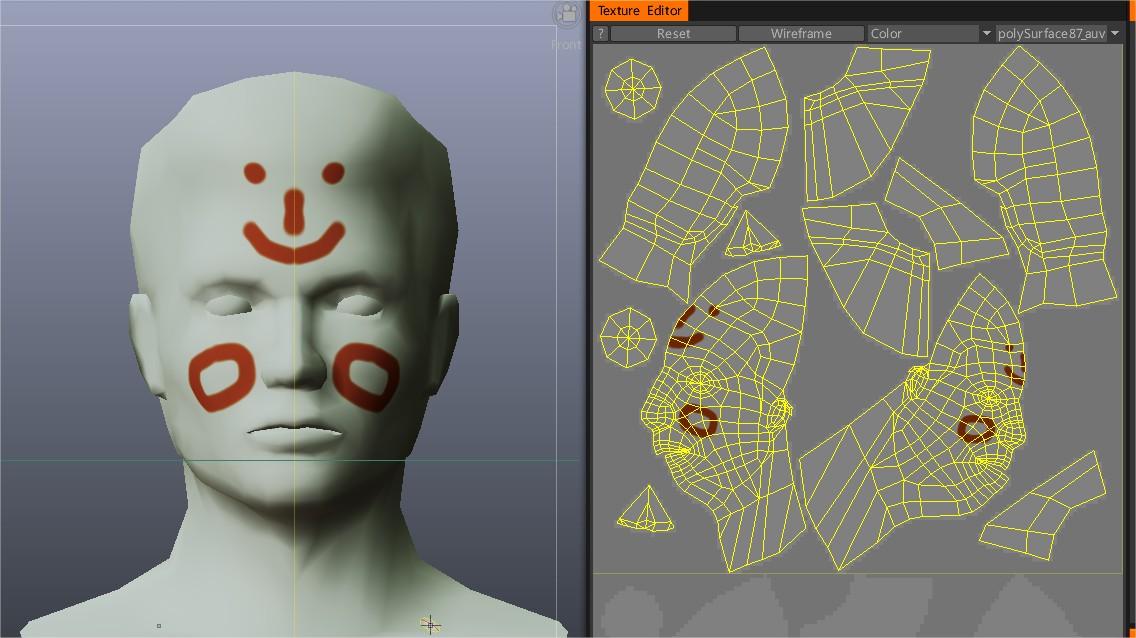
มีมุ้งลวดเคลือบสีมั้ย…
รูปภาพ.jpeg

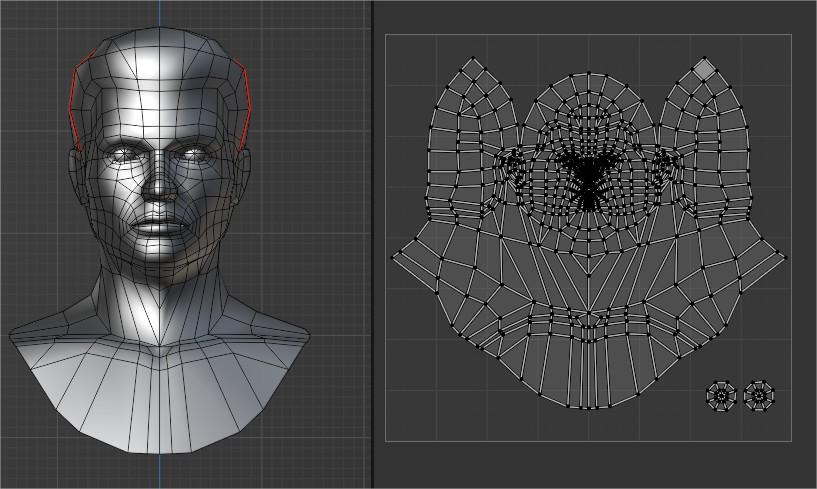
…แต่จำเป็นต้องเปลี่ยนรูปทรงเพราะเค้าโครง UV เปลี่ยนไป ?
รูปภาพ.jpeg

ขั้นตอน:

– สลับไปที่ห้อง Retopo และ Import ตาข่ายภายนอก

รูปภาพ.jpeg

– อบวัตถุเพื่อวาดภาพพิกเซล

รูปภาพ.jpeg

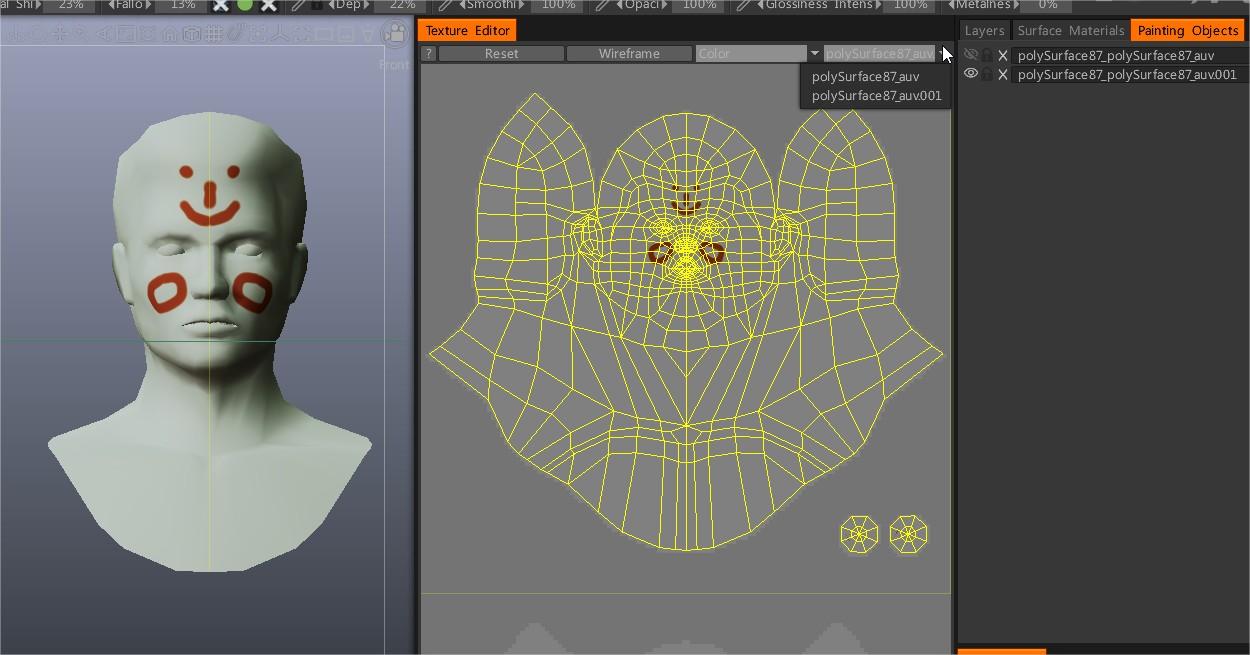
– เปลี่ยนกลับไปที่ห้องระบายสี ตอนนี้คุณสามารถเห็นเลย์เอาต์ UV 2 แบบพร้อมพื้นผิวเก่าที่ฉายในตาข่ายใหม่
รูปภาพ.jpeg

– ลบเมชเก่าออกแล้วทำงานต่อ

รูปภาพ.png

ฉันสามารถนำงานสีเก่าจากรุ่นเก่ามาสู่รุ่นใหม่พร้อม UVs ได้หรือไม่ ?

สมมติว่าคุณสร้างโมเดลและโหลดลงใน 3DCoat เพื่อ uv mapping หลังจากการทำเครื่องหมาย ดูเหมือนว่าวัตถุส่วนใหญ่จะสังเกตเห็นว่าแบบจำลองมีบางสิ่งที่ซ้ำกันในตาข่ายเกิดขึ้น
ดังนั้นจึงบันทึกแผนที่ UV ด้วยปุ่มบันทึกในห้อง UV จากนั้นเข้าสู่แอปภายนอกและแก้ไขข้อผิดพลาดโดยการลบบางใบหน้า

เริ่มโครงการ 3D ใหม่และนำเข้า mesh อีกครั้ง
เข้าห้อง UV แล้วใช้ปุ่มโหลด เลือกแผนที่ UV ที่คุณบันทึกไว้
เมื่อโหลดทุกอย่างดูเหมือนจะดี จนกระทั่งคุณสังเกตเห็นว่ามันโหลดรุ่นเก่าที่มีภูมิศาสตร์ที่ซ้ำกัน

ทางออกหนึ่งคือ:

1) ไปที่ห้อง Retopo (เพื่อแก้ไข Mesh ของเรา) > จากเมนู Retopo เลือก “ใช้ VISIBLE Paint Obejct เป็น Retopo” สิ่งนี้จะนำวัตถุเข้าไปในห้อง Retopo เพื่อตาข่ายและแม้แต่การซ่อมแซม/ดัดแปลง UV
ล้างตาข่ายที่ซ้ำกัน > ตรวจสอบเพื่อดูว่า UV’s สามารถใช้ได้ในห้อง Retopo หรือไม่ (มีชุดเครื่องมือ UV แบบมิเรอร์ และไม่จำเป็นต้องคลิกใช้การเปลี่ยนแปลง UV เหมือนที่ทำในห้อง UV )

หากทุกอย่างเรียบร้อยในห้อง Retopo คุณสามารถนำ mesh ที่แก้ไขแล้วกลับเข้าไปใน Paint Workspace ได้ด้วยวิธีใดวิธีหนึ่งจากสองวิธี:

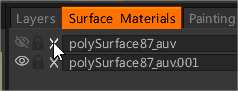
กลับไปที่ Paint Workspace และลบ meshes ที่มีปัญหา (เพื่อให้เราไม่มีรายการที่ซ้ำกัน) ออกจากแผง Paint Objects หรือ Surface Materials เมื่อคุณทำเช่นนี้ ที่ด้านล่างของแผงเลเยอร์ (สี) ไอคอนสุดท้ายทางด้านขวาจะล้างเลเยอร์สีที่ไม่ได้ใช้ ทั้งหมดนี้คือมาตรการทำความสะอาดบ้าน

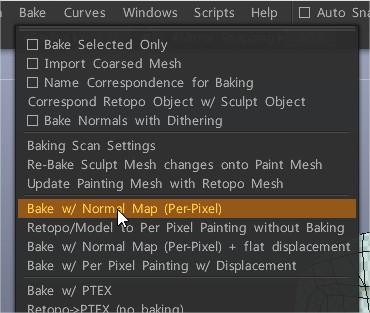
ตอนนี้เราพร้อมที่จะรวม mesh ที่แก้ไขแล้วเข้ากับห้อง Paint แล้ว ไปที่เมนู Bake และเลือก “Retopo to Per Pixel Painting” การดำเนินการนี้จะส่งสำเนาของ mesh ไปยังห้องพ่นสีโดยตรง และคุณน่าจะพร้อมแล้ว

วิธีแก้ปัญหาอื่นจะเป็น:

หากคุณต้องการสร้างตะเข็บ ไม่ใช่ปรับแบบจำลองด้วยชุด uv ที่สร้างไว้แล้ว วิธีการแบบเดิมนั้นดีและใช้ได้กับปัญหาปัจจุบันของคุณมาก
วิธีนี้เริ่มต้นด้วยการทำความสะอาดตาข่าย ดังนั้นสำหรับงานในอนาคต อาจเป็นทางเลือกที่ดีกว่าไปที่ห้อง uv ก่อน ขึ้นอยู่กับขั้นตอนการทำงานของคุณแน่นอน…

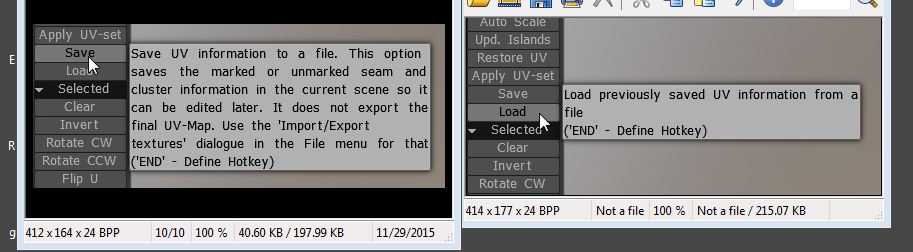
เพื่อให้เข้าใจถึงการทำงานของฟังก์ชันบันทึกและโหลดในห้อง UV อย่างสมบูรณ์ โปรดดูภาพพร้อมคำแนะนำเครื่องมือ ฟังก์ชั่นบันทึกที่นี่มีไว้เพื่อเก็บการเลือกตะเข็บ uv ของคุณไว้ในไฟล์พิเศษเป็นหลัก
สังเกตส่วนขยายพิเศษ “UV” และไม่ใช่ไฟล์ obj ทั่วไป
ดังนั้นจึงมีขั้นตอนการทำงานที่ดีกว่าสำหรับการสร้างตะเข็บสำหรับโมเดลที่ไม่มีชุดยูวี

วิธีการนี้ใช้ห้อง retopo แทนห้อง UV ห้อง UV เหมาะแก่การปรับโมเดลที่มีชุด uv และเนื้อสัมผัสอยู่แล้ว

สมมติว่าคุณต้องการรูปแบบ uv-seam ที่ดีกว่า คุณสร้างเลย์เอาต์ uv seam ใหม่และบันทึกเลย์เอาต์นั้น โดยจะมีการอัปเดตใน Paintroom และพื้นผิวจะถูกถ่ายโอนไปยังชุด uv ใหม่โดยไม่ทำลายมัน จะต้องได้รับการดูแลเป็นพิเศษหากมีข้อมูล normal map พร้อมโมเดลว่าคุณจัดเรียงยูวีเซ็ตใหม่อย่างไร แต่นั่นไม่ใช่หัวข้อของโพสต์นี้

ข้อมูลด้านล่างใช้งานได้ดีที่สุดสำหรับการสร้างชุด uv สำหรับโมเดลที่ไม่มีการสร้างชุด uv มาก่อน ในวิธีนี้ ตรวจสอบให้แน่ใจว่าโมเดลของคุณไม่มีข้อผิดพลาด

ใช้ดำเนินการ Retopology ภายใต้เมนูใหม่ ดู 4 วิธีในการนำเข้า mesh อย่างใกล้ชิด หนึ่งในสองอันดับแรกดีที่สุดในกรณีนี้

จากนั้นไปที่ห้อง Retopo Import mesh ของคุณโดยใช้ฟังก์ชัน import ใต้เมนู Retopo เลือกที่จะไม่หักตาข่าย retopo ในกรณีนี้ไม่จำเป็นต้องทำเช่นนั้น

สร้างตะเข็บของคุณและแกะออก

หมายเหตุด้านข้าง: หากคุณมีข้อผิดพลาดใน Mesh ใช่ คุณจะต้องลบ Error Mesh ออกจากห้อง retopo แล้วนำเข้ารายการที่แก้ไขแล้วอีกครั้ง แน่นอนว่าคุณจะสูญเสียการเลือกตะเข็บเดิมไป 3DC ถือว่าคุณมีตาข่ายที่สะอาดในการเริ่มต้น

Export โมเดลและเสร็จสิ้น

Tags:reproject

Was this helpful?

Yes  No
Related Articles
  • Surface Array
  • Top Bar
  • Curves Properties RMB
  • Left tool panel Kitbash
  • Create kitbash
  • Color management
Previously
ล็อคค่าปกติ
Up Next
DAZ Genesis models into 3DCoat
AI:
Hi! How can I help you?
Attention: This is a beta version of AI chat. Some answers may be wrong. See full version of AI chat