• ไทย
  • เอกสาร 3DCoat
  • Chapters
    • รู้เบื้องต้นเกี่ยวกับ 3DCoat
    • เริ่มต้นใช้งาน
    • อินเทอร์เฟซและการนำทาง
    • ส่วนประกอบของ Brush
    • ห้องพื้นที่ทำงาน
    • Scripting และ Core API
    • คำถามและคำตอบ
    • licensing
    • บทแนะนำการฝึกอบรม
  • Pilgway
  • Products
    • 3DCoat
    • 3DCoatTextura
    • 3DCoatPrint
    • PBRLibrary
  • Blog Posts
  • Store
  • ไทย ไทย
    • English English
    • Українська Українська
    • Español Español
    • Deutsch Deutsch
    • Français Français
    • 日本語 日本語
    • Русский Русский
    • 한국어 한국어
    • Polski Polski
    • 中文 (中国) 中文 (中国)
    • Português Português
    • Italiano Italiano
    • Suomi Suomi
    • Svenska Svenska
    • 中文 (台灣) 中文 (台灣)
    • Dansk Dansk
    • Slovenčina Slovenčina
    • Türkçe Türkçe
    • Nederlands Nederlands
    • Magyar Magyar
    • हिन्दी हिन्दी
    • Ελληνικά Ελληνικά
    • Tiếng Việt Tiếng Việt
    • Lietuviškai Lietuviškai
    • Latviešu valoda Latviešu valoda
    • Eesti Eesti
    • Čeština Čeština
    • Română Română
    • Norsk Bokmål Norsk Bokmål
  • Creating 3D Character Using 3DCoat
  • เอกสาร 3DCoat
  • Chapters
    • รู้เบื้องต้นเกี่ยวกับ 3DCoat
    • เริ่มต้นใช้งาน
    • อินเทอร์เฟซและการนำทาง
    • ส่วนประกอบของ Brush
    • ห้องพื้นที่ทำงาน
    • Scripting และ Core API
    • คำถามและคำตอบ
    • licensing
    • บทแนะนำการฝึกอบรม
  • Pilgway
  • Products
    • 3DCoat
    • 3DCoatTextura
    • 3DCoatPrint
    • PBRLibrary
  • Blog Posts
  • Store
  • ไทย ไทย
    • English English
    • Українська Українська
    • Español Español
    • Deutsch Deutsch
    • Français Français
    • 日本語 日本語
    • Русский Русский
    • 한국어 한국어
    • Polski Polski
    • 中文 (中国) 中文 (中国)
    • Português Português
    • Italiano Italiano
    • Suomi Suomi
    • Svenska Svenska
    • 中文 (台灣) 中文 (台灣)
    • Dansk Dansk
    • Slovenčina Slovenčina
    • Türkçe Türkçe
    • Nederlands Nederlands
    • Magyar Magyar
    • हिन्दी हिन्दी
    • Ελληνικά Ελληνικά
    • Tiếng Việt Tiếng Việt
    • Lietuviškai Lietuviškai
    • Latviešu valoda Latviešu valoda
    • Eesti Eesti
    • Čeština Čeština
    • Română Română
    • Norsk Bokmål Norsk Bokmål
  • Creating 3D Character Using 3DCoat
Expand All Collapse All
  • รู้เบื้องต้นเกี่ยวกับ 3DCoat
  • เริ่มต้นใช้งาน
    • System requirements
    • Why 3DCoat is Unique?
    • การเปิดใช้งาน 3DCoat
    • ข้อผิดพลาดในการเริ่มต้น
      • Startup error Mac
    • Color management
    • Upgrading permanent license
    • Linux Setup
      • Linux initial setup per-user installation
      • Linux initial setup for system
      • Tablet setup
      • To GTK3 from GTK2
    • โครงสร้างโฟลเดอร์
      • Custom documents folder
    • รูปแบบต่างๆ ของ “การแก้ปัญหา”
    • Tablet on Window
    • Import และ Export
    • Applinks ใน 3DCoat
      • ลิงค์แอป Blender
        • Blender with the Applink in Linux
      • Blender 4.2/3/4/5 applink
      • Max Applink
      • Houdini applink
      • Lightwave uplink
  • Navigation
    • การเปิดกล่องโต้ตอบ (เมนูเริ่มด่วน)
    • แผงนำทาง
    • กล้องและระบบนำทาง
      • Customize Navigation as Blender
    • Viewport Navigation Gizmo
    • Left tool panel
    •  Activity Bar
    • การนำทางโดยใช้อุปกรณ์ 3DConnexion
      • How to compile Spacenavd on non Ubuntu distro
    • Stylus doesn’t work in sculpting
    • ปุ่มลัด
  • อินเทอร์เฟซและการนำทาง
    • เมนูไฟล์
    • แก้ไขเมนู
      • Calculate Curvature
      • Calculate Occlusion
      • Light Baking Tool
      • การตั้งค่า
    • ดูเมนู
    • สมมาตร
    • Textures
    • Calculate
    • เมนูเลเยอร์
    • เมนูแช่แข็ง
    • Hide
    • Bake
    • เส้นโค้ง 2022
      • เมนูเส้นโค้ง
      • Curves Properties RMB
      • เติมชั้นตาข่าย
      • Scale of imported curves
    • เมนู Windows
      • แผงป๊อปอัพ Windows แบบแท็บ
      • สไลเดอร์
    • Scripts
    • Addons
    • Capture
    • เมนูช่วยเหลือ
    • การปรับแต่ง
    • แก้ไขหรือสร้างห้องใหม่
  • ส่วนประกอบของ Brush
    • แถบด้านบน Brush
    • แปรงใช้งานทั่วไป
      • สร้างแปรงและสติกเกอร์
      • สร้างอัลฟ่าจากการแกะสลักปัจจุบัน
      • สร้าง Brush จากวัตถุ 3 มิติ
      • Create brushes based on Curves
      • Load photoshop .abr brushes
    • จังหวะ
      • เมนูป๊อปอัพเส้นโค้ง
    • ตัวเลือก Brush
    • ตัวจำกัดเงื่อนไข
    • แผงแถบ
    • แผงลายฉลุ
    • วัสดุอัจฉริยะ
      • เพิ่มรูปภาพหรือวัสดุใหม่
      • แนบวัสดุอัจฉริยะเข้ากับเลเยอร์
      • Import Quixel Material
    • วิธีสร้างพรีเซ็ตสำหรับ Brush
  • ห้องพื้นที่ทำงาน
    • Painting
      • Painting พื้นผิวและโหมด
        • Painting Per-Pixel
        • Painting แทนที่ (Micro-Vertex)
        • Ptex Painting
        • Painting พื้นผิว (Polypainting)
      • นำเข้าสู่ห้อง Painting
        • Initial CC subdivision
        • UV Set smoothing
        • Sharp (hard) edge
        • ล็อคค่าปกติ
        • โหลดเค้าโครง UV ใหม่หลังจากการเปลี่ยนแปลงโมเดล
        • DAZ Genesis models into 3DCoat
      • เมนูของพื้นที่ทำงาน Painting
        • Edit menu
        • เมนูพื้นผิว
          • เครื่องมือ Baking พื้นผิว
        • ซ่อน
        • เมนูสำหรับ Bake Paint
        • ตัวเลือกสี
      • แถบด้านบนสำหรับ Painting
      • แผงเลเยอร์
        • แผงผสม
        • Layer and Clipping Masks
      • เครื่องมือห้อง Painting
      • ความทึบ - ความโปร่งใส
      • ปรับแต่งพื้นที่ทำงาน
        • ปรับแต่งชุดเครื่องมือ
        • ส่งออกจากห้องปรับแต่ง
      • แผงแสดงตัวอย่างหน้ากาก/วัสดุ
      • ส่งออกจากห้อง Painting
    • พื้นที่ทำงาน UV
      • แถบด้านบน UV
      • แผงเครื่องมือ UV ด้านซ้าย
      • แผงแสดงตัวอย่าง UV
      • ตัวอย่างขั้นตอนการทำงาน UV
      • นำเข้าห้อง UV
      • ส่งออกจากห้อง UV
    • รีโทโพโลยี
      • นำเข้าสู่ห้อง Retopo
      • เมนู Retopo Mesh และเมนู Bake
        • โหมดกระจกเสมือน
      • Bake menu
        • Treat Poly Groups as Paint Objects
        • Baking guide
      • ท็อปบาร์
        • เลือกรูปทรงเรขาคณิต
      • แผงเครื่องมือด้านซ้ายในห้อง Retopology
        • วัตถุประสงค์และหน้าที่โดยรวม
        • เพิ่มรูปทรงเรขาคณิต
          • เครื่องมือ Strokes ใน Retopology
        • เครื่องมือปรับแต่ง Retopo
        • เครื่องมือ UV
        • คำสั่งสำหรับห้อง Retopology
      • AUTORETOPO
        • Autopo guide
      • โพลีกรุ๊ป
    • ปั้น
      • Sculpt Layer
      • ต้นไม้แกะสลัก
      • ตัวเลือก Sculpt Brush
      • Top Bar
      • เครื่องยนต์ Brush
      • เมนูย่อยเรขาคณิต
      • แกะเมนู “คลิกขวา”
      • เฉดสี
      • โหมด Voxel
        • การแกะสลัก Voxel บริสุทธิ์
        • ความหนาแน่นและความละเอียด
        • เครื่องยนต์ดิน
        • เครื่องมือ Voxel
        • เครื่องมือพื้นผิวบน Voxels
        • เครื่องมือปรับแต่ง Voxel
        • Painting เชิงปริมาตร
        • เครื่องมือวัตถุ Voxel
      • โหมดพื้นผิว
        • เครื่องมือพื้นผิว
        • เครื่องมือปรับแต่งพื้นผิว
        • เครื่องมือปรับพื้นผิว
        • Painting พื้นผิว
        • เครื่องมือวัตถุพื้นผิว
        • ความละเอียดหลายระดับ
          • Multires tools
          • Multires adjust
          • Multires commands
      • ปั้นโค้ง
        • เส้นโค้งสไปลน์
        • Splines model creation
      • การแทนที่เวกเตอร์
      • เครื่องมือแปลงพื้นผิว
        • เครื่องมือแปลง Voxel
        • Instancer
        • Move
        • Pose
        • Fit
        • Reproject
        • Surface Array
      • Voxel Primitives & เครื่องมือ Import
      • บูลีนสด
      • คำสั่งสำหรับห้อง Sculpt
      • Import สู่ห้องแกะสลัก
      • ส่งออกจากห้องแกะสลัก
    • แสดงผล
      • Comparison of different roughness values
      • ฟังก์ชั่น Render Panel
      • จานเสียง
      • อบแสงปลอม - ไม่ใช่ PBR-
    • Factures
      • ขั้นตอนการทำงาน
    • ง่ายที่สุด
    • การสร้างแบบจำลอง
      • Mesh Menu
      • แผงเครื่องมือด้านซ้ายในห้องสร้างแบบจำลอง
        • เพิ่มเรขาคณิต
          • เลือกแล้ว
        • บิด
        • Smart Hybrid
        • UV
          • คำสั่ง
        • ตาข่ายทั้งหมด
      • ตัวอย่างพื้นผิวห้องใต้หลังคาโดย Fluffy
      • การปิดกั้นโดย Poeboi
      • Import Zbrush Polygroups for UV mapping
    • Kitbash - การสร้างโมเดล 3 มิติอย่างรวดเร็ว
      • Create kitbash
      • Left tool panel Kitbash
    • 3DPrint
    • Photogrammetry
      • How to install Reality Capture
      • Reality Capture doesn’t show up ?
    • ตาข่ายถึงห้อง NURBS
    • Nodes
      • Sculpt shaders Nodes Library
  • Scripting และ Core API
    • Scripting
    • Core API
    • ไพทอน API
  • ฟรี 3DCoatPrint

โพลีกรุ๊ป

1631 views 0

Written by Carlos
September 19, 2022

3DCoat มีระบบเลเยอร์สำหรับการรีโทโพโลยีตาข่าย สิ่งนี้ทำให้การรีโทโพโลยีเมชของคุณซ้ำกับพื้นที่ที่มีปัญหาได้ง่ายขึ้น และเพื่อให้มีอ็อบเจ็กต์เดียวกันหลายเวอร์ชันสำหรับรีโทโพโลยี เช่นเดียวกับแท็บเลเยอร์อื่นๆ ทั้งหมดใน 3dcoat พวกมันทำงานเหมือนกับเลเยอร์ใน Photoshop คุณสามารถคลิกและลากเลเยอร์เพื่อจัดลำดับใหม่ ลากไปที่ไอคอนถังขยะเพื่อลบ ซ่อนและแสดงด้วยไอคอนการมองเห็น เป็นต้น

คุณสามารถสร้างวัตถุได้หลายชิ้นในห้อง Retopo แต่ละชิ้นมีรูปทรงเรขาคณิต สิ่งนี้ทำให้คุณสามารถรีโทโพโลยีส่วนต่างๆ ได้อย่างอิสระจากกัน หรือเพื่อให้มีอ็อบเจ็กต์เดียวกันหลายเวอร์ชันที่มีโทโพโลยีต่างกัน นอกจากนี้ยังทำให้การ retopologize ตาข่ายในพื้นที่ที่มีปัญหาทำได้ง่ายขึ้นอีกด้วย คุณสามารถ RMB แล้วลากวัตถุเพื่อจัดลำดับใหม่ ไปที่ไอคอนถังขยะเพื่อลบ สลับการมองเห็นด้วยไอคอนการมองเห็น ฯลฯ การดับเบิลคลิกวัตถุ Retopo จะทำให้คุณสามารถเปลี่ยนชื่อได้ มาดูแผง Poly Groups:
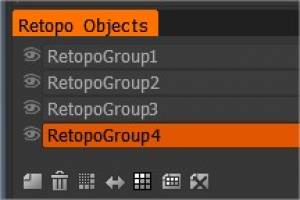
เลเยอร์: ดังที่คุณเห็นในภาพหน้าจอ คุณสามารถมีเลเยอร์ได้มากกว่าหนึ่งเลเยอร์เพื่อรีโทโพโลยี หากคุณต้องการ สามารถจัดลำดับใหม่ได้โดยการลากและวาง สามารถลากไปที่ถังขยะได้หากคุณไม่ต้องการอีกต่อไป การดับเบิลคลิกเลเยอร์จะทำให้คุณสามารถเปลี่ยนชื่อได้
การเปิดเผย: แต่ละเลเยอร์มีไอคอนการเปิดเผยซึ่งช่วยให้คุณสามารถเปิดหรือปิดได้

มีไอคอนอยู่ที่ด้านล่างของแท็บเช่นกัน และได้แก่:

เลเยอร์ใหม่: สร้างเลเยอร์ใหม่
ถังขยะ: ลบเลเยอร์ที่เลือก
Subdivide : ให้คุณแยกย่อย Layer ที่เลือกทั้งหมด
สำเนาสมมาตร: สร้างสำเนาสมมาตรของเลเยอร์ ควรเปิดใช้งานสมมาตรสำหรับคำสั่งนี้
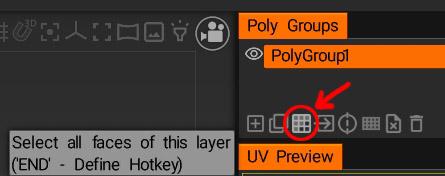
เลือก: เลือกใบหน้าทั้งหมดของเลเยอร์นี้
ย้าย: ย้ายใบหน้าที่เลือกไปยังเลเยอร์ปัจจุบัน
ล้าง: ลบรูปหลายเหลี่ยมทั้งหมดออกจากเลเยอร์ปัจจุบัน


ด้านหลัง ดูมืดกว่ารุ่นอื่นเล็กน้อย คุณรู้วิธีแก้ไขรูปหลายเหลี่ยมด้านเดียวและทำให้เป็นรูปหลายเหลี่ยมสองด้านหรือไม่ ?

ปุย: เหตุผลที่ด้านหลังบนรูปหลายเหลี่ยมดูมืดกว่าเมื่อเทียบกับด้านหน้าคือด้านหลังอยู่ในเงาเนื่องจากพวกเขาหันเข้าด้านในแทนที่จะหันไปทางแหล่งกำเนิดแสง

รูปหลายเหลี่ยมด้านเดียวไม่ใช่สิ่งที่คุณสามารถ “แก้ไข” ได้เนื่องจากการทำให้เป็นรูปหลายเหลี่ยมสองด้านเป็นกระบวนการที่เกิดขึ้นในโปรแกรมเรนเดอร์/แพลตฟอร์มใดก็ตามที่คุณต้องการใช้โมเดลขั้นสุดท้าย (บางรูปจะรองรับใบหน้าสองด้าน และบางรูปจะชนะ ‘t).

ที่สำคัญกว่านั้น การสร้างรูปหลายเหลี่ยมสองด้านจะไม่อนุญาตให้คุณเพิ่มพื้นผิวทั้งสองด้าน พื้นผิวใดก็ตามที่อยู่ด้านหน้าของรูปหลายเหลี่ยมจะปรากฏเป็นกระจกเงาที่ด้านหลัง เนื่องจากทั้งสองด้านใช้พื้นที่ UV เท่ากัน

ในการสร้างรูปหลายเหลี่ยมสองด้านที่สามารถเท็กซ์เจอร์ทั้งสองด้านได้อย่างอิสระ คุณจะต้องเพิ่มรูปหลายเหลี่ยมเพิ่มเติมให้กับโมเดล ฉันไม่ได้ใช้ Blender แต่นี่คือสองวิธีที่คุณสามารถทำได้ผ่านห้อง Retopo ใน 3D Coat

ขั้นแรก คุณจะต้องใช้ตัวเลือก “Take mesh from Paint room” (ดูโพสต์ก่อนหน้า) หรือเพียงแค่ import สำเนาโมเดลของคุณไปยัง repo room เมื่อคุณมีโมเดลของคุณในห้อง Retopo แล้ว ให้เลือกใบหน้าทั้งหมดโดยใช้ปุ่ม Select All Faces ในแผง Poly Groups
ภาพ jpeg.3460d00d6c40215489c0b006d4f612c5.jpeg

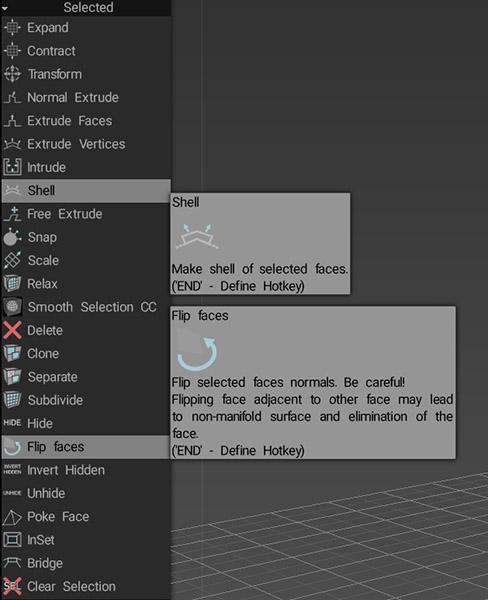
หากคุณต้องการให้ใบหน้ามีปริมาตร/ความหนา คุณสามารถใช้เครื่องมือ Shell หรือใช้เครื่องมือ Flip Faces (เครื่องมือทั้งสองอยู่ในส่วนที่เลือกของแผงเครื่องมือทางด้านซ้ายมือ)
ภาพ jpeg.76a99df51001983f22e9f378d7b8ccd4.jpeg

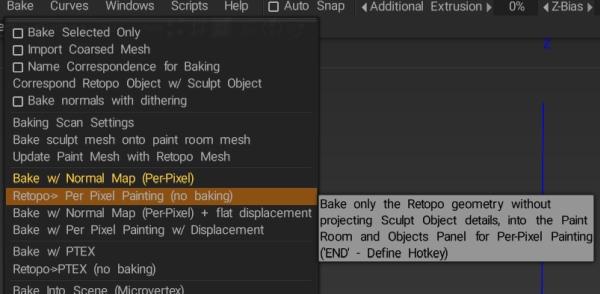
หากคุณใช้เครื่องมือ Shell คุณจะต้องทำการ UV แกะใบหน้าที่สร้างขึ้นใหม่ จากนั้นใช้ตัวเลือก Update Paint Mesh ด้วย Retopo Mesh (ดูโพสต์ก่อนหน้า) เพื่อแทนที่โมเดลเดิมของคุณในห้อง Paint ในขณะที่คุณใช้ เครื่องมือ Flip Faces ทั้งหมดที่คุณต้องทำโดยใช้ตัวเลือก Retopo > Per Pixel Painting (ไม่มีการอบ) (ดูด้านล่าง) ในเมนู Bake เพื่อ import โมเดลของคุณในเวอร์ชันกลับด้านไปยังห้องระบายสีควบคู่ไปกับเวอร์ชันต้นฉบับ (อย่าลืม เปลี่ยนชื่อชุด UV ของคุณ ดังนั้นคุณจะไม่ต้องลงเอยด้วยชุด UV หลายชุดที่มีชื่อเหมือนกัน) เมื่อคุณมีโมเดลของคุณในเวอร์ชันที่กลับด้านแล้วในห้องพ่นสีควบคู่ไปกับเวอร์ชันดั้งเดิม คุณสามารถสลับระหว่างชุด UV สองชุดได้ โดยขึ้นอยู่กับด้านของใบหน้าที่คุณต้องการทำงาน
ภาพ jpeg.05fed6bfb4dc7ef67f4c2039cea2a4c2.jpeg


บทแนะนำวิดีโอ

แผงเลเยอร์ Retopo

Was this helpful?

Yes  No
Related Articles
  • Surface Array
  • Top Bar
  • Curves Properties RMB
  • Left tool panel Kitbash
  • Create kitbash
  • Color management
Previously
Autopo guide
Up Next
ปั้น
AI:
Hi! How can I help you?
Attention: This is a beta version of AI chat. Some answers may be wrong. See full version of AI chat