• ไทย
  • เอกสาร 3DCoat
  • Chapters
    • รู้เบื้องต้นเกี่ยวกับ 3DCoat
    • เริ่มต้นใช้งาน
    • อินเทอร์เฟซและการนำทาง
    • ส่วนประกอบของ Brush
    • ห้องพื้นที่ทำงาน
    • Scripting และ Core API
    • คำถามและคำตอบ
    • licensing
    • บทแนะนำการฝึกอบรม
  • Pilgway
  • Products
    • 3DCoat
    • 3DCoatTextura
    • 3DCoatPrint
    • PBRLibrary
  • Blog Posts
  • Store
  • ไทย ไทย
    • English English
    • Українська Українська
    • Español Español
    • Deutsch Deutsch
    • Français Français
    • 日本語 日本語
    • Русский Русский
    • 한국어 한국어
    • Polski Polski
    • 中文 (中国) 中文 (中国)
    • Português Português
    • Italiano Italiano
    • Suomi Suomi
    • Svenska Svenska
    • 中文 (台灣) 中文 (台灣)
    • Dansk Dansk
    • Slovenčina Slovenčina
    • Türkçe Türkçe
    • Nederlands Nederlands
    • Magyar Magyar
    • हिन्दी हिन्दी
    • Ελληνικά Ελληνικά
    • Tiếng Việt Tiếng Việt
    • Lietuviškai Lietuviškai
    • Latviešu valoda Latviešu valoda
    • Eesti Eesti
    • Čeština Čeština
    • Română Română
    • Norsk Bokmål Norsk Bokmål
  • Creating 3D Character Using 3DCoat
  • เอกสาร 3DCoat
  • Chapters
    • รู้เบื้องต้นเกี่ยวกับ 3DCoat
    • เริ่มต้นใช้งาน
    • อินเทอร์เฟซและการนำทาง
    • ส่วนประกอบของ Brush
    • ห้องพื้นที่ทำงาน
    • Scripting และ Core API
    • คำถามและคำตอบ
    • licensing
    • บทแนะนำการฝึกอบรม
  • Pilgway
  • Products
    • 3DCoat
    • 3DCoatTextura
    • 3DCoatPrint
    • PBRLibrary
  • Blog Posts
  • Store
  • ไทย ไทย
    • English English
    • Українська Українська
    • Español Español
    • Deutsch Deutsch
    • Français Français
    • 日本語 日本語
    • Русский Русский
    • 한국어 한국어
    • Polski Polski
    • 中文 (中国) 中文 (中国)
    • Português Português
    • Italiano Italiano
    • Suomi Suomi
    • Svenska Svenska
    • 中文 (台灣) 中文 (台灣)
    • Dansk Dansk
    • Slovenčina Slovenčina
    • Türkçe Türkçe
    • Nederlands Nederlands
    • Magyar Magyar
    • हिन्दी हिन्दी
    • Ελληνικά Ελληνικά
    • Tiếng Việt Tiếng Việt
    • Lietuviškai Lietuviškai
    • Latviešu valoda Latviešu valoda
    • Eesti Eesti
    • Čeština Čeština
    • Română Română
    • Norsk Bokmål Norsk Bokmål
  • Creating 3D Character Using 3DCoat
Expand All Collapse All
  • รู้เบื้องต้นเกี่ยวกับ 3DCoat
  • เริ่มต้นใช้งาน
    • System requirements
    • Why 3DCoat is Unique?
    • การเปิดใช้งาน 3DCoat
    • ข้อผิดพลาดในการเริ่มต้น
      • Startup error Mac
    • Color management
    • Upgrading permanent license
    • Linux Setup
      • Linux initial setup per-user installation
      • Linux initial setup for system
      • Tablet setup
      • To GTK3 from GTK2
    • โครงสร้างโฟลเดอร์
      • Custom documents folder
    • รูปแบบต่างๆ ของ “การแก้ปัญหา”
    • Tablet on Window
    • Import และ Export
    • Applinks ใน 3DCoat
      • ลิงค์แอป Blender
        • Blender with the Applink in Linux
      • Blender 4.2/3/4/5 applink
      • Max Applink
      • Houdini applink
      • Lightwave uplink
  • Navigation
    • การเปิดกล่องโต้ตอบ (เมนูเริ่มด่วน)
    • แผงนำทาง
    • กล้องและระบบนำทาง
      • Customize Navigation as Blender
    • Viewport Navigation Gizmo
    • Left tool panel
    •  Activity Bar
    • การนำทางโดยใช้อุปกรณ์ 3DConnexion
      • How to compile Spacenavd on non Ubuntu distro
    • Stylus doesn’t work in sculpting
    • ปุ่มลัด
  • อินเทอร์เฟซและการนำทาง
    • เมนูไฟล์
    • แก้ไขเมนู
      • Calculate Curvature
      • Calculate Occlusion
      • Light Baking Tool
      • การตั้งค่า
    • ดูเมนู
    • สมมาตร
    • Textures
    • Calculate
    • เมนูเลเยอร์
    • เมนูแช่แข็ง
    • Hide
    • Bake
    • เส้นโค้ง 2022
      • เมนูเส้นโค้ง
      • Curves Properties RMB
      • เติมชั้นตาข่าย
      • Scale of imported curves
    • เมนู Windows
      • แผงป๊อปอัพ Windows แบบแท็บ
      • สไลเดอร์
    • Scripts
    • Addons
    • Capture
    • เมนูช่วยเหลือ
    • การปรับแต่ง
    • แก้ไขหรือสร้างห้องใหม่
  • ส่วนประกอบของ Brush
    • แถบด้านบน Brush
    • แปรงใช้งานทั่วไป
      • สร้างแปรงและสติกเกอร์
      • สร้างอัลฟ่าจากการแกะสลักปัจจุบัน
      • สร้าง Brush จากวัตถุ 3 มิติ
      • Create brushes based on Curves
      • Load photoshop .abr brushes
    • จังหวะ
      • เมนูป๊อปอัพเส้นโค้ง
    • ตัวเลือก Brush
    • ตัวจำกัดเงื่อนไข
    • แผงแถบ
    • แผงลายฉลุ
    • วัสดุอัจฉริยะ
      • เพิ่มรูปภาพหรือวัสดุใหม่
      • แนบวัสดุอัจฉริยะเข้ากับเลเยอร์
      • Import Quixel Material
    • วิธีสร้างพรีเซ็ตสำหรับ Brush
  • ห้องพื้นที่ทำงาน
    • Painting
      • Painting พื้นผิวและโหมด
        • Painting Per-Pixel
        • Painting แทนที่ (Micro-Vertex)
        • Ptex Painting
        • Painting พื้นผิว (Polypainting)
      • นำเข้าสู่ห้อง Painting
        • Initial CC subdivision
        • UV Set smoothing
        • Sharp (hard) edge
        • ล็อคค่าปกติ
        • โหลดเค้าโครง UV ใหม่หลังจากการเปลี่ยนแปลงโมเดล
        • DAZ Genesis models into 3DCoat
      • เมนูของพื้นที่ทำงาน Painting
        • Edit menu
        • เมนูพื้นผิว
          • เครื่องมือ Baking พื้นผิว
        • ซ่อน
        • เมนูสำหรับ Bake Paint
        • ตัวเลือกสี
      • แถบด้านบนสำหรับ Painting
      • แผงเลเยอร์
        • แผงผสม
        • Layer and Clipping Masks
      • เครื่องมือห้อง Painting
      • ความทึบ - ความโปร่งใส
      • ปรับแต่งพื้นที่ทำงาน
        • ปรับแต่งชุดเครื่องมือ
        • ส่งออกจากห้องปรับแต่ง
      • แผงแสดงตัวอย่างหน้ากาก/วัสดุ
      • ส่งออกจากห้อง Painting
    • พื้นที่ทำงาน UV
      • แถบด้านบน UV
      • แผงเครื่องมือ UV ด้านซ้าย
      • แผงแสดงตัวอย่าง UV
      • ตัวอย่างขั้นตอนการทำงาน UV
      • นำเข้าห้อง UV
      • ส่งออกจากห้อง UV
    • รีโทโพโลยี
      • นำเข้าสู่ห้อง Retopo
      • เมนู Retopo Mesh และเมนู Bake
        • โหมดกระจกเสมือน
      • Bake menu
        • Treat Poly Groups as Paint Objects
        • Baking guide
      • ท็อปบาร์
        • เลือกรูปทรงเรขาคณิต
      • แผงเครื่องมือด้านซ้ายในห้อง Retopology
        • วัตถุประสงค์และหน้าที่โดยรวม
        • เพิ่มรูปทรงเรขาคณิต
          • เครื่องมือ Strokes ใน Retopology
        • เครื่องมือปรับแต่ง Retopo
        • เครื่องมือ UV
        • คำสั่งสำหรับห้อง Retopology
      • AUTORETOPO
        • Autopo guide
      • โพลีกรุ๊ป
    • ปั้น
      • Sculpt Layer
      • ต้นไม้แกะสลัก
      • ตัวเลือก Sculpt Brush
      • Top Bar
      • เครื่องยนต์ Brush
      • เมนูย่อยเรขาคณิต
      • แกะเมนู “คลิกขวา”
      • เฉดสี
      • โหมด Voxel
        • การแกะสลัก Voxel บริสุทธิ์
        • ความหนาแน่นและความละเอียด
        • เครื่องยนต์ดิน
        • เครื่องมือ Voxel
        • เครื่องมือพื้นผิวบน Voxels
        • เครื่องมือปรับแต่ง Voxel
        • Painting เชิงปริมาตร
        • เครื่องมือวัตถุ Voxel
      • โหมดพื้นผิว
        • เครื่องมือพื้นผิว
        • เครื่องมือปรับแต่งพื้นผิว
        • เครื่องมือปรับพื้นผิว
        • Painting พื้นผิว
        • เครื่องมือวัตถุพื้นผิว
        • ความละเอียดหลายระดับ
          • Multires tools
          • Multires adjust
          • Multires commands
      • ปั้นโค้ง
        • เส้นโค้งสไปลน์
        • Splines model creation
      • การแทนที่เวกเตอร์
      • เครื่องมือแปลงพื้นผิว
        • เครื่องมือแปลง Voxel
        • Instancer
        • Move
        • Pose
        • Fit
        • Reproject
        • Surface Array
      • Voxel Primitives & เครื่องมือ Import
      • บูลีนสด
      • คำสั่งสำหรับห้อง Sculpt
      • Import สู่ห้องแกะสลัก
      • ส่งออกจากห้องแกะสลัก
    • แสดงผล
      • Comparison of different roughness values
      • ฟังก์ชั่น Render Panel
      • จานเสียง
      • อบแสงปลอม - ไม่ใช่ PBR-
    • Factures
      • ขั้นตอนการทำงาน
    • ง่ายที่สุด
    • การสร้างแบบจำลอง
      • Mesh Menu
      • แผงเครื่องมือด้านซ้ายในห้องสร้างแบบจำลอง
        • เพิ่มเรขาคณิต
          • เลือกแล้ว
        • บิด
        • Smart Hybrid
        • UV
          • คำสั่ง
        • ตาข่ายทั้งหมด
      • ตัวอย่างพื้นผิวห้องใต้หลังคาโดย Fluffy
      • การปิดกั้นโดย Poeboi
      • Import Zbrush Polygroups for UV mapping
    • Kitbash - การสร้างโมเดล 3 มิติอย่างรวดเร็ว
      • Create kitbash
      • Left tool panel Kitbash
    • 3DPrint
    • Photogrammetry
      • How to install Reality Capture
      • Reality Capture doesn’t show up ?
    • ตาข่ายถึงห้อง NURBS
    • Nodes
      • Sculpt shaders Nodes Library
  • Scripting และ Core API
    • Scripting
    • Core API
    • ไพทอน API
  • ฟรี 3DCoatPrint

การสร้างแบบจำลอง

1767 views 1

Written by Carlos
September 19, 2022

เพิ่ม ห้องสร้างโมเดล ใหม่พร้อมชุดเครื่องมือสร้างโมเดลโพลีต่ำแบบคลาสสิกในซีรีส์ปี 2021+

ห้อง Retopo และห้องสร้างแบบจำลองมีงานที่แตกต่างกันและมีเครื่องมือที่แตกต่างกัน
– ห้อง Retopo ได้รับการออกแบบมาเพื่อสร้างตาข่ายโพลีต่ำโดยใช้ตาข่ายแกะสลัก
– ห้องสร้างแบบจำลองถูกสร้างขึ้นในภายหลังและมีไว้สำหรับสร้างแบบจำลองตาข่ายโพลีต่ำโดยไม่มีตาข่ายแกะสลัก

นำเสนอกระบวนทัศน์ใหม่: เริ่มต้นด้วยการสร้างโมเดลโพลีต่ำอย่างรวดเร็วสำหรับฟอร์มพื้นฐาน จากนั้นสร้าง Sculpt Mesh ด้วย Subdivision และเพิ่มรายละเอียดในห้อง Sculpt:

พื้นที่ทำงานการสร้างแบบจำลองเป็นเพียงส่วนเสริมของ Retopo Workspace ซึ่งมีเครื่องมือสร้างแบบจำลองจำนวนมากอยู่แล้ว ดังนั้นผู้ใช้สามารถสร้างแบบจำลองใน 3DCoat ได้ในปริมาณที่พอเหมาะ หากต้องการ

พื้นที่ทำงานการสร้างแบบจำลองใหม่สร้างขึ้นจากสิ่งนั้น และนี่เป็นเพียงจุดเริ่มต้นเท่านั้น บูลีนน่าจะได้รับการแก้ไขในบางจุดหลังจากการเผยแพร่
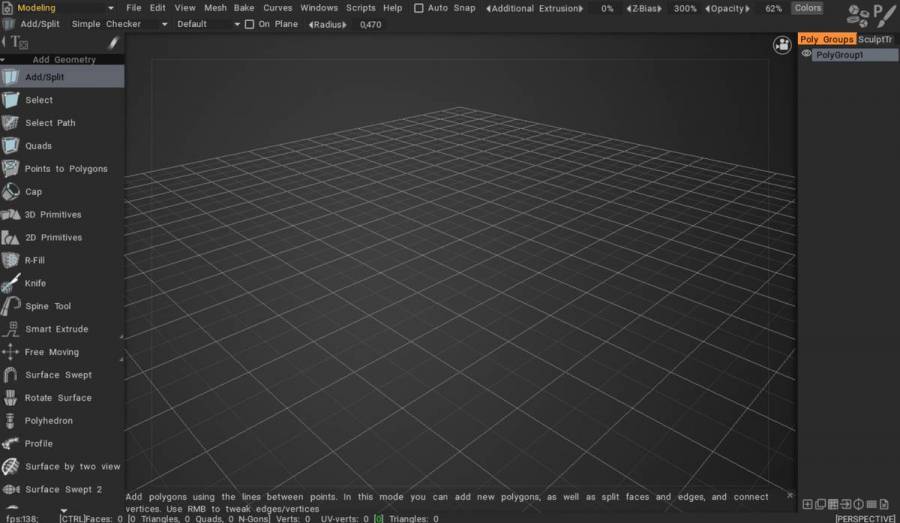
แบบฝึกหัดเครื่องมือสร้างแบบจำลอง

การแสดงแบบจำลอง


ในวิดีโอนี้ คุณจะเห็นกรงแบบโพลีต่ำที่มองเห็นได้แบบแบ่งย่อย

– คุณเปิดใช้งานโหมดนั้นได้อย่างไร?
– Yousung: ตัวเลือกนี้สามารถเปิดใช้งานในห้องจำลองและห้อง Retopo
คุณสามารถใช้งานได้โดยเลือก Sculpt Mesh ในเมนู Mesh ด้านบน
หากคุณต้องการเปลี่ยนไปใช้ Sculpt Mesh ขณะทำงาน ให้กด Unlink Sculpt Mesh
หากคุณต้องการดูโมเดลโพลีอย่างโปร่งใสเหมือนวิดีโอ (หากคุณต้องการเห็นเฉพาะตาข่าย Sculpt) ให้ลดค่า Opacity ที่ด้านบนลง
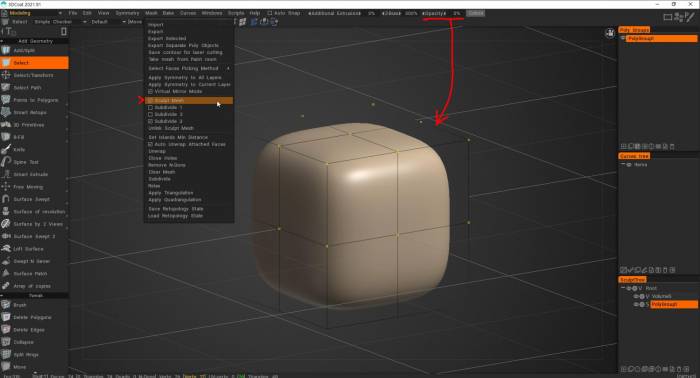

เหตุใดจึงเรียกว่า “unlink Sculpt Mesh” | โดย ปุย

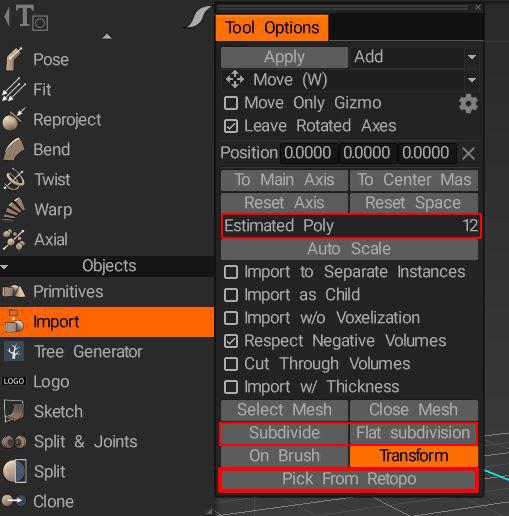
เพื่อความชัดเจน Unlink Sculpt Mesh เป็นวิธีหนึ่ง (มีประโยชน์มาก) ในการรับโมเดลโพลีต่ำของคุณจากห้องสร้างโมเดล/ retopo ไปยังห้องแกะสลัก นอกจากนี้ เนื่องจากโมเดลใดๆ ที่คุณสร้างในห้องจำลองก็มีอยู่พร้อมกันในห้อง retopo คุณจึงสามารถใช้ Import>เลือกจาก Retopo ได้เช่นกัน
ภาพ jpeg.9cfcf545dfed832df61b7e9556613b7c.jpeg

สามารถใช้ตัวเลือกการแบ่งย่อยและการแบ่งย่อยแบบราบเพื่อเพิ่มความละเอียดของตาข่ายก่อน import Estimated Poly ช่วยให้คุณทราบว่าความละเอียดของวัตถุของคุณจะหนาแน่นเพียงใด (ในโหมดพื้นผิวหรือโหมด voxel)

สำหรับความแตกต่างระหว่างโหมด Voxel และ Surface โดยพื้นฐานแล้ว เนื่องจาก voxels เป็น “ปริมาตรพิกเซล” เมื่อคุณทำงานในโหมด Voxel คุณจึงไม่ได้ทำงานกับรูปทรงเรขาคณิตเลย และวัตถุที่คุณเห็นเป็นเพียง การประมาณเชิงเรขาคณิตของ voxels ในขณะที่คุณจัดการมัน เหมือนกับเมทริกซ์ 3D ขนาดใหญ่ของ voxels ที่คุณเปิดและปิดเพื่อสร้างรูปร่าง 3 มิติ ดังนั้นยิ่งความละเอียดของชั้น voxel สูงเท่าใด รูปร่างนั้นก็จะละเอียดมากขึ้นเท่านั้น แต่ผลที่ตามมาก็คือ รูปหลายเหลี่ยมก็จะประมาณรูปร่างนั้นได้อย่างแม่นยำ ในทางกลับกัน คุณทำงานกับจุดยอดและรูปหลายเหลี่ยมในโหมด Surface เมื่อใช้ตัวเลือกการแบ่งย่อยอัตโนมัติที่มีอยู่ในแปรงโหมด Surface หลายๆ รุ่น คุณสามารถเพิ่มรายละเอียดเพิ่มเติมให้กับส่วนต่างๆ ของวัตถุโดยไม่ต้องเพิ่มความละเอียดของวัตถุทั้งหมด

Voxels มีประโยชน์อย่างยิ่งสำหรับการปิดกั้นรูปร่าง และการสร้างแบบจำลองอินทรีย์และการแสดงบูลีนกับพวกมันนั้นไม่มีที่ติเมื่อเทียบกับการทำงานกับรูปทรงเรขาคณิต แต่เพื่อรักษาขอบคมหรือรายละเอียดเล็กๆ น้อยๆ คุณต้องมีความละเอียดที่ค่อนข้างสูงซึ่งสามารถเทียบได้กับโพลีหลายล้านตัว ต่อวัตถุ ฉันพยายามอยู่ในโหมด voxel ให้นานที่สุดเท่าที่จะทำได้ (บางครั้งอาจนานเกินไปเล็กน้อย) และเปลี่ยนไปใช้โหมดพื้นผิวเมื่อฉันต้องการเพิ่มรายละเอียดหรือเพิ่มความคมชัดของขอบและมุมเท่านั้น รายละเอียดที่ละเอียดและขอบแข็งคือส่วนที่โหมด Surface ทำได้ดีเยี่ยม


บทช่วยสอน

วิธีสร้าง Ship Model ตั้งแต่เริ่มต้นโดยใช้ 3DCoat เวลาที่ล่วงเลย.

การสร้างแบบจำลองโพลีต่ำด้วย Live Smooth
ไปป์ไลน์การสร้างแบบจำลอง 3 มิติเต็มรูปแบบ
ข้อมูลเบื้องต้นเกี่ยวกับการสร้างแบบจำลองหลายเหลี่ยม

ไปป์ไลน์การแกะสลักอย่างรวดเร็วโดยใช้ Polygonal Modeling และ New Brush engine
ไปป์ไลน์การแกะสลักอย่างรวดเร็ว: การสร้างแบบจำลองหลายเหลี่ยม

สร้าง Sculpt Mesh พร้อมส่วนย่อยจาก Poly mesh:
สร้าง Sculpt Mesh จากตาข่ายโพลี

วิดีโอนี้สาธิตไปป์ไลน์การสร้างโมเดลเต็มรูปแบบใน 3DCoat 2021 รวมถึงการสร้างโมเดลหลายเหลี่ยมและพื้นผิว PBR : การสร้างโมเดลโพลิกอนตามการอ้างอิง

วิดีโอนี้เริ่มต้นด้วยการสาธิตง่ายๆ ของเครื่องมือสร้างโมเดลใหม่ใน 3DCoat 2021 ซึ่งบางเครื่องมือเป็นแบบ Curve:
ชุดสาธิตเครื่องมือสร้างแบบจำลอง

วิดีโอนี้สาธิตการใช้เครื่องมือใหม่ 2 รายการในห้องสร้างแบบจำลองโดยใช้เส้นโค้ง .iges ที่นำเข้า (โมดูลเพิ่มเติมสำหรับ export/ import เส้นโค้ง .iges จะมีให้ใช้งานหลังจากการเปิดตัว 3DCoat 2021): พื้นผิวโดย Two Views & Surface Loft การใช้ .IGES Curves


คำถาม: ลองใช้การแบ่งย่อยแบบสด และหลังจากเปิดใช้งานสมมาตรและการอัดขึ้นรูป สมมาตรไม่ปรากฏในผลลัพธ์ที่แบ่งย่อย มาได้อย่างไร?

คำตอบ: เมื่อคุณใช้ Symmetry ใน Modeling Room ดูเหมือนว่าจะทำงานแบบสมมาตรในวิวพอร์ต แต่จริงๆ แล้วอยู่ในสถานะก่อนที่จะสร้าง
เนื่องจากโหมด Mesh-Virtual Mirror คุณต้องทำ Symmetry Copy จาก Polygroups

แผงเครื่องมือด้านซ้าย

แผงเครื่องมือด้านซ้าย

Was this helpful?

1 Yes  No
Related Articles
  • Surface Array
  • Top Bar
  • Curves Properties RMB
  • Left tool panel Kitbash
  • Create kitbash
  • Color management
Previously
ง่ายที่สุด
Up Next
Mesh Menu
AI:
Hi! How can I help you?
Attention: This is a beta version of AI chat. Some answers may be wrong. See full version of AI chat