 ไทย
ไทย  English
 Українська
 Español
 Deutsch
 Français
 日本語
日本語 Русский
 한국어
한국어 Polski
 中文 (中国)
 Português
 Italiano
 Suomi
Suomi Svenska
 中文 (台灣)
 Dansk
Dansk Slovenčina
 Türkçe
 Nederlands
 Magyar
 हिन्दी
 Ελληνικά
 Tiếng Việt
 Lietuviškai
 Latviešu valoda
 Eesti
Eesti Čeština
 Română
 Norsk Bokmål

การเร่งความเร็ว GPU จะปรับลายฉลุและรูปแบบพื้นผิว (การปั้น การแต่งพื้นผิว)
หากคุณแสดงหน้ากาก/วัสดุในช่องอย่างน้อยหนึ่งช่อง (ความลึก และ/หรือ สี และ/หรือความเงา ดูรายละเอียดเพิ่มเติมเกี่ยวกับช่องเหล่านี้ด้านล่าง) แผงใหม่จะแสดงขึ้นที่ด้านบน ด้วยแผงตัวเลือกการแสดงตัวอย่าง คุณสามารถปรับพารามิเตอร์การแสดงตัวอย่างหน้ากากและวัสดุได้ดังนี้:
ซ่อน/แสดง/อัตโนมัติ: ซ่อน/แสดง/ซ่อนมุมมองพื้นผิวแบบเต็มหน้าจอโดยอัตโนมัติ คุณสามารถสลับโหมดด้วยปุ่มลัด “H”
ปลดล็อค/ล็อค: สิ่งนี้ช่วยให้คุณปรับขนาดและพื้นผิวโดยอัตโนมัติในขณะที่ปรับขนาดและย้ายโมเดล
Flip X: สะท้อนภาพมาสก์ คล้ายกระจก ข้ามแกนนอน
พลิก Y: สะท้อนภาพมาสก์ คล้ายกระจก ข้ามแกนตั้ง
ระบายสี: โหมดนี้ให้คุณระบายสีโดยใช้หน้ากากหรือวัสดุของคุณ
บิดเบือนภาพ: ในโหมดนี้ คุณสามารถบิดเบือนหน้ากากหรือวัสดุของคุณโดยตรงด้วยแปรง คุณสามารถทำงานพื้นผิวที่ไม่เหมือนใครด้วยคุณสมบัตินี้ จะดีมากเมื่อคุณมีภาพที่ไม่ตรงกับตาข่ายทั้งหมด จากนั้นคุณสามารถใช้เครื่องมือนี้เพื่อจัดรูปร่างรูปภาพให้ตรงกับตาข่ายได้แม่นยำยิ่งขึ้น เพื่อให้คุณสามารถลงสีด้วยวัสดุหรือหน้ากากได้ อย่างที่คุณเห็นในภาพ แนวกราม จมูก และเงาของศีรษะได้รับการปรับรูปร่างให้มีลักษณะบิดเบี้ยว
รีเซ็ต: วางพื้นผิวในตำแหน่งเริ่มต้น
ล้าง/บันทึก/โหลดการบิดเบือน: คุณสามารถล้าง บันทึก และโหลดการบิดเบือนของคุณด้วยตัวเลือกเหล่านี้
วิธีการทำแผนที่: มีบางวิธีที่คุณสามารถใช้ได้ที่นี่
จากการทำแผนที่ลูกบาศก์ของกล้อง จากกล้อง ให้คุณฉายวิธีการผ่านวิวพอร์ต หากเลือกประเภทแอปพลิเคชัน Cube Mapping การแสดงตัวอย่างวัสดุจะแสดงบนปากกาเท่านั้น ซึ่งตรงข้ามกับแบบเต็มหน้าจอ (เมื่อเลือก From camera) ทางด้านขวา มีแถบเลื่อนสำหรับความโปร่งใสเมื่อดูหน้ากาก/วัสดุ
ความทึบของการแสดงตัวอย่าง: การควบคุมความทึบตามเปอร์เซ็นต์ไทล์ การเพิ่มหน้ากากหรือวัสดุใหม่ทำได้เหมือนกับที่คุณทำกับแปรงและแถบ
วิธีการทำแผนที่
มีบางวิธีที่คุณสามารถใช้ได้ที่นี่
จากกล้อง: Smart Material จะถูกฉายลงบนวัตถุจากแกนมองไปข้างหน้าของกล้อง
การทำแผนที่ลูกบาศก์: วัสดุอัจฉริยะจะถูกฉายลงบนวัตถุโดยใช้การ mapping ลูกบาศก์ หากเลือกประเภทแอปพลิเคชัน ” mapping คิวบ์” การแสดงตัวอย่างวัสดุจะแสดงบนปากกาเท่านั้น ซึ่งตรงข้ามกับแบบเต็มหน้าจอ (เมื่อเลือก “จากกล้อง”)
ทรงกระบอก: ใช้ mapping ทรงกระบอกสำหรับสเตนซิล/วัสดุอัจฉริยะ กดการตั้งค่าเพื่อรับชุดพารามิเตอร์ mapping กระบอกที่หลากหลาย
ทรงกลม: ใช้ mapping ทรงกลมสำหรับสเตนซิล/วัสดุอัจฉริยะ กดการตั้งค่าเพื่อรับชุดพารามิเตอร์ mapping กลมที่หลากหลาย
UV-Mapping:
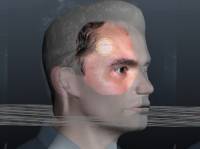
ดูตัวอย่างความทึบ: ทางด้านขวา มีแถบเลื่อนที่รับผิดชอบความโปร่งใสเมื่อดูมาสก์/วัสดุ
วิธีการทาสี
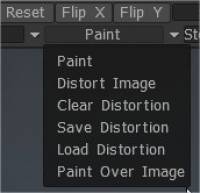
ระบายสี: โหมดนี้ให้คุณระบายสีด้วยวัสดุหรือหน้ากากของคุณ
บิดเบือนภาพ: ในโหมดนี้ คุณสามารถบิดเบือนหน้ากากหรือวัสดุของคุณโดยตรงด้วยแปรง คุณสามารถทำงานพื้นผิวที่ไม่เหมือนใครได้ด้วยคุณสมบัตินี้ เหมาะมากที่จะใช้เมื่อคุณมีรูปภาพที่ไม่ตรงกับตาข่ายทั้งหมด
จากนั้นคุณสามารถใช้เครื่องมือนี้เพื่อจัดรูปร่างให้ตรงกับตาข่ายได้แม่นยำยิ่งขึ้น เพื่อให้คุณสามารถทาสีด้วยวัสดุหรือหน้ากากได้ อย่างที่คุณเห็นในภาพ แนวกราม จมูก และเงาของศีรษะได้รับการปรับรูปร่างให้มีลักษณะบิดเบี้ยว
ล้างความผิดเพี้ยน: วางพื้นผิวในตำแหน่งเริ่มต้น
บันทึก/โหลดการบิดเบือน: ด้วยตัวเลือกเหล่านี้ คุณสามารถล้าง บันทึก และโหลดการบิดเบือนของคุณ แต่ละคนอธิบายตนเองได้
ระบายสีทับรูปภาพ: ระบายสีบนรูปภาพ—กด “E” เพื่อเลือกโหมดจังหวะ ใช้ CTRL เพื่อลบ
ป๊อปอัปวัสดุอัจฉริยะและลายฉลุ
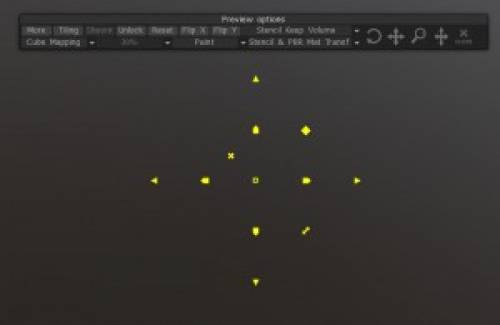
เมื่อเปิดใช้งาน Materials Stencils ตัวใดตัวหนึ่งหรือทั้งสองอย่างพร้อมกัน คุณจะมีแผงใหม่บนหน้าจอ แผงนี้มีฟังก์ชันที่สามารถแก้ไขได้ทั้งหมดสำหรับทั้งวัสดุอัจฉริยะและลายฉลุ ลองดูที่ตอนนี้
มาก/น้อย: แสดง/ซ่อนตัวเลือกเพิ่มเติมสำหรับการควบคุมวัสดุอัจฉริยะหรือลายฉลุ ให้คุณทำการปรับสี แสง ฯลฯ แบบต่างๆ ให้กับ Smart Materials หรือ Stencil
การปูกระเบื้อง: สลับการเปิด/ปิดการปูกระเบื้องของวัสดุหรือลายฉลุ
แสดง/ซ่อน/อัตโนมัติ: สลับการแสดงวัสดุอัจฉริยะหรือลายฉลุ
ปลดล็อก/ล็อก: ล็อก/ปลดล็อกฟังก์ชันที่แก้ไขได้ของ Smart Materials หรือ Stencil
รีเซ็ต: รีเซ็ตพารามิเตอร์ที่แก้ไขได้ทั้งหมดเป็นสถานะเริ่มต้น
FlipX/Y: พลิกแกน X หรือ Y ของ Smart Materials หรือ Stencil
ประเภทการฉายภาพ
เปลี่ยนระหว่างประเภทการฉายภาพต่างๆ คุณสามารถใช้โปรเจ็กต์จากกล้อง mapping ลูกบาศก์ mapping ทรงกระบอก และ mapping ทรงกลม mapping แต่ละประเภทมีตัวเลือกด้วย
โหมด: คุณสามารถเปลี่ยนโหมดที่คุณอยู่ในวัสดุหรือลายฉลุได้ โหมดเหล่านี้คือ:
สี: ทาสีโดยใช้วัสดุ สเตนซิล หรือทั้งสองอย่าง
Distort Image: บิดเบือนภาพของ Smart Materials, Stencil หรือทั้งสองอย่าง โดยใช้เครื่องมือย้ายที่ใช้แปรง
ล้าง/บันทึก/โหลดความผิดเพี้ยน: ดำเนินการที่เลือกด้วยการบิดเบือนใดๆ ที่คุณทำกับวัสดุหรือลายฉลุ
ระบายสีทับรูปภาพ: อนุญาตให้คุณใช้เครื่องมือวาดภาพ 3DCoats บนวัสดุอัจฉริยะหรือลายฉลุ
แปลงร่าง Gizmo
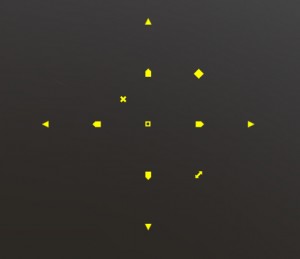
ให้คุณแปลงวัสดุอัจฉริยะหรือลายฉลุโดยการย้าย หมุน และปรับขนาด คุณยังสามารถสควอช/ยืดเส้นยืดสายได้
นอกจากนี้ยังมี Transform Gizmo ที่มองเห็นได้มากขึ้นซึ่งทำงานโดยตรงใน 3D Viewport เมื่อเปิดใช้งานวัสดุหรือลายฉลุ (และเส้นตาราง 2 มิติ) วงกลมสีเหลืองจะปรากฏขึ้นตรงกลางของวัสดุอัจฉริยะหรือลายฉลุ
RMB การคลิกวงกลมสีเหลืองจะแสดงไอคอนควบคุมเพิ่มเติมสำหรับ Transform gizmo
คุณสามารถย้าย หมุน และปรับขนาดได้โดยตรงจาก Gizmo นี้ด้วยวิธีที่เป็นธรรมชาติมากขึ้น และยังจัดตำแหน่งศูนย์กลางของ Gizmo ของคุณสำหรับเทคนิคการลงสีและแกะสลักขั้นสูง
บทช่วยสอน
การตั้งค่าขั้นสูงของการทำแผนที่ลูกบาศก์ : วิดีโอนี้สาธิตการใช้งาน 3DCoat ของการทำแผนที่ Tri-Planar โดยใช้ประเภทการฉายภาพแผนที่ลูกบาศก์ด้วยวัสดุอัจฉริยะหรือลายฉลุ
2D Gizmo : วิดีโอนี้สาธิตการใช้งาน 2D Gizmo ใหม่ใน 3DCoat V4 ช่วยให้มีตัวเลือกมากขึ้นและแม่นยำยิ่งขึ้นเมื่อจัดการกับ 2D Grid, Material หรือ Mask Overlay 3DCoat จะจัดเก็บการเปลี่ยนแปลงเมื่อมีการสร้างทางลัดกล้อง