• ไทย
  • เอกสาร 3DCoat
  • Chapters
    • รู้เบื้องต้นเกี่ยวกับ 3DCoat
    • เริ่มต้นใช้งาน
    • อินเทอร์เฟซและการนำทาง
    • ส่วนประกอบของ Brush
    • ห้องพื้นที่ทำงาน
    • Scripting และ Core API
    • คำถามและคำตอบ
    • licensing
    • บทแนะนำการฝึกอบรม
  • Pilgway
  • Products
    • 3DCoat
    • 3DCoatTextura
    • 3DCoatPrint
    • PBRLibrary
  • Blog Posts
  • Store
  • ไทย ไทย
    • English English
    • Українська Українська
    • Español Español
    • Deutsch Deutsch
    • Français Français
    • 日本語 日本語
    • Русский Русский
    • 한국어 한국어
    • Polski Polski
    • 中文 (中国) 中文 (中国)
    • Português Português
    • Italiano Italiano
    • Suomi Suomi
    • Svenska Svenska
    • 中文 (台灣) 中文 (台灣)
    • Dansk Dansk
    • Slovenčina Slovenčina
    • Türkçe Türkçe
    • Nederlands Nederlands
    • Magyar Magyar
    • हिन्दी हिन्दी
    • Ελληνικά Ελληνικά
    • Tiếng Việt Tiếng Việt
    • Lietuviškai Lietuviškai
    • Latviešu valoda Latviešu valoda
    • Eesti Eesti
    • Čeština Čeština
    • Română Română
    • Norsk Bokmål Norsk Bokmål
  • Creating 3D Character Using 3DCoat
  • เอกสาร 3DCoat
  • Chapters
    • รู้เบื้องต้นเกี่ยวกับ 3DCoat
    • เริ่มต้นใช้งาน
    • อินเทอร์เฟซและการนำทาง
    • ส่วนประกอบของ Brush
    • ห้องพื้นที่ทำงาน
    • Scripting และ Core API
    • คำถามและคำตอบ
    • licensing
    • บทแนะนำการฝึกอบรม
  • Pilgway
  • Products
    • 3DCoat
    • 3DCoatTextura
    • 3DCoatPrint
    • PBRLibrary
  • Blog Posts
  • Store
  • ไทย ไทย
    • English English
    • Українська Українська
    • Español Español
    • Deutsch Deutsch
    • Français Français
    • 日本語 日本語
    • Русский Русский
    • 한국어 한국어
    • Polski Polski
    • 中文 (中国) 中文 (中国)
    • Português Português
    • Italiano Italiano
    • Suomi Suomi
    • Svenska Svenska
    • 中文 (台灣) 中文 (台灣)
    • Dansk Dansk
    • Slovenčina Slovenčina
    • Türkçe Türkçe
    • Nederlands Nederlands
    • Magyar Magyar
    • हिन्दी हिन्दी
    • Ελληνικά Ελληνικά
    • Tiếng Việt Tiếng Việt
    • Lietuviškai Lietuviškai
    • Latviešu valoda Latviešu valoda
    • Eesti Eesti
    • Čeština Čeština
    • Română Română
    • Norsk Bokmål Norsk Bokmål
  • Creating 3D Character Using 3DCoat
Expand All Collapse All
  • รู้เบื้องต้นเกี่ยวกับ 3DCoat
  • เริ่มต้นใช้งาน
    • System requirements
    • Why 3DCoat is Unique?
    • การเปิดใช้งาน 3DCoat
    • ข้อผิดพลาดในการเริ่มต้น
      • Startup error Mac
    • Color management
    • Upgrading permanent license
    • Linux Setup
      • Linux initial setup per-user installation
      • Linux initial setup for system
      • Tablet setup
      • To GTK3 from GTK2
    • โครงสร้างโฟลเดอร์
      • Custom documents folder
    • รูปแบบต่างๆ ของ “การแก้ปัญหา”
    • Tablet on Window
    • Import และ Export
    • Applinks ใน 3DCoat
      • ลิงค์แอป Blender
        • Blender with the Applink in Linux
      • Blender 4.2/3/4/5 applink
      • Max Applink
      • Houdini applink
      • Lightwave uplink
  • Navigation
    • การเปิดกล่องโต้ตอบ (เมนูเริ่มด่วน)
    • แผงนำทาง
    • กล้องและระบบนำทาง
      • Customize Navigation as Blender
    • Viewport Navigation Gizmo
    • Left tool panel
    •  Activity Bar
    • การนำทางโดยใช้อุปกรณ์ 3DConnexion
      • How to compile Spacenavd on non Ubuntu distro
    • Stylus doesn’t work in sculpting
    • ปุ่มลัด
  • อินเทอร์เฟซและการนำทาง
    • เมนูไฟล์
    • แก้ไขเมนู
      • Calculate Curvature
      • Calculate Occlusion
      • Light Baking Tool
      • การตั้งค่า
    • ดูเมนู
    • สมมาตร
    • Textures
    • Calculate
    • เมนูเลเยอร์
    • เมนูแช่แข็ง
    • Hide
    • Bake
    • เส้นโค้ง 2022
      • เมนูเส้นโค้ง
      • Curves Properties RMB
      • เติมชั้นตาข่าย
      • Scale of imported curves
    • เมนู Windows
      • แผงป๊อปอัพ Windows แบบแท็บ
      • สไลเดอร์
    • Scripts
    • Addons
    • Capture
    • เมนูช่วยเหลือ
    • การปรับแต่ง
    • แก้ไขหรือสร้างห้องใหม่
  • ส่วนประกอบของ Brush
    • แถบด้านบน Brush
    • แปรงใช้งานทั่วไป
      • สร้างแปรงและสติกเกอร์
      • สร้างอัลฟ่าจากการแกะสลักปัจจุบัน
      • สร้าง Brush จากวัตถุ 3 มิติ
      • Create brushes based on Curves
      • Load photoshop .abr brushes
    • จังหวะ
      • เมนูป๊อปอัพเส้นโค้ง
    • ตัวเลือก Brush
    • ตัวจำกัดเงื่อนไข
    • แผงแถบ
    • แผงลายฉลุ
    • วัสดุอัจฉริยะ
      • เพิ่มรูปภาพหรือวัสดุใหม่
      • แนบวัสดุอัจฉริยะเข้ากับเลเยอร์
      • Import Quixel Material
    • วิธีสร้างพรีเซ็ตสำหรับ Brush
  • ห้องพื้นที่ทำงาน
    • Painting
      • Painting พื้นผิวและโหมด
        • Painting Per-Pixel
        • Painting แทนที่ (Micro-Vertex)
        • Ptex Painting
        • Painting พื้นผิว (Polypainting)
      • นำเข้าสู่ห้อง Painting
        • Initial CC subdivision
        • UV Set smoothing
        • Sharp (hard) edge
        • ล็อคค่าปกติ
        • โหลดเค้าโครง UV ใหม่หลังจากการเปลี่ยนแปลงโมเดล
        • DAZ Genesis models into 3DCoat
      • เมนูของพื้นที่ทำงาน Painting
        • Edit menu
        • เมนูพื้นผิว
          • เครื่องมือ Baking พื้นผิว
        • ซ่อน
        • เมนูสำหรับ Bake Paint
        • ตัวเลือกสี
      • แถบด้านบนสำหรับ Painting
      • แผงเลเยอร์
        • แผงผสม
        • Layer and Clipping Masks
      • เครื่องมือห้อง Painting
      • ความทึบ - ความโปร่งใส
      • ปรับแต่งพื้นที่ทำงาน
        • ปรับแต่งชุดเครื่องมือ
        • ส่งออกจากห้องปรับแต่ง
      • แผงแสดงตัวอย่างหน้ากาก/วัสดุ
      • ส่งออกจากห้อง Painting
    • พื้นที่ทำงาน UV
      • แถบด้านบน UV
      • แผงเครื่องมือ UV ด้านซ้าย
      • แผงแสดงตัวอย่าง UV
      • ตัวอย่างขั้นตอนการทำงาน UV
      • นำเข้าห้อง UV
      • ส่งออกจากห้อง UV
    • รีโทโพโลยี
      • นำเข้าสู่ห้อง Retopo
      • เมนู Retopo Mesh และเมนู Bake
        • โหมดกระจกเสมือน
      • Bake menu
        • Treat Poly Groups as Paint Objects
        • Baking guide
      • ท็อปบาร์
        • เลือกรูปทรงเรขาคณิต
      • แผงเครื่องมือด้านซ้ายในห้อง Retopology
        • วัตถุประสงค์และหน้าที่โดยรวม
        • เพิ่มรูปทรงเรขาคณิต
          • เครื่องมือ Strokes ใน Retopology
        • เครื่องมือปรับแต่ง Retopo
        • เครื่องมือ UV
        • คำสั่งสำหรับห้อง Retopology
      • AUTORETOPO
        • Autopo guide
      • โพลีกรุ๊ป
    • ปั้น
      • Sculpt Layer
      • ต้นไม้แกะสลัก
      • ตัวเลือก Sculpt Brush
      • Top Bar
      • เครื่องยนต์ Brush
      • เมนูย่อยเรขาคณิต
      • แกะเมนู “คลิกขวา”
      • เฉดสี
      • โหมด Voxel
        • การแกะสลัก Voxel บริสุทธิ์
        • ความหนาแน่นและความละเอียด
        • เครื่องยนต์ดิน
        • เครื่องมือ Voxel
        • เครื่องมือพื้นผิวบน Voxels
        • เครื่องมือปรับแต่ง Voxel
        • Painting เชิงปริมาตร
        • เครื่องมือวัตถุ Voxel
      • โหมดพื้นผิว
        • เครื่องมือพื้นผิว
        • เครื่องมือปรับแต่งพื้นผิว
        • เครื่องมือปรับพื้นผิว
        • Painting พื้นผิว
        • เครื่องมือวัตถุพื้นผิว
        • ความละเอียดหลายระดับ
          • Multires tools
          • Multires adjust
          • Multires commands
      • ปั้นโค้ง
        • เส้นโค้งสไปลน์
        • Splines model creation
      • การแทนที่เวกเตอร์
      • เครื่องมือแปลงพื้นผิว
        • เครื่องมือแปลง Voxel
        • Instancer
        • Move
        • Pose
        • Fit
        • Reproject
        • Surface Array
      • Voxel Primitives & เครื่องมือ Import
      • บูลีนสด
      • คำสั่งสำหรับห้อง Sculpt
      • Import สู่ห้องแกะสลัก
      • ส่งออกจากห้องแกะสลัก
    • แสดงผล
      • Comparison of different roughness values
      • ฟังก์ชั่น Render Panel
      • จานเสียง
      • อบแสงปลอม - ไม่ใช่ PBR-
    • Factures
      • ขั้นตอนการทำงาน
    • ง่ายที่สุด
    • การสร้างแบบจำลอง
      • Mesh Menu
      • แผงเครื่องมือด้านซ้ายในห้องสร้างแบบจำลอง
        • เพิ่มเรขาคณิต
          • เลือกแล้ว
        • บิด
        • Smart Hybrid
        • UV
          • คำสั่ง
        • ตาข่ายทั้งหมด
      • ตัวอย่างพื้นผิวห้องใต้หลังคาโดย Fluffy
      • การปิดกั้นโดย Poeboi
      • Import Zbrush Polygroups for UV mapping
    • Kitbash - การสร้างโมเดล 3 มิติอย่างรวดเร็ว
      • Create kitbash
      • Left tool panel Kitbash
    • 3DPrint
    • Photogrammetry
      • How to install Reality Capture
      • Reality Capture doesn’t show up ?
    • ตาข่ายถึงห้อง NURBS
    • Nodes
      • Sculpt shaders Nodes Library
  • Scripting และ Core API
    • Scripting
    • Core API
    • ไพทอน API
  • ฟรี 3DCoatPrint

พื้นที่ทำงาน UV

1501 views 0

Written by Carlos
September 19, 2022

หากคุณนำเข้าตาข่ายสำหรับ UV mapping หรือหากคุณต้องการเปลี่ยนหรือแก้ไขแผนที่ UV ของคุณ ห้อง UV จะพร้อมใช้งานพร้อมกับคลังเครื่องมือเต็มรูปแบบเพื่อแก้ไขแผนที่ UV ของคุณ แผนที่ UV ของตาข่ายเป็นเหมือนรูปแบบกระดาษที่ใช้ตัดผ้าสำหรับเสื้อผ้าของนางแบบ เช่นเดียวกับเสื้อผ้าที่ดี คุณจะต้องพยายามอย่าสร้างแพทเทิร์นจากชิ้นเล็กๆ หลายๆ ชิ้น และให้ตัวใหญ่ที่สุดเท่าที่จะทำได้ ห้อง UV มีเครื่องมือที่แม่นยำที่คุณต้องการเพื่อสร้างแผนที่ UV ที่สมดุล

เช่นเดียวกับตัวอย่างกระดาษ เสื้อผ้าแต่ละชิ้นจะแยกออกจากกันและได้รับการออกแบบอย่างประหยัดเพื่อให้มีที่ว่างสำหรับส่วนที่เหลือ เครื่องมือและคุณลักษณะต่างๆ ของห้อง UV ได้รับการออกแบบมาสำหรับการวางตำแหน่ง ขนาด และการจัดตำแหน่งของชิ้นส่วนแพทเทิร์นทั้งหมดเป็นหลัก เนื่องจากคุณสามารถเปลี่ยนใจเกี่ยวกับการวางตะเข็บรูปแบบได้ เครื่องมือทั้งหมดในห้อง Retopo ที่จัดการกับ UV mapping จึงอยู่ในห้อง UV ด้วย นอกจากนี้ยังมีเครื่องมือที่ช่วยป้องกันการยืดออกของชิ้นส่วนตัวอย่าง และวิธีบรรจุชิ้นส่วนทั้งหมดลงในช่องว่างของแผนที่ UV ทั้งหมด

เนื่องจากโมเดลสามารถมีแอปพลิเคชันที่หลากหลาย จึงเป็นไปได้ว่าคุณอาจต้องการแผนที่ที่แตกต่างกัน ด้วย 3DCoat คุณสามารถสร้างและแก้ไขแผนที่ UV ต่างๆ ได้มากเท่าที่คุณต้องการสำหรับแต่ละโครงการ

เมื่อคุณสร้างแผนที่เสร็จแล้วและวางโมเดลของคุณในห้องระบายสีแล้ว คุณสามารถใช้ Texture UV Editor เพื่อวางรายละเอียดและป้ายกำกับที่ต้องการความแม่นยำซึ่งยากต่อการลงสีใน 3D Viewport ใช้ Texture UV Editor เพื่อลงสีและวางตำแหน่งรายละเอียดที่แม่นยำโดยตรงบนแผนที่ UV โดยใช้เครื่องมือทั้งหมดที่มีอยู่ใน Paint Room

3DCoat ยังรองรับการสร้างและแก้ไขแผนที่ UV (uDims) หลายรายการบนเมชเดียว แต่โปรดทราบว่ารูปหลายเหลี่ยมไม่สามารถแชร์ข้ามเลย์เอาต์ UV Maps ได้

การแก้ไข UV


เมื่อคุณได้สรุปโทโพโลยีของคุณและพร้อมที่จะเริ่มสร้างพื้นผิวโมเดลของคุณ (โดย “Baking” ตาข่ายของคุณในห้องพ่นสี) “ห้อง UV ” จะพร้อมใช้งานพร้อมกับคลังเครื่องมือเต็มรูปแบบสำหรับการปรับเปลี่ยน “แผนที่ UV ” ของคุณเอง

UV Workspace ทำงานร่วมกับ Paint Objects

หากคุณต้องการ UV แมปวัตถุ Retopo คุณสามารถทำได้จาก Retopo Workspace

วัตถุ Retopo ต้องมีแผนที่ UV ก่อนที่ Baking ไปยังวัตถุสี อย่างไรก็ตาม โปรดทราบว่าเครื่องมือ UV ในทั้งสองห้องนั้นเหมือนกันทุกประการ และหน้านี้มีข้อมูลการแกะ UV ทั้งหมด

UV Workspace มีเครื่องมือที่แม่นยำในการสร้างแผนที่ UV ที่ “สมดุล” แผนที่ UV ของนางแบบเป็นเหมือนรูปแบบกระดาษที่ใช้ตัดผ้าสำหรับเสื้อผ้าของนางแบบ (พื้นผิว)

เช่นเดียวกับเสื้อผ้าที่ดีทั่วไป คุณต้องพยายามหลีกเลี่ยงการสร้างแพทเทิร์นจากชิ้นส่วนเล็กๆ หลายๆ ชิ้น แต่เสื้อผ้าที่ดีจะพยายามให้ส่วนประกอบทั้งหมดมีขนาดใหญ่ที่สุดเท่าที่จะเป็นไปได้และใกล้เคียงกับขนาดที่ใช้งานได้จริง
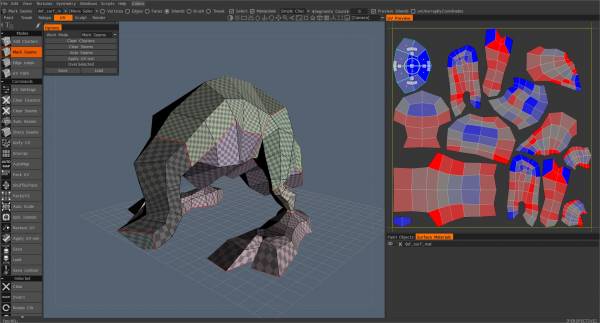
เช่นเดียวกับแพทเทิร์นกระดาษ ส่วนของ “เสื้อผ้า” แต่ละชิ้นจะถูกแยกออกจากส่วนอื่นๆ และจัดวางอย่างประหยัดเพื่อให้มีที่ว่างสำหรับส่วนที่เหลือทั้งหมด เครื่องมือและฟังก์ชัน UV Room ได้รับการออกแบบมาเพื่อจัดการกับการวางตำแหน่ง ขนาด และการวางแนวของชิ้นส่วน “แพทเทิร์น” ทั้งหมดเป็นหลัก

เนื่องจากคุณอาจเปลี่ยนใจเกี่ยวกับการจัดวางตะเข็บ “รูปแบบ” เครื่องมือมากมายที่พบใน Retopo Workspace ที่จัดการกับ UV Mapping จะพบได้ใน UV Workspace

นอกจากนี้ยังมีเครื่องมือที่ช่วยคุณป้องกันการ “ยืด” ของชิ้นส่วน “รูปแบบ” และวิธีที่ชิ้นส่วนทั้งหมดถูก “บรรจุ” ลงในพื้นที่ของแผนที่โดยรวม

เนื่องจากรุ่นหนึ่งอาจมีการใช้งานที่หลากหลายและอาจถูกมองจากมุมต่างๆ คุณอาจพบว่าจำเป็นต้องมีแผนที่ที่แตกต่างกัน ซึ่งแต่ละรุ่นมีจุดประสงค์เฉพาะในการผลิตที่เสร็จสมบูรณ์ของคุณ

3DCoat ช่วยให้คุณสร้างและแก้ไขแผนที่ UV ได้มากเท่าที่คุณต้องการสำหรับโครงการใดๆ

เมื่อคุณทำแผนที่เสร็จแล้วและวางโมเดลของคุณในห้องระบายสีแล้ว คุณสามารถใช้ Texture UV Editor เพื่อวางรายละเอียดและป้ายกำกับที่ต้องการความแม่นยำซึ่งยากต่อการลงสีใน 3D Viewport

ในการแกะวัตถุ (Paint หรือ Retopo) ก่อนอื่นจะต้องมี UV Seams ด้วยการทำเครื่องหมายและมี UV Seams 3DCoat จะรู้ว่าตำแหน่งไหนควรตัดตาข่ายและวางให้เรียบเพื่อใช้งานพื้นผิวด้วยวิธี 3D และ 2D (ห้องระบายสีของ 3DCoat, Photoshop และอื่น ๆ )

ใช้ Texture UV Editor เพื่อลงสีและวางตำแหน่งรายละเอียดที่แม่นยำโดยตรงบนแผนที่ UV โดยใช้เครื่องมือทั้งหมดที่มีอยู่ใน Paint Room

การย้ายไปมาระหว่าง UV Workspace และ พื้นที่ Paint Workspace ช่วยให้คุณทำการปรับตะเข็บและเกาะทั้งหมดเพื่อให้ได้ชุดแผนที่พื้นผิวที่เหมาะสมที่สุดพร้อมสำหรับ export ไปยังแอปพลิเคชันภายนอกที่คุณเลือก

UV Workspace เป็นการทำซ้ำและเป็นส่วนเสริมของเครื่องมือที่มีอยู่ใน Retopo Workspace ซึ่งสร้างขึ้นเพื่อทำงานร่วมกับ UV Maps เมื่อโมเดลของคุณได้รับการ “อบ” ลงใน Paint Workspace สิ่งที่คุณสร้างใน UV Workspace จะแสดงแผนที่ถาวรที่คุณจะใช้สำหรับ export ไปยังแอปพลิเคชันของบุคคลที่สาม

ห้อง Retopo และห้อง UV

ผู้เชี่ยวชาญด้าน 3D จำนวนมากใช้เฉพาะส่วนต่างๆ ของ 3DCoat ซึ่งช่วยให้พวกเขาทำงานที่เฉพาะเจาะจง เช่น การสร้าง UV Maps หรือโทโพโลยีใหม่ UV Workspace ของ 3DCoat มีชุดเครื่องมือเฉพาะที่ทรงพลังมากสำหรับการดำเนินการแก้ไข UV ทุกประเภทสำหรับโมเดลและแผนที่ที่มีอยู่

ใน 3DCoat ห้อง Retopo และห้อง UV เชื่อมโยงกันอย่างใกล้ชิด และส่วนใหญ่มักใช้ร่วมกันเพื่อสร้างแผนที่ UV ขั้นสุดท้าย

เมื่อแก้ไขแผนที่ UV ที่มีอยู่ การเปลี่ยนแปลงเล็กน้อยในโทโพโลยีของโมเดลเป็นสิ่งที่พึงปรารถนาในบางครั้ง การปรับเหล่านี้ทำในห้อง Retopo ก่อน ตามด้วยการแกะตาข่ายที่แก้ไขแล้วนำแผนที่ใหม่เข้าไปในห้อง UV เพื่อวางและบรรจุเกาะสุดท้าย

เมื่อใดก็ได้ในกระบวนการ UV Mapping คุณสามารถวางตะเข็บใหม่และสร้างแผนที่ใหม่ ซึ่งแตกต่างจากเค้าโครงที่สร้างในห้อง Retopo

ก่อนการแกะ คุณสามารถระบุอัลกอริทึมการแกะที่คุณต้องการใช้ มีการแกะ LSCM ที่เก่ากว่าและการแกะ ABF++ ที่ใหม่กว่า เมื่อคุณทำเครื่องหมายที่รอยต่อใหม่ 3DCoat จะแกะคลัสเตอร์ใหม่ตามเวลาจริงและแสดงตัวอย่างคลัสเตอร์ที่ยังไม่ได้แกะทันที เพื่อให้คุณเห็นระดับของการบิดเบี้ยวของทุกส่วน การมีฟังก์ชันที่สะดวกนี้ช่วยให้คุณไม่ลืมตำแหน่งของตะเข็บหรือกระจุกใดๆ

บทช่วยสอน


เริ่มต้นอย่างรวดเร็ว: เครื่องมือบรรจุ UV

พื้นฐานของ UV Mapping : บทช่วยสอนนี้ครอบคลุมพื้นฐานของการแกะพื้นผิว หรือที่เรียกว่า UV mapping ซึ่งเป็นกระบวนการห่อภาพพื้นผิว 2 มิติลงบนวัตถุ 3 มิติ

วิธีการสลับ UVs : วิดีโอนี้ครอบคลุมวิธีการง่ายๆ หนึ่งวิธีใน 3DCoat เพื่อปรับเปลี่ยน UVs ของโมเดลหลังจากทำงานทาสีพื้นผิว….โดยไม่มีค่าปรับ

การทำงานด้วยสมมาตร (Retopo/ UVs) : วิดีโอนี้สานต่อบทนำเกี่ยวกับการทำงานกับสมมาตร โดยเน้นที่ Retopo Room และ UVs)

Was this helpful?

Yes  No
Related Articles
  • Surface Array
  • Top Bar
  • Curves Properties RMB
  • Left tool panel Kitbash
  • Create kitbash
  • Color management
Previously
ส่งออกจากห้อง Painting
Up Next
แถบด้านบน UV
AI:
Hi! How can I help you?
Attention: This is a beta version of AI chat. Some answers may be wrong. See full version of AI chat