 ไทย
ไทย 
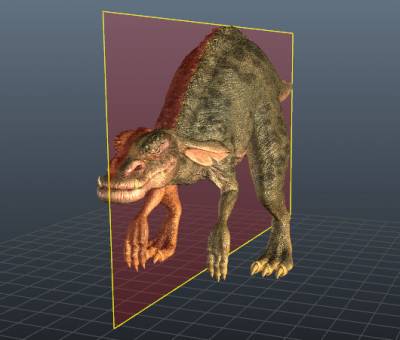
วัตถุอินทรีย์และวัตถุที่มนุษย์สร้างขึ้นจำนวนมากถูกสร้างขึ้นให้มีความสมมาตรในหนึ่งแกนหรือมากกว่า 3DCoat ช่วยให้คุณสร้างและจัดเรียงรายการที่มีความสมมาตรแบบนี้ได้ สามารถเรียกใช้ไดอะล็อกนี้ได้ในพื้นที่ทำงานใดๆ ที่ฟังก์ชันสมมาตรทำงานโดยกดปุ่ม “S”
ความสมมาตรใน 3DCoat ใช้สำหรับการวาดภาพ แกะสลัก หรือปรับโครงสร้างวัตถุให้สมมาตร หากต้องการเข้าถึงอย่างรวดเร็ว ให้กดปุ่ม “S” ตามค่าเริ่มต้น จะไม่เปิดใช้งานสมมาตร
สลับเปิดและปิดสมมาตร ตั้งค่าระนาบสมมาตรให้ใช้งานสำหรับแกนใดแกนหนึ่งในสามแกน รีเซ็ตตำแหน่งของระนาบสมมาตร ซ่อนการแสดงภาพและล็อคตำแหน่งของตำแหน่งระนาบที่ใช้งานเพื่อหลีกเลี่ยงการเคลื่อนโดยไม่ได้ตั้งใจด้วยตัวเลือกเหล่านี้
เปิดใช้งานสมมาตร: สลับเปิด/ปิดสมมาตร
แสดงระนาบสมมาตร: สลับเฉพาะการแสดงระนาบสมมาตร
ประเภทสมมาตร
กระจกเงา: ทาสี แกะสลัก หรือปรับโครงสร้างใหม่ทั่วทั้งระนาบหรือหลายระนาบ
Radial Symmetry: ทาสี ปั้น หรือ Retopologize ในแนวรัศมีด้วยชิ้นส่วนรัศมีมากเท่าที่จำเป็น สามารถสร้างแนวรัศมีและระนาบสมมาตรได้พร้อมกันสำหรับขั้นตอนที่ซับซ้อนมากขึ้นหากจำเป็น สร้างวัตถุแนวรัศมีก่อนสมมาตรแบบมิเรอร์
Radial Mirror: ทาสี ปั้น หรือ Retopologize บนระนาบสมมาตร ลูกผสมของโหมด Mirror และ Radial สร้างวัตถุในแนวรัศมีหลังระนาบสมมาตรที่มิเรอร์
การแปล: ช่วยให้สามารถทาสี / สร้างโครงสร้างเป็นระยะ ๆ ในอวกาศและพื้นผิวกระเบื้องได้ กระเบื้องจากหน้าจอสแปลชนั้นดีเมื่อคุณใช้สีเท่านั้น พวกมันทำให้เกิดสิ่งประดิษฐ์ทันทีที่คุณพยายามแกะสลัก วิธีการแปลความสมมาตรด้านบนนั้นสมบูรณ์แบบสำหรับการแกะสลักเพื่อ export ความลึก ไม่มีสิ่งประดิษฐ์…
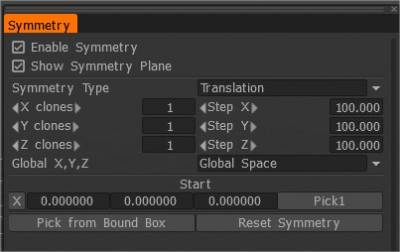
Evil_Weasel: สิ่งสำคัญที่ไม่ได้แสดงในวิดีโอคือคุณต้องสร้างกล่องแบบดั้งเดิมที่มีขนาดที่ใหญ่กว่า bake ของคุณเล็กน้อย เช่น 120x120x5 ในโหมดพื้นผิว ก่อนที่จะเปิดใช้งานการแปลสมมาตรด้วยออฟเซ็ต 100×100 ดังนั้นคุณจึงสามารถแกะสลักข้ามขอบเขตกระเบื้องโดยไม่มีสิ่งประดิษฐ์
และการใช้งานเลเยอร์: สร้างเลเยอร์ใหม่ในแผงเลเยอร์ก่อนเริ่มเสมอ ดังนั้นคุณจึงสามารถใช้แปรง Erase SL และเปลี่ยนกลับเป็นกล่องสะอาดได้เพียงแค่ลบเลเยอร์ SL
X, Y, Z สลับ
สลับเปิด/ปิดระนาบตามลำดับเพื่อความสมมาตร
สากล X,Y,Z
ให้คุณระบุว่าศูนย์กลางส่วนกลางคืออะไรสำหรับระนาบสมมาตร ซึ่งสามารถเป็นได้ทั้ง Global Space, Local Space (ไปยังศูนย์วัตถุ) หรือ General Case Axis ซึ่งเป็นศูนย์ที่ปรับแต่งได้
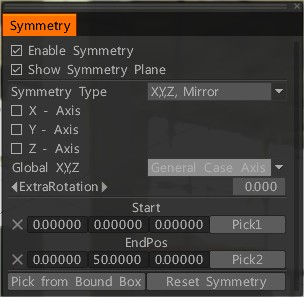
หากต้องการสะท้อนวัตถุรอบๆ อีกแกนหนึ่ง ให้เลือกแกนเฉพาะหรือรีเซ็ตสมมาตร แล้วเลือกจุดศูนย์กลางใหม่ ถ้าคุณโอเคกับมัน ให้ไปที่การคัดลอกรูปทรงเรขาคณิต/สมมาตร มันจะสร้างวัตถุใหม่ที่สมมาตรภายในวัตถุที่เลือกไว้
สมมาตรเสมือนจริง (ห้อง Retopo )
โหมดสมมาตรเพิ่มเติมสำหรับ Retopo Room ช่วยให้คุณสร้างสมมาตรเสมือนจริง เพื่อให้คุณเห็นว่าวัตถุ Retopo ของคุณจะมีลักษณะสมมาตรอย่างไร นอกจากนี้ยังสามารถสร้างเมชที่ทำงานได้ “จริง” จากสมมาตรเสมือน แต่โปรดทราบว่าหากคุณมี Retopo Object แบบสมมาตรอยู่แล้ว การเปิด Virtual Symmetry จะเป็นการ “เพิ่มจำนวน” รูปหลายเหลี่ยมที่มองเห็นได้อย่างมีประสิทธิภาพ แม้ว่ารูปทรงเรขาคณิตนั้น เป็นเสมือน
โปรดทราบว่าหากเมชของคุณมีรูปทรงเรขาคณิตสมมาตรในห้อง Retopo การเปิดโหมดสมมาตรจะสร้างรูปทรงเรขาคณิตจริงที่แก้ไขได้บนรูปทรงเรขาคณิตที่มีอยู่แล้ว ดังนั้นหลีกเลี่ยงการใช้ความสมมาตรกับตาข่ายประเภทนั้นในห้อง Retopo
บทช่วยสอน
เคล็ดลับด่วน: สมมาตรเฉพาะที่ : เคล็ดลับด่วนเกี่ยวกับการใช้สมมาตรกับโมเดลที่อาจไม่เรียงกันที่จุดกำเนิดของกริดซึ่งมีศูนย์กลางอยู่ที่ Global Space
เคล็ดลับด่วน: Local Symmetrical Copy
สมมาตรสำหรับวัตถุที่ไม่สมมาตร 3DCoat
การคัดลอกส่วนสมมาตรเฉพาะที่ : วิดีโอนี้สาธิตเครื่องมือและเทคนิคบางอย่างสำหรับการคัดลอกส่วนเฉพาะของแบบจำลองในระนาบสมมาตรแทนที่จะเป็นด้านข้างทั้งหมดของแบบจำลอง
Radial Symmetry : วิดีโอนี้สาธิตตัวเลือก Symmetry ใหม่ที่เพิ่มเข้ามาหลังจากรุ่น 4.1 ….รวมถึง Radial Symmetry และ Radial Mirror
ตัวอย่าง
การทำงานกับ Symmetry (ห้อง Voxel ) : วิดีโอนี้เริ่มต้นการสาธิตและอธิบายการใช้ Symmetry ใน 3DCoat โดยจะครอบคลุมห้อง Voxel และวิดีโอที่ตามมาจะครอบคลุมพื้นที่ทำงานอื่นๆ และตัวเลือก/เครื่องมือสมมาตรที่ไม่เหมือนใคร
การทำงานด้วยสมมาตร (Retopo/ UVs) : วิดีโอนี้สานต่อบทนำสู่การทำงานกับสมมาตร โดยเน้นไปที่ Retopo Room และ UVs)
การทำงานในสมมาตร (Paint Room) : วิดีโอนี้สรุปการแนะนำการทำงานกับสมมาตรใน 3DCoat โดยสาธิตเครื่องมือสมมาตรใน Paint Room