 ไทย
ไทย 
เช่นเดียวกับแอปพลิเคชันอื่น ๆ 3DCoat ให้คุณปรับแต่งพื้นที่ทำงานให้เหมาะกับความต้องการของคุณ
คุณสามารถซ่อนหรือแสดงแผง ย้ายแผงหน้าต่างแบบป๊อปอัปแบบแท็บไปรอบๆ และแม้แต่เทียบ/ปลดแผง หรือเปลี่ยนให้เป็นหน้าต่างลอย หากคุณไม่ต้องการหรือต้องการเห็นหน้าต่างใดหน้าต่างหนึ่ง ให้ปิดหน้าต่างนั้น
คุณสามารถนำกลับเข้าสู่อินเทอร์เฟซผ่านเมนูหน้าต่างได้ทุกเมื่อ
การปรับแต่งพื้นที่ทำงานของคุณทำให้ 3DCoat ทำงานในลักษณะที่เหมาะสมกับความต้องการและเวิร์กโฟลว์ของคุณมากที่สุด
ใช้เมนูนี้เพื่อเลือกแผงฟังก์ชันที่คุณต้องการให้แสดงในรูปแบบอินเทอร์เฟซโดยรวม
แผงเหล่านี้สามารถลอยได้อย่างอิสระหรือเชื่อมต่อกับส่วนใดๆ ของอินเทอร์เฟซได้ง่ายๆ โดยการลากแถบชื่อเรื่องและวางแผงหลังจากที่คุณเห็นตัวอย่างที่ไฮไลต์ของตำแหน่งใหม่
สามารถบันทึกและโหลดการจัดเรียงใหม่ได้
– แปรง [T] & ตัวเลือก Brush
แผงตัวเลือก Brush
แผงตัวเลือก Brush ประกอบด้วยฟังก์ชันส่วนใหญ่เกี่ยวกับแปรง
Brush ของ 3DCoat สามารถกำหนดเป็น “โปรไฟล์” ได้โดยใช้ Brush Alpha Panel ภาพเหล่านี้เป็นภาพเริ่มต้นหรือแบบกำหนดเอง ซึ่งมีผลกับทั้งความลึกของแอปพลิเคชัน Brush และรูปร่างของ “ขนแปรง” ด้วย นอกจากนี้ยังสามารถสร้าง Brush Alphas จากไฟล์ 3D .obj โดยแยกแผนที่ความสูงตามมุมมองออกจากโมเดล
– ช่องสี, จานสี[B], สวอตช์
– จานสีที่กำหนดเอง
สร้างจานสีของคุณเองผ่านเมนู “Windows/ป๊อปอัป/จานสี” (คุณสามารถกำหนดแป้นพิมพ์ลัดสำหรับสิ่งนี้ได้)
คลิกขวาที่สีใดๆ เพื่อลบ แทรก หรือแก้ไขสีใดๆ โดยใช้ตัวเลือกสี
จานสีใหม่สามารถสร้างและบันทึกเพื่อการเข้าถึงในภายหลังได้ – จานสีเหล่านี้จะถูกจัดเก็บไว้ในโฟลเดอร์ย่อยของโฟลเดอร์หลัก 3DCoat “จานสี”.
เมื่อจัดเก็บแล้ว จานสีเหล่านี้จะอยู่ในรายการเสมอ – เข้าถึงได้ผ่านเมนู “ลูกศรแบบเลื่อนลง”
หมายเหตุ: หากต้องการปิดใช้งานการใช้สีตามที่กำหนดโดยแถบสี ให้คลิกขวาที่แถบสี – และ “X” จะปรากฏขึ้นเหนือแถบสี เพื่อแจ้งให้คุณทราบว่าคุณไม่ได้มีอิทธิพลต่อการวาดภาพด้วยสีเหล่านี้อีกต่อไป
วิธีใช้จานสี : วิธีใช้งานหน้าต่างจานสี โดย คริสตอฟ เวอร์เนอร์
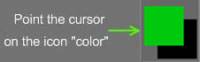
ตอนนี้เราต้องเรียนรู้วิธีใช้สีอย่างถูกต้อง สำหรับจุดนี้ เคอร์เซอร์บนไอคอน “สี” บนแผงเครื่องมือด้านซ้าย และคลิกที่สี่เหลี่ยมใต้คำจารึก “สี” เมื่อทำเช่นนั้น คุณจะเห็นแผงที่ให้คุณเลือกสี
– ต้นไม้โค้ง
ช่วยให้คุณใช้ชุดเครื่องมือเส้นโค้งที่ทรงพลังมาก จริงๆ แล้ว มันมีไว้สำหรับรุ่นหลักถัดไป แต่คุณสามารถใช้ในโหมดดูตัวอย่างได้ หลังจากเปิดใช้งานตัวเลือก ให้รีสตาร์ท 3DCoat
เมนู Curves จะปรากฏขึ้นพร้อมกับโลกใหม่ของการทำงานอันทรงพลัง โปรดทราบว่านี่เป็นเครื่องมือเบต้า (แต่อยู่ในสถานะที่ดีและเสถียร); ใช้โดยยอมรับความเสี่ยงของคุณเอง
– ดีบักเลเยอร์
– ความลึกของช่อง [D]
– ช่องความเงา[R]
– ข้อต่อ
เครื่องมือแยกและข้อต่อ อัปเดตเครื่องมือแยกและข้อต่อใน 3DCoat 2021 : วิดีโอนี้สาธิตการใช้เครื่องมือแยกและข้อต่อใหม่ โดยหลักแล้วเป็นการปรับปรุงเวิร์กโฟลว์สำหรับแบบจำลองการก่อสร้าง/การแกะสลักที่จะส่งออกไปยังการพิมพ์ 3 มิติ โปรดทราบว่าจะทำงานเฉพาะในโหมด Surface (รูปหลายเหลี่ยมเท่านั้น)
เครื่องมือข้อต่อกำลังจะมาถึง 3DCoat 2021! การสาธิตการทำงานของข้อต่อ
– เลเยอร์และการผสมเลเยอร์
แสดงรายการเลเยอร์ทั้งหมด พร้อมตัวเลือกเพิ่มเติม เลเยอร์ไม่ได้ขึ้นอยู่กับฐานวัตถุ แต่เป็นเลเยอร์ฉากชนิดหนึ่ง
ห้องพ่นสีและห้องปั้น
จากมุมมองในแผงนี้โดยตรง คุณสามารถเปลี่ยนชื่อ (โดยดับเบิลคลิกชื่อ) ซ่อน ล็อก และลบรายการที่นี่
การผสมเลเยอร์สี
แสดงคุณสมบัติของเลเยอร์ปัจจุบัน
– โมเดล
เพิ่มไลบรารีโมเดลของคุณเอง
– ประวัติวัสดุ
ประวัติของวัสดุที่ใช้ทับซ้อนกัน วัสดุทั้งหมดที่ใช้กับเลเยอร์จะถูกเก็บไว้ในประวัติพร้อมกับการตั้งค่าทั้งหมด
หลายความละเอียด
ได้มีการแนะนำการแกะสลักแบบหลายความละเอียด ใช้ได้กับเลเยอร์ การแทนที่ และ PBR กด Space แล้วดูที่บรรทัดล่างสุด หรือใช้ Windows->Popups->MultiResolution
ทาสีวัตถุ
แสดงรายการ Paint Objects ในระบบ Layer คุณสามารถเปลี่ยนชื่อ ซ่อน ล็อก และลบวัตถุที่แสดงรายการที่นี่
หากคุณคุ้นเคยกับวิธีที่ Lightwave จัดการกับเลเยอร์ สิ่งนี้ควรจะชัดเจนทันทีในหน้าที่ของมัน
– ที่ตั้งไว้ล่วงหน้า
แสดงแผงเครื่องมือที่ตั้งไว้ล่วงหน้า
– ประวัติศาสตร์ดึกดำบรรพ์
แผนผังประวัติของวัตถุดั้งเดิมที่ใช้แล้วสำหรับการทำซ้ำโมเดลอย่างรวดเร็วโดยรักษาการตั้งค่าแต่ละรายการไว้
– เครื่องมือโปรเจคเตอร์วิวพอร์ต
เช่นเดียวกับโปรเจ็กเตอร์ คุณสามารถฉายพื้นผิวใดๆ ทั่วทั้งฉากได้ นี่เป็นเพียงการอ้างอิงเท่านั้น ไม่มีผลต่อสีหรือคุณสมบัติของวัสดุ
– พร็อกซี่เลื่อน
Proxy Slider เป็นคุณสมบัติที่มีประโยชน์มาก ช่วยให้ผู้ใช้ก้าวลงสู่ระดับย่อย/ความละเอียดที่ต่ำลงอย่างรวดเร็ว และทำการเปลี่ยนแปลงเชิงโต้ตอบด้วยแผงใหม่ขนาดเล็กนี้
Sculpt Tools: Proxy Slider: วิดีโอนี้สาธิตการใช้ตัวเลื่อนความละเอียดเชิงภาพและเชิงโต้ตอบใหม่สำหรับวัตถุ Proxy ในพื้นที่ทำงาน Sculpt ช่วยให้ผู้ใช้สามารถลดขั้นตอนลงไปยังระดับย่อย/ความละเอียดที่ต่ำกว่าได้แบบโต้ตอบ
แผงด่วน [~]
ใช้ปุ่ม “~” เพื่อเข้าถึงแผงกึ่งโปร่งใสที่มีพารามิเตอร์สำหรับทั้งสามช่องอย่างรวดเร็วในรูปแบบกะทัดรัด (คุณสามารถปักหมุดไว้ที่ใดก็ได้บนพื้นที่ทำงานของคุณ) หากมีเครื่องหมาย “X” บนทรงกลม ทรงกลมนั้นจะถูกปิด
Polygroups (วัตถุ Retopo )
Retopology Groups Panel ซึ่งคุณสามารถแยกพื้นที่และส่วนต่างๆ ทั้งหมดของโมเดลของคุณที่ต้องการโทโพโลยีและพื้นผิวเฉพาะได้
โมเดล Retopo
Kitbashing สำหรับ Retopo Work : วิดีโอนี้แสดงตัวอย่างบางส่วนของการใช้ Retopo Models Panel ในห้อง Retopo เพื่อบันทึก เข้าถึง และใช้ค่าพรีเซ็ต/ดั้งเดิมของ Mesh สำหรับงาน Retopology อย่างรวดเร็ว
– ต้นไม้แกะสลัก [N]
– เฉดสี
– วัสดุอัจฉริยะ
วัสดุอัจฉริยะ
Smart Materials ช่วยให้คุณสามารถลงสีด้วยวัสดุที่มีความแม่นยำทางร่างกาย รวมทั้งสร้างมันขึ้นมาได้ พวกเขาสามารถฉายบนตาข่ายของคุณด้วยวิธีการต่าง ๆ และอนุญาตให้ทาสีพื้นผิวขั้นสูงได้อย่างรวดเร็ว
เส้นโค้ง
ข้อมูลจำเพาะของรุ่นสไปลน์
เมนูเริ่ม [SHIFT+M]
ลายฉลุ
แผงลายฉลุ
สเตนซิลใช้เป็นวิธีการปกปิด (ป้องกัน) พื้นที่จากการแกะสลักและลงสีเพื่อความลึกและความโปร่งใสของปากกา
– แถบ
แผงแถบ
Strips ช่วยให้คุณสามารถสร้างรูปแบบซ้ำ ๆ ไปตามจังหวะของคุณ
– โหมด Stroke [E]
แผงโหมด Stroke
ในแผงโหมด Stroke คุณจะพบโหมดแรงกดสไตลัส โหมดบ่วงบาศ และโหมดเส้นโค้ง แต่ละโหมดเหล่านี้ช่วยให้คุณควบคุมจังหวะของคุณด้วยแรงกด ใช้เส้นโค้งเป็นเส้นทาง บ่วงบาศ และอื่นๆ แผงควบคุมนี้มีแง่มุมที่หลากหลายที่สุดของแปรงใน 3DCoat
https://www.youtube-nocookie.com/embed/nRbQI33DGY0
วิดีโอนี้สาธิตโหมดการวาด 3D Spline ใหม่ และความแตกต่างจากโหมดการวาด Spline แบบปิด
– วัสดุพื้นผิว
แสดงรายการวัสดุพื้นผิวของวัตถุ คุณสามารถเปลี่ยนชื่อ ซ่อน ล็อควัสดุพื้นผิว และเปลี่ยนขนาดพื้นผิวสำหรับ export
– สมมาตร [S]
– ตัวเลือกเครื่องมือ
– จานสีเครื่องมือ [SPACE]
ใช้ เมนู Quick Access Spacebar เพื่อเปิดหน้าต่างเมนูเครื่องมือแบบลอยตัว
– ดูตัวอย่าง UV
– ความลึก
เปลี่ยนแรงกด Brush
– ความเข้มของความมันวาว
เปลี่ยนความเข้มความเงา/ความหยาบ
ค่าจะกลับค่าขึ้นอยู่กับเวิร์กโฟลว์ Import/ export พื้นผิวที่คุณใช้ อธิบายพื้นผิวระดับไมโครของวัตถุและควบคุมวิธีที่แสงสะท้อนออกจากวัตถุ (หรือที่เรียกว่าความหยาบ) เช่น สะท้อนอย่างสมบูรณ์ (ลูกโครม) การสะท้อนพร่ามัว หรือกระจาย (ชอล์ค)
– ความทึบ
เลือกความทึบเพื่อใช้สี
– รัศมี
เปลี่ยนรัศมี Brush
– การหมุน
ปรับมุมการหมุนของแปรง
– ปรับให้เรียบ
ปรับระดับความเรียบที่ใช้ขณะวาดด้วยปุ่ม SHIFT
ปิดแผงทั้งหมด
– เลือกสี / ความลึก / ความมันวาว
รายการนี้มีจุดประสงค์เพื่อกำหนดคีย์ลัดสำหรับการดำเนินการหยิบใหม่เท่านั้น[V]
– เลือกเลเยอร์ / ปริมาณปัจจุบัน
รายการนี้มีจุดประสงค์เพื่อกำหนดคีย์ลัดใหม่สำหรับการดำเนินการเลือกเลเยอร์/ระดับเสียง[H]
– เลือกเลเยอร์เพิ่ม
Pick_layer_add. [SHIFT+H]
– เลือกชั้นย่อย
เลือกเลเยอร์ย่อย [CTRIL+H]
– หน้าต่างคุณสมบัติปริมาณทริกเกอร์
– ป๊อปอัพ
B ตัวเลือกสี
F เลือกจุดหมุน
L แสดงรายการเลเยอร์
Spacebar แสดงแผงเครื่องมือ
D ความลึกของช่อง
ซีคัลเลอร์แชนแนล
R Specular แชนเนล
T รายการแปรง
รายการ M ของวัสดุอัจฉริยะ
E ประเภทของการวาดภาพ
~ แผงด่วน
เอส สมมาตร