• ไทย
  • เอกสาร 3DCoat
  • Chapters
    • รู้เบื้องต้นเกี่ยวกับ 3DCoat
    • เริ่มต้นใช้งาน
    • อินเทอร์เฟซและการนำทาง
    • ส่วนประกอบของ Brush
    • ห้องพื้นที่ทำงาน
    • Scripting และ Core API
    • คำถามและคำตอบ
    • licensing
    • บทแนะนำการฝึกอบรม
  • Pilgway
  • Products
    • 3DCoat
    • 3DCoatTextura
    • 3DCoatPrint
    • PBRLibrary
  • Blog Posts
  • Store
  • ไทย ไทย
    • English English
    • Українська Українська
    • Español Español
    • Deutsch Deutsch
    • Français Français
    • 日本語 日本語
    • Русский Русский
    • 한국어 한국어
    • Polski Polski
    • 中文 (中国) 中文 (中国)
    • Português Português
    • Italiano Italiano
    • Suomi Suomi
    • Svenska Svenska
    • 中文 (台灣) 中文 (台灣)
    • Dansk Dansk
    • Slovenčina Slovenčina
    • Türkçe Türkçe
    • Nederlands Nederlands
    • Magyar Magyar
    • हिन्दी हिन्दी
    • Ελληνικά Ελληνικά
    • Tiếng Việt Tiếng Việt
    • Lietuviškai Lietuviškai
    • Latviešu valoda Latviešu valoda
    • Eesti Eesti
    • Čeština Čeština
    • Română Română
    • Norsk Bokmål Norsk Bokmål
  • Creating 3D Character Using 3DCoat
  • เอกสาร 3DCoat
  • Chapters
    • รู้เบื้องต้นเกี่ยวกับ 3DCoat
    • เริ่มต้นใช้งาน
    • อินเทอร์เฟซและการนำทาง
    • ส่วนประกอบของ Brush
    • ห้องพื้นที่ทำงาน
    • Scripting และ Core API
    • คำถามและคำตอบ
    • licensing
    • บทแนะนำการฝึกอบรม
  • Pilgway
  • Products
    • 3DCoat
    • 3DCoatTextura
    • 3DCoatPrint
    • PBRLibrary
  • Blog Posts
  • Store
  • ไทย ไทย
    • English English
    • Українська Українська
    • Español Español
    • Deutsch Deutsch
    • Français Français
    • 日本語 日本語
    • Русский Русский
    • 한국어 한국어
    • Polski Polski
    • 中文 (中国) 中文 (中国)
    • Português Português
    • Italiano Italiano
    • Suomi Suomi
    • Svenska Svenska
    • 中文 (台灣) 中文 (台灣)
    • Dansk Dansk
    • Slovenčina Slovenčina
    • Türkçe Türkçe
    • Nederlands Nederlands
    • Magyar Magyar
    • हिन्दी हिन्दी
    • Ελληνικά Ελληνικά
    • Tiếng Việt Tiếng Việt
    • Lietuviškai Lietuviškai
    • Latviešu valoda Latviešu valoda
    • Eesti Eesti
    • Čeština Čeština
    • Română Română
    • Norsk Bokmål Norsk Bokmål
  • Creating 3D Character Using 3DCoat
Expand All Collapse All
  • รู้เบื้องต้นเกี่ยวกับ 3DCoat
  • เริ่มต้นใช้งาน
    • System requirements
    • Why 3DCoat is Unique?
    • การเปิดใช้งาน 3DCoat
    • ข้อผิดพลาดในการเริ่มต้น
      • Startup error Mac
    • Color management
    • Upgrading permanent license
    • Linux Setup
      • Linux initial setup per-user installation
      • Linux initial setup for system
      • Tablet setup
      • To GTK3 from GTK2
    • โครงสร้างโฟลเดอร์
      • Custom documents folder
    • รูปแบบต่างๆ ของ “การแก้ปัญหา”
    • Tablet on Window
    • Import และ Export
    • Applinks ใน 3DCoat
      • ลิงค์แอป Blender
        • Blender with the Applink in Linux
      • Blender 4.2/3/4/5 applink
      • Max Applink
      • Houdini applink
      • Lightwave uplink
  • Navigation
    • การเปิดกล่องโต้ตอบ (เมนูเริ่มด่วน)
    • แผงนำทาง
    • กล้องและระบบนำทาง
      • Customize Navigation as Blender
    • Viewport Navigation Gizmo
    • Left tool panel
    •  Activity Bar
    • การนำทางโดยใช้อุปกรณ์ 3DConnexion
      • How to compile Spacenavd on non Ubuntu distro
    • Stylus doesn’t work in sculpting
    • ปุ่มลัด
  • อินเทอร์เฟซและการนำทาง
    • เมนูไฟล์
    • แก้ไขเมนู
      • Calculate Curvature
      • Calculate Occlusion
      • Light Baking Tool
      • การตั้งค่า
    • ดูเมนู
    • สมมาตร
    • Textures
    • Calculate
    • เมนูเลเยอร์
    • เมนูแช่แข็ง
    • Hide
    • Bake
    • เส้นโค้ง 2022
      • เมนูเส้นโค้ง
      • Curves Properties RMB
      • เติมชั้นตาข่าย
      • Scale of imported curves
    • เมนู Windows
      • แผงป๊อปอัพ Windows แบบแท็บ
      • สไลเดอร์
    • Scripts
    • Addons
    • Capture
    • เมนูช่วยเหลือ
    • การปรับแต่ง
    • แก้ไขหรือสร้างห้องใหม่
  • ส่วนประกอบของ Brush
    • แถบด้านบน Brush
    • แปรงใช้งานทั่วไป
      • สร้างแปรงและสติกเกอร์
      • สร้างอัลฟ่าจากการแกะสลักปัจจุบัน
      • สร้าง Brush จากวัตถุ 3 มิติ
      • Create brushes based on Curves
      • Load photoshop .abr brushes
    • จังหวะ
      • เมนูป๊อปอัพเส้นโค้ง
    • ตัวเลือก Brush
    • ตัวจำกัดเงื่อนไข
    • แผงแถบ
    • แผงลายฉลุ
    • วัสดุอัจฉริยะ
      • เพิ่มรูปภาพหรือวัสดุใหม่
      • แนบวัสดุอัจฉริยะเข้ากับเลเยอร์
      • Import Quixel Material
    • วิธีสร้างพรีเซ็ตสำหรับ Brush
  • ห้องพื้นที่ทำงาน
    • Painting
      • Painting พื้นผิวและโหมด
        • Painting Per-Pixel
        • Painting แทนที่ (Micro-Vertex)
        • Ptex Painting
        • Painting พื้นผิว (Polypainting)
      • นำเข้าสู่ห้อง Painting
        • Initial CC subdivision
        • UV Set smoothing
        • Sharp (hard) edge
        • ล็อคค่าปกติ
        • โหลดเค้าโครง UV ใหม่หลังจากการเปลี่ยนแปลงโมเดล
        • DAZ Genesis models into 3DCoat
      • เมนูของพื้นที่ทำงาน Painting
        • Edit menu
        • เมนูพื้นผิว
          • เครื่องมือ Baking พื้นผิว
        • ซ่อน
        • เมนูสำหรับ Bake Paint
        • ตัวเลือกสี
      • แถบด้านบนสำหรับ Painting
      • แผงเลเยอร์
        • แผงผสม
        • Layer and Clipping Masks
      • เครื่องมือห้อง Painting
      • ความทึบ - ความโปร่งใส
      • ปรับแต่งพื้นที่ทำงาน
        • ปรับแต่งชุดเครื่องมือ
        • ส่งออกจากห้องปรับแต่ง
      • แผงแสดงตัวอย่างหน้ากาก/วัสดุ
      • ส่งออกจากห้อง Painting
    • พื้นที่ทำงาน UV
      • แถบด้านบน UV
      • แผงเครื่องมือ UV ด้านซ้าย
      • แผงแสดงตัวอย่าง UV
      • ตัวอย่างขั้นตอนการทำงาน UV
      • นำเข้าห้อง UV
      • ส่งออกจากห้อง UV
    • รีโทโพโลยี
      • นำเข้าสู่ห้อง Retopo
      • เมนู Retopo Mesh และเมนู Bake
        • โหมดกระจกเสมือน
      • Bake menu
        • Treat Poly Groups as Paint Objects
        • Baking guide
      • ท็อปบาร์
        • เลือกรูปทรงเรขาคณิต
      • แผงเครื่องมือด้านซ้ายในห้อง Retopology
        • วัตถุประสงค์และหน้าที่โดยรวม
        • เพิ่มรูปทรงเรขาคณิต
          • เครื่องมือ Strokes ใน Retopology
        • เครื่องมือปรับแต่ง Retopo
        • เครื่องมือ UV
        • คำสั่งสำหรับห้อง Retopology
      • AUTORETOPO
        • Autopo guide
      • โพลีกรุ๊ป
    • ปั้น
      • Sculpt Layer
      • ต้นไม้แกะสลัก
      • ตัวเลือก Sculpt Brush
      • Top Bar
      • เครื่องยนต์ Brush
      • เมนูย่อยเรขาคณิต
      • แกะเมนู “คลิกขวา”
      • เฉดสี
      • โหมด Voxel
        • การแกะสลัก Voxel บริสุทธิ์
        • ความหนาแน่นและความละเอียด
        • เครื่องยนต์ดิน
        • เครื่องมือ Voxel
        • เครื่องมือพื้นผิวบน Voxels
        • เครื่องมือปรับแต่ง Voxel
        • Painting เชิงปริมาตร
        • เครื่องมือวัตถุ Voxel
      • โหมดพื้นผิว
        • เครื่องมือพื้นผิว
        • เครื่องมือปรับแต่งพื้นผิว
        • เครื่องมือปรับพื้นผิว
        • Painting พื้นผิว
        • เครื่องมือวัตถุพื้นผิว
        • ความละเอียดหลายระดับ
          • Multires tools
          • Multires adjust
          • Multires commands
      • ปั้นโค้ง
        • เส้นโค้งสไปลน์
        • Splines model creation
      • การแทนที่เวกเตอร์
      • เครื่องมือแปลงพื้นผิว
        • เครื่องมือแปลง Voxel
        • Instancer
        • Move
        • Pose
        • Fit
        • Reproject
        • Surface Array
      • Voxel Primitives & เครื่องมือ Import
      • บูลีนสด
      • คำสั่งสำหรับห้อง Sculpt
      • Import สู่ห้องแกะสลัก
      • ส่งออกจากห้องแกะสลัก
    • แสดงผล
      • Comparison of different roughness values
      • ฟังก์ชั่น Render Panel
      • จานเสียง
      • อบแสงปลอม - ไม่ใช่ PBR-
    • Factures
      • ขั้นตอนการทำงาน
    • ง่ายที่สุด
    • การสร้างแบบจำลอง
      • Mesh Menu
      • แผงเครื่องมือด้านซ้ายในห้องสร้างแบบจำลอง
        • เพิ่มเรขาคณิต
          • เลือกแล้ว
        • บิด
        • Smart Hybrid
        • UV
          • คำสั่ง
        • ตาข่ายทั้งหมด
      • ตัวอย่างพื้นผิวห้องใต้หลังคาโดย Fluffy
      • การปิดกั้นโดย Poeboi
      • Import Zbrush Polygroups for UV mapping
    • Kitbash - การสร้างโมเดล 3 มิติอย่างรวดเร็ว
      • Create kitbash
      • Left tool panel Kitbash
    • 3DPrint
    • Photogrammetry
      • How to install Reality Capture
      • Reality Capture doesn’t show up ?
    • ตาข่ายถึงห้อง NURBS
    • Nodes
      • Sculpt shaders Nodes Library
  • Scripting และ Core API
    • Scripting
    • Core API
    • ไพทอน API
  • ฟรี 3DCoatPrint

ลิงค์แอป Blender

5363 views 0

Written by Carlos
January 20, 2023

คำแนะนำในการติดตั้ง Blender applink โดย Ctc_nick

ฉันพยายามสรุปสั้นๆ เพื่อให้ Applink ทำงานกับ Blender ได้

1. ขณะนี้ในเดือนเมษายน 2022+ ไม่จำเป็นต้องมีเวอร์ชันที่แยกส่วน
2. Applink มีโฟลเดอร์มากมาย ฉันพยายามชี้แจงการพึ่งพาในรูปภาพ ไฟล์/โฟลเดอร์ที่สำคัญที่สุดน่าจะเป็น

->documents3DC2Blenderexchange_folder.txt

->documents Applinks 3D-CoatExchange
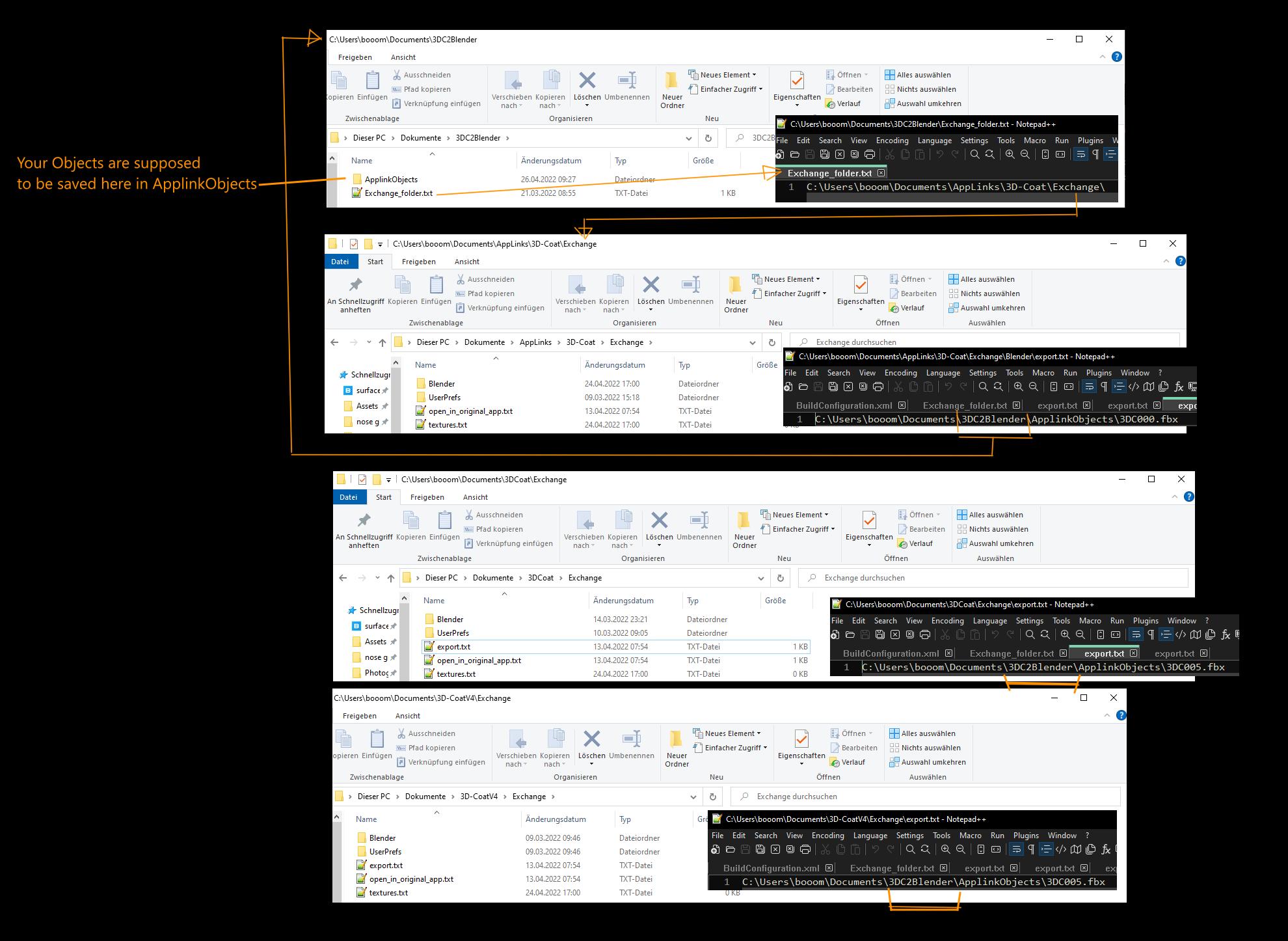
3dcoat_Applink_folders.thumb.jpg.f380f57b8de39fb63acacbff58f2baff.jpg

ดูถ้าคุณมีโฟลเดอร์เหมือนหรือคล้ายกัน หาก Applink ไม่ทำงาน แสดงว่าไฟล์ใดไฟล์หนึ่งอาจชี้ไปยังทิศทางที่ผิดหรือล้าสมัย

3. เปิด Blender และตรวจสอบให้แน่ใจว่าเปิดใช้งานปลั๊กอิน 3DC แล้ว จากนั้นดูทางด้านขวาเพื่อดูคุณสมบัติของฉาก ที่นั่นคุณสามารถตั้งค่าโฟลเดอร์แลกเปลี่ยนซึ่งควรเป็น:

C:Users<ชื่อผู้ใช้>Documents Applinks 3D-CoatExchange
ช่อง ‘Object/Texture’ อื่นๆ สามารถเว้นว่างไว้ได้
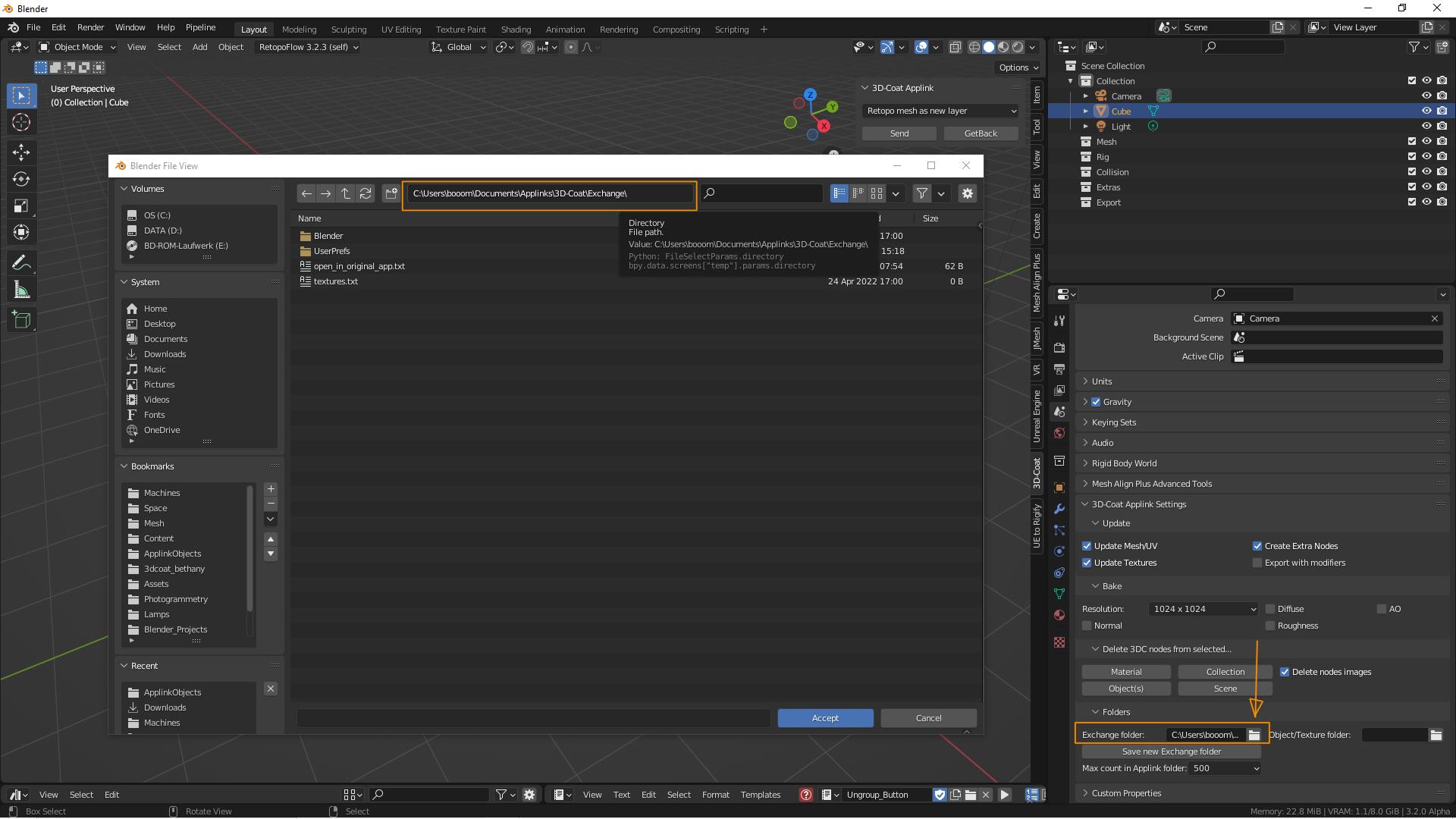
coat2.thumb.jpg.c82ea09b266837547b3de6cf5ef22e06.jpg

4. เปิด 3DCoat เราเข้าห้อง Modeling Room
5. ย้อนกลับไปใน Blender เลือก Cube แฟนซี ในมุมมอง 3 มิติ ‘ หน้าต่าง Applink ‘ เลือก ‘ Retopo mesh เป็นเลเยอร์ใหม่’ แล้วส่ง
6. ใน 3D Coat ตอนนี้คุณควรเห็นลูกศรตำแหน่ง ปรับขนาดขึ้นหรือลงเพื่อดูว่ามีบางอย่างมาถึงใน Coat แล้วกด Apply ตอนนี้ควรมีเลเยอร์ใหม่ชื่อ ‘__something’
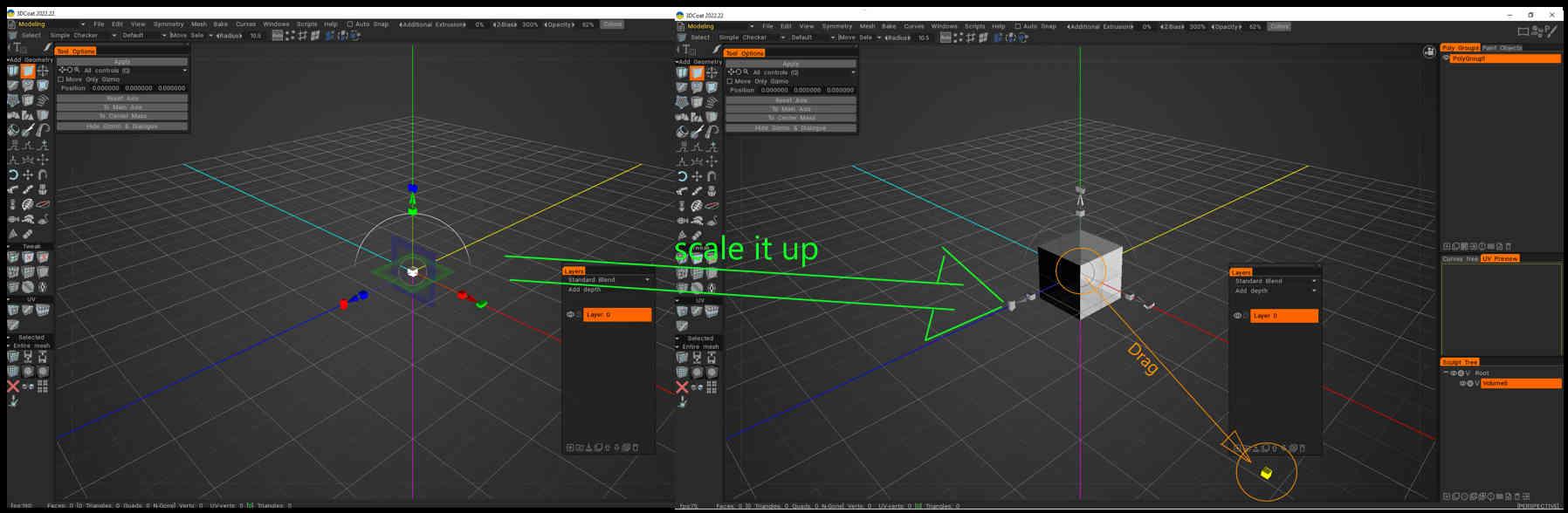
scale.thumb.jpg.3fc8328f526a680ae35c3b1492d9bc03.jpg

7. หากคุณทำไปได้ไกลแล้ว ควรมีข้อความ ‘ Export ไปยัง Blender’ ใต้ไฟล์ หาก 3DCoat ถามชื่อไฟล์ แสดงว่าใช้งานได้ โฟลเดอร์ควรเป็น ‘ApplinkObjects’ อยู่แล้ว
8. เลือกชื่อและใช้รูปแบบ fbx
9. ใน Blender ให้กด ‘GetBack’ จาก Retopo

ควรจะเป็นตอนนี้ ฉันหวังว่ามันจะได้ผล


Import/ Export ขนาด Applink

ฉันตรวจสอบ Blender Applink เพื่อทำงานร่วมกับ Modelling/Retopomesh ใน Blender ตอนนี้ฉันสามารถถ่ายโอนไปมาได้โดยไม่ต้องปรับขนาด!

ไฟล์: ..blenderver3.4scriptsaddonsio_coat3D__init__.py ต้องตั้งค่าเพียง 2 ค่าเท่านั้น export และ import เครื่องปั่นขนาด:

  • ขึ้นอยู่กับสิ่งที่คุณได้ตั้งไว้ใน ‘ fbx Export Settings’ ใน 3DCoat:

ทำงานเป็นมิลลิเมตร:

ในบรรทัด 741 ตั้งค่ามาตราส่วนเป็น 10: (การตั้งค่า export bpy.ops ซึ่งจะเป็นการตั้งค่าเครื่องปั่น fbx มาตราส่วน export 1:1 ถึง 3DCoat )

ในบรรทัด 1166 ตั้งค่ามาตราส่วนเป็น 1 สำหรับ mm, 0.01 สำหรับ cm หรือ 0.001 สำหรับเมตร: (bpy.ops.import_scene; นี่เป็นการตั้งค่ามาตราส่วน import Blenders fbx จาก 3dCoat)

งานเป็นหน่วยเมตร: (หากเครื่องมือวัดตั้งค่าเป็นเมตรด้วย)

บรรทัด 741: มาตราส่วนระดับโลก 0.01

บรรทัด 1166: มาตราส่วนระดับโลก 1

จากนั้นรีสตาร์ท Blender หรือโหลดปลั๊กอินซ้ำ

ตาชั่งจะแสดงอยู่ในแถบด้านข้างของวัตถุ ‘รายการ’ ไม่ใช่ 1 แต่ขนาดถูกต้อง

เมื่อกดปุ่ม ‘ส่งไปยัง retopo’ จะใช้สเกล (1,1,1) เลยไม่จำเป็นต้องทำแบบนั้นมาก่อน


โดยเมตินเซเว่น:

เพื่อให้ตรงกับสเกลมิเตอร์ของ Blender ให้เปลี่ยนการตั้งค่า ➔ วิวพอร์ต ➔ สเกลฉากคงที่เป็น 100 และตั้งค่า MeasureUnits เป็น Meters แต่ระวัง: สิ่งนี้อาจทำให้ primiti ves หนาแน่นมาก ใน 3D Coat

ฉันคิดว่าจะเพิ่มข้อมูลเล็กน้อยที่ฉันโพสต์ไว้ที่ฟอรัม Blender Artists:

ฉันพบสิ่งนี้ในบันทึก 3DC ส่วนตัวของฉัน บางทีมันอาจจะมีประโยชน์:

─ ดูการรวบรวมภาพหน้าจอที่แนบมาด้วย ─

มีเวอร์ชันที่มาพร้อมกับ Blender และ fork โดย Mifth:

ใช้ 3DCoat Applink เพื่อแลกเปลี่ยนระหว่าง 3DC และ Blender:

https://github.com/mifth/mifthtools/tree/master/ blender/addons/2.8/io_simple_3dcoat

กด Export ใน Blender เพื่อส่ง mesh ไปที่ 3D Coat

เมื่อคุณสร้างโมเดลใน 3D Coat แล้ว ให้เลือก File ➔ Bring Voxels Back To App จากนั้นใน Blender กด Import

หรือคุณสามารถใช้ File ➔ Export Voxel Mesh To ➔ Blender

นอกจากนี้ยังมีเธรด Blender Artists สำหรับลิงก์แอป 3D-Coat โดยเฉพาะ:

https://blenderartists.org/t/3d-coat-applink-for-blender-2-8/1117068
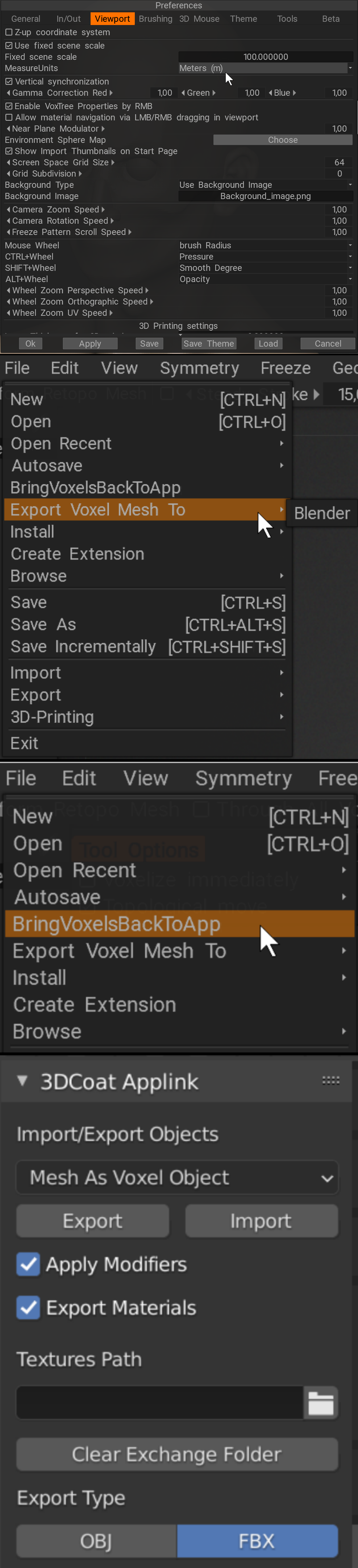
ไม่มีชื่อ.png

ถึงใครก็ตามที่ขาดปุ่ม ‘ Export ไปยัง: Blender’ ใน 3DCoat 2023

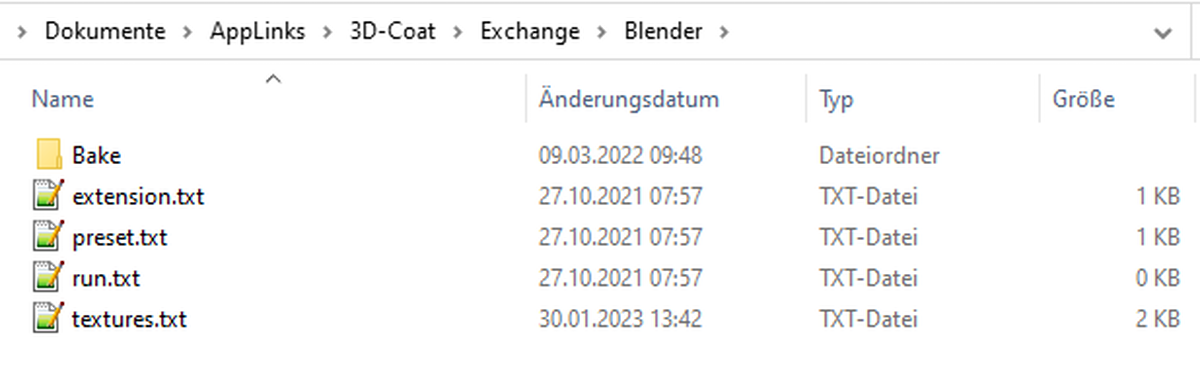
เพื่อให้ใช้งานได้ คุณต้องมีโฟลเดอร์ชื่อ ‘ Blender’ ในโฟลเดอร์ Exchange ฉันต้องตั้งค่า Applink ด้วยตนเองเนื่องจาก Blender เวอร์ชันพกพา

ขอให้เป็นวันที่ดี!
Export_to.thumb.png.b81a4bff46d3db674fb48966a9760f21.png

Bake: เป็นโฟลเดอร์ว่าง

extension.txt: มีตัวอักษร ‘ fbx’ สามตัวโดยไม่มีเครื่องหมายคำพูด

preset.txt: มี ‘ Blender Cycles’ โดยไม่มีเครื่องหมายคำพูด

run.txt และ texture.txt ว่างเปล่าทั้งคู่


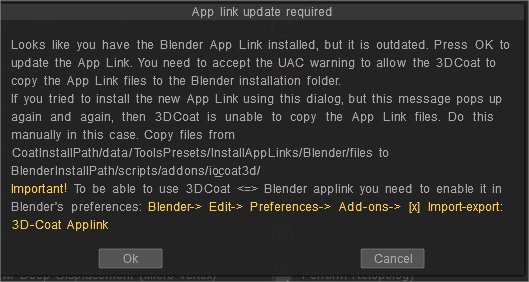
Blender AppLink อัปเดตเพื่อให้สามารถแลกเปลี่ยนข้อมูลกับ 3DCoat ได้ตั้งแต่เริ่มต้นการติดตั้ง ดังนั้น เพียงติดตั้ง 3DCoat, Blender ทำตามสิ่งที่ 3DCoat บอก (ติดตามง่าย) จากนั้นคุณก็สามารถวางเนื้อหาลงใน Blender ได้อย่างง่ายดาย รวมถึง Factures ความเข้ากันได้กับ Blender 3.4 ดีขึ้น
รูปภาพ.png

คำแนะนำในการติดตั้ง Blender applink โดย wendallhitherd

ในที่สุดฉันก็ได้ applink ใช้งานได้หลังจากต้องดิ้นรนอย่างหนัก ปัญหาหลักคือ 3dcoat เวอร์ชันเก่ารบกวนการทำงานของเวอร์ชันใหม่ ความลับคือ:

– ลบ ทุก โฟลเดอร์ที่เกี่ยวข้องกับ applink ออกจากเอกสารของฉัน ดูเหมือนว่าทั้งลิงก์แอปและ 3DC จะเขียนไฟล์ข้อความที่มีสตริงเส้นทาง – หากไฟล์ใด ๆ เหล่านี้มีการอ้างอิงถึงไดเร็กทอรีเก่า 3DC หรือ blender จะสร้างโฟลเดอร์เก่านั้นขึ้นมาใหม่โดยอัตโนมัติ ในกรณีของฉัน ทุกครั้งที่ฉันเปิด Blender โฟลเดอร์ “3DCoatV4” จะปรากฏขึ้น

– การลบทุกโฟลเดอร์ applink รวมถึงในกรณีของฉัน:
C:Users<ชื่อผู้ใช้>Documents3DC2Blender
C:Users<ชื่อผู้ใช้>Documents 3DCoatExchange

– เปิด 3DCoat แล้วปิด นี่จะเป็นการสร้างโฟลเดอร์แลกเปลี่ยน 3DC ใหม่ (C:Users<ชื่อผู้ใช้>Documents 3DCoatExchange)

– เปิด Blender แล้วเสียบโฟลเดอร์แลกเปลี่ยนที่สร้างใหม่เข้ากับเส้นทางการแลกเปลี่ยนปลั๊กอิน Blender ฉันสามารถปล่อยให้วัตถุ/พื้นผิวว่างเปล่าได้

– ส่งวัตถุ Voxel ไปที่ 3DC สิ่งนี้จะวางไข่โฟลเดอร์ C:Users<ชื่อผู้ใช้>Documents3DC2Blender

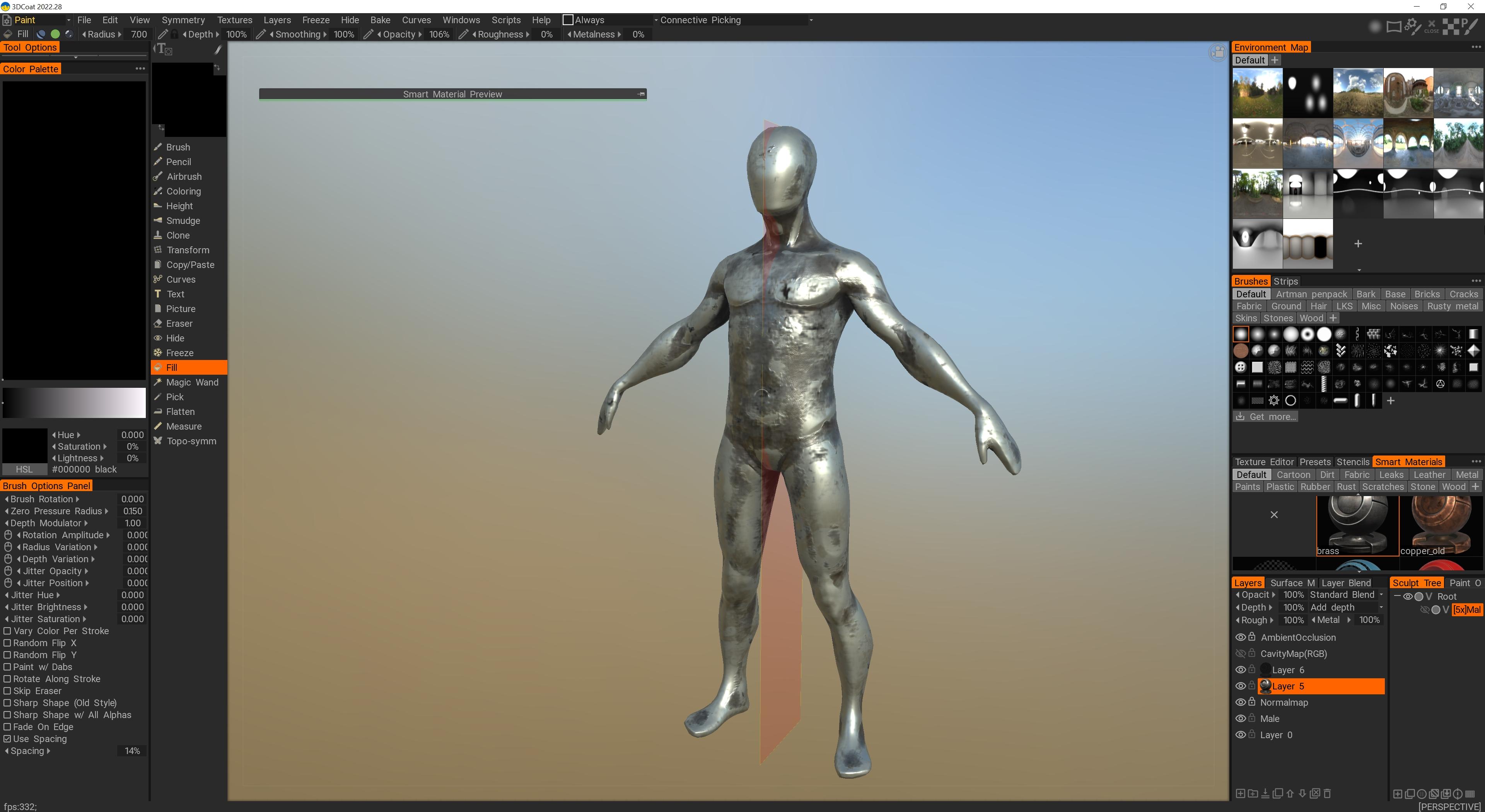
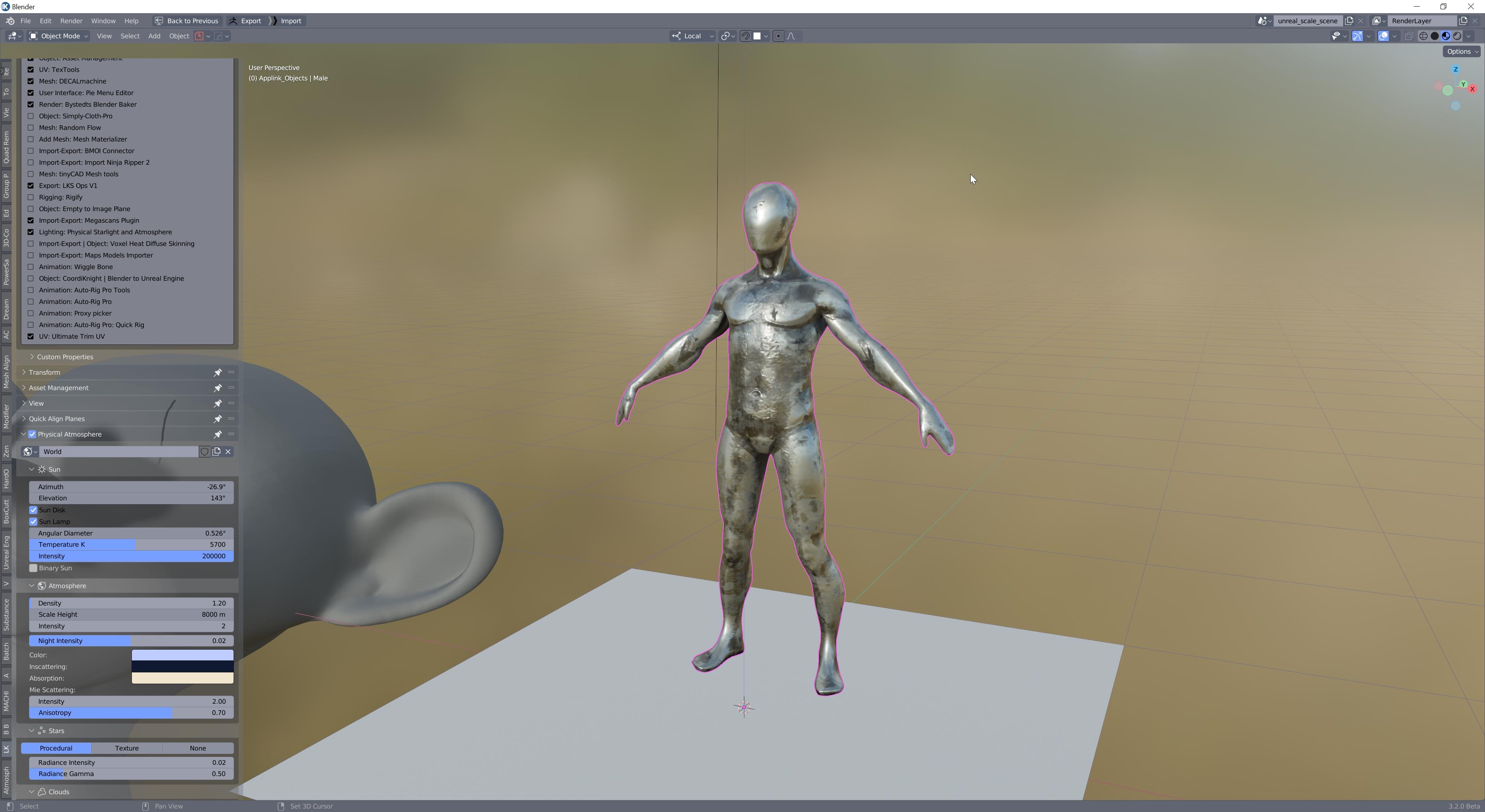
– ใน 3DC, autopo, automap และใช้ “export to -> blender” เท่าที่ฉันสามารถบอกได้สิ่งนี้จะทำให้ 3DC วางไข่โฟลเดอร์ C:UsersDocumentsAppLinks 3D-CoatExchange Blender เลือกชื่อ fbx ที่คุณต้องการ

– การตั้งค่าล่วงหน้า Export ควรเป็น Blender Cycles หรือ BlenderAppLink ฉันใช้ BlenderAppLink

– กลับมาใน Blender คลิกปุ่ม “GetBack” สิ่งนี้จะวางไข่วัตถุที่ส่งออกจาก 3DC และเชื่อมต่อ PBR shader!
2022-05-27 18_18_02-นาฬิกาปลุก & Clock.jpg
27-05-2022 18_18_34-Blender.jpg

ตามหมายเหตุด้านข้าง ฉันคิดว่าโค้ด applink บนฝั่ง blender ได้รับการฮาร์ดโค้ดเพื่อวางไข่โฟลเดอร์ 3D-CoatV4 เนื่องจากมันยังคงเด้งขึ้นมาหลังจากที่ฉันลบมันเมื่อฉันใช้ “get back” จาก blender โชคดีที่ดูเหมือนว่าจะไม่รบกวนสิ่งใดตราบใดที่การตั้งค่าเริ่มต้นนั้นสะอาด

Tags:applinkblender

Was this helpful?

Yes  3 No
Related Articles
  • Surface Array
  • Top Bar
  • Curves Properties RMB
  • Left tool panel Kitbash
  • Create kitbash
  • Color management
Previously
Applinks ใน 3DCoat
Up Next
Blender with the Applink in Linux
AI:
Hi! How can I help you?
Attention: This is a beta version of AI chat. Some answers may be wrong. See full version of AI chat