• ไทย
  • เอกสาร 3DCoat
  • Chapters
    • รู้เบื้องต้นเกี่ยวกับ 3DCoat
    • เริ่มต้นใช้งาน
    • อินเทอร์เฟซและการนำทาง
    • ส่วนประกอบของ Brush
    • ห้องพื้นที่ทำงาน
    • Scripting และ Core API
    • คำถามและคำตอบ
    • licensing
    • บทแนะนำการฝึกอบรม
  • Pilgway
  • Products
    • 3DCoat
    • 3DCoatTextura
    • 3DCoatPrint
    • PBRLibrary
  • Blog Posts
  • Store
  • ไทย ไทย
    • English English
    • Українська Українська
    • Español Español
    • Deutsch Deutsch
    • Français Français
    • 日本語 日本語
    • Русский Русский
    • 한국어 한국어
    • Polski Polski
    • 中文 (中国) 中文 (中国)
    • Português Português
    • Italiano Italiano
    • Suomi Suomi
    • Svenska Svenska
    • 中文 (台灣) 中文 (台灣)
    • Dansk Dansk
    • Slovenčina Slovenčina
    • Türkçe Türkçe
    • Nederlands Nederlands
    • Magyar Magyar
    • हिन्दी हिन्दी
    • Ελληνικά Ελληνικά
    • Tiếng Việt Tiếng Việt
    • Lietuviškai Lietuviškai
    • Latviešu valoda Latviešu valoda
    • Eesti Eesti
    • Čeština Čeština
    • Română Română
    • Norsk Bokmål Norsk Bokmål
  • Creating 3D Character Using 3DCoat
  • เอกสาร 3DCoat
  • Chapters
    • รู้เบื้องต้นเกี่ยวกับ 3DCoat
    • เริ่มต้นใช้งาน
    • อินเทอร์เฟซและการนำทาง
    • ส่วนประกอบของ Brush
    • ห้องพื้นที่ทำงาน
    • Scripting และ Core API
    • คำถามและคำตอบ
    • licensing
    • บทแนะนำการฝึกอบรม
  • Pilgway
  • Products
    • 3DCoat
    • 3DCoatTextura
    • 3DCoatPrint
    • PBRLibrary
  • Blog Posts
  • Store
  • ไทย ไทย
    • English English
    • Українська Українська
    • Español Español
    • Deutsch Deutsch
    • Français Français
    • 日本語 日本語
    • Русский Русский
    • 한국어 한국어
    • Polski Polski
    • 中文 (中国) 中文 (中国)
    • Português Português
    • Italiano Italiano
    • Suomi Suomi
    • Svenska Svenska
    • 中文 (台灣) 中文 (台灣)
    • Dansk Dansk
    • Slovenčina Slovenčina
    • Türkçe Türkçe
    • Nederlands Nederlands
    • Magyar Magyar
    • हिन्दी हिन्दी
    • Ελληνικά Ελληνικά
    • Tiếng Việt Tiếng Việt
    • Lietuviškai Lietuviškai
    • Latviešu valoda Latviešu valoda
    • Eesti Eesti
    • Čeština Čeština
    • Română Română
    • Norsk Bokmål Norsk Bokmål
  • Creating 3D Character Using 3DCoat
Expand All Collapse All
  • รู้เบื้องต้นเกี่ยวกับ 3DCoat
  • เริ่มต้นใช้งาน
    • System requirements
    • Why 3DCoat is Unique?
    • การเปิดใช้งาน 3DCoat
    • ข้อผิดพลาดในการเริ่มต้น
      • Startup error Mac
    • Color management
    • Upgrading permanent license
    • Linux Setup
      • Linux initial setup per-user installation
      • Linux initial setup for system
      • Tablet setup
      • To GTK3 from GTK2
    • โครงสร้างโฟลเดอร์
      • Custom documents folder
    • รูปแบบต่างๆ ของ “การแก้ปัญหา”
    • Tablet on Window
    • Import และ Export
    • Applinks ใน 3DCoat
      • ลิงค์แอป Blender
        • Blender with the Applink in Linux
      • Blender 4.2/3/4/5 applink
      • Max Applink
      • Houdini applink
      • Lightwave uplink
  • Navigation
    • การเปิดกล่องโต้ตอบ (เมนูเริ่มด่วน)
    • แผงนำทาง
    • กล้องและระบบนำทาง
      • Customize Navigation as Blender
    • Viewport Navigation Gizmo
    • Left tool panel
    •  Activity Bar
    • การนำทางโดยใช้อุปกรณ์ 3DConnexion
      • How to compile Spacenavd on non Ubuntu distro
    • Stylus doesn’t work in sculpting
    • ปุ่มลัด
  • อินเทอร์เฟซและการนำทาง
    • เมนูไฟล์
    • แก้ไขเมนู
      • Calculate Curvature
      • Calculate Occlusion
      • Light Baking Tool
      • การตั้งค่า
    • ดูเมนู
    • สมมาตร
    • Textures
    • Calculate
    • เมนูเลเยอร์
    • เมนูแช่แข็ง
    • Hide
    • Bake
    • เส้นโค้ง 2022
      • เมนูเส้นโค้ง
      • Curves Properties RMB
      • เติมชั้นตาข่าย
      • Scale of imported curves
    • เมนู Windows
      • แผงป๊อปอัพ Windows แบบแท็บ
      • สไลเดอร์
    • Scripts
    • Addons
    • Capture
    • เมนูช่วยเหลือ
    • การปรับแต่ง
    • แก้ไขหรือสร้างห้องใหม่
  • ส่วนประกอบของ Brush
    • แถบด้านบน Brush
    • แปรงใช้งานทั่วไป
      • สร้างแปรงและสติกเกอร์
      • สร้างอัลฟ่าจากการแกะสลักปัจจุบัน
      • สร้าง Brush จากวัตถุ 3 มิติ
      • Create brushes based on Curves
      • Load photoshop .abr brushes
    • จังหวะ
      • เมนูป๊อปอัพเส้นโค้ง
    • ตัวเลือก Brush
    • ตัวจำกัดเงื่อนไข
    • แผงแถบ
    • แผงลายฉลุ
    • วัสดุอัจฉริยะ
      • เพิ่มรูปภาพหรือวัสดุใหม่
      • แนบวัสดุอัจฉริยะเข้ากับเลเยอร์
      • Import Quixel Material
    • วิธีสร้างพรีเซ็ตสำหรับ Brush
  • ห้องพื้นที่ทำงาน
    • Painting
      • Painting พื้นผิวและโหมด
        • Painting Per-Pixel
        • Painting แทนที่ (Micro-Vertex)
        • Ptex Painting
        • Painting พื้นผิว (Polypainting)
      • นำเข้าสู่ห้อง Painting
        • Initial CC subdivision
        • UV Set smoothing
        • Sharp (hard) edge
        • ล็อคค่าปกติ
        • โหลดเค้าโครง UV ใหม่หลังจากการเปลี่ยนแปลงโมเดล
        • DAZ Genesis models into 3DCoat
      • เมนูของพื้นที่ทำงาน Painting
        • Edit menu
        • เมนูพื้นผิว
          • เครื่องมือ Baking พื้นผิว
        • ซ่อน
        • เมนูสำหรับ Bake Paint
        • ตัวเลือกสี
      • แถบด้านบนสำหรับ Painting
      • แผงเลเยอร์
        • แผงผสม
        • Layer and Clipping Masks
      • เครื่องมือห้อง Painting
      • ความทึบ - ความโปร่งใส
      • ปรับแต่งพื้นที่ทำงาน
        • ปรับแต่งชุดเครื่องมือ
        • ส่งออกจากห้องปรับแต่ง
      • แผงแสดงตัวอย่างหน้ากาก/วัสดุ
      • ส่งออกจากห้อง Painting
    • พื้นที่ทำงาน UV
      • แถบด้านบน UV
      • แผงเครื่องมือ UV ด้านซ้าย
      • แผงแสดงตัวอย่าง UV
      • ตัวอย่างขั้นตอนการทำงาน UV
      • นำเข้าห้อง UV
      • ส่งออกจากห้อง UV
    • รีโทโพโลยี
      • นำเข้าสู่ห้อง Retopo
      • เมนู Retopo Mesh และเมนู Bake
        • โหมดกระจกเสมือน
      • Bake menu
        • Treat Poly Groups as Paint Objects
        • Baking guide
      • ท็อปบาร์
        • เลือกรูปทรงเรขาคณิต
      • แผงเครื่องมือด้านซ้ายในห้อง Retopology
        • วัตถุประสงค์และหน้าที่โดยรวม
        • เพิ่มรูปทรงเรขาคณิต
          • เครื่องมือ Strokes ใน Retopology
        • เครื่องมือปรับแต่ง Retopo
        • เครื่องมือ UV
        • คำสั่งสำหรับห้อง Retopology
      • AUTORETOPO
        • Autopo guide
      • โพลีกรุ๊ป
    • ปั้น
      • Sculpt Layer
      • ต้นไม้แกะสลัก
      • ตัวเลือก Sculpt Brush
      • Top Bar
      • เครื่องยนต์ Brush
      • เมนูย่อยเรขาคณิต
      • แกะเมนู “คลิกขวา”
      • เฉดสี
      • โหมด Voxel
        • การแกะสลัก Voxel บริสุทธิ์
        • ความหนาแน่นและความละเอียด
        • เครื่องยนต์ดิน
        • เครื่องมือ Voxel
        • เครื่องมือพื้นผิวบน Voxels
        • เครื่องมือปรับแต่ง Voxel
        • Painting เชิงปริมาตร
        • เครื่องมือวัตถุ Voxel
      • โหมดพื้นผิว
        • เครื่องมือพื้นผิว
        • เครื่องมือปรับแต่งพื้นผิว
        • เครื่องมือปรับพื้นผิว
        • Painting พื้นผิว
        • เครื่องมือวัตถุพื้นผิว
        • ความละเอียดหลายระดับ
          • Multires tools
          • Multires adjust
          • Multires commands
      • ปั้นโค้ง
        • เส้นโค้งสไปลน์
        • Splines model creation
      • การแทนที่เวกเตอร์
      • เครื่องมือแปลงพื้นผิว
        • เครื่องมือแปลง Voxel
        • Instancer
        • Move
        • Pose
        • Fit
        • Reproject
        • Surface Array
      • Voxel Primitives & เครื่องมือ Import
      • บูลีนสด
      • คำสั่งสำหรับห้อง Sculpt
      • Import สู่ห้องแกะสลัก
      • ส่งออกจากห้องแกะสลัก
    • แสดงผล
      • Comparison of different roughness values
      • ฟังก์ชั่น Render Panel
      • จานเสียง
      • อบแสงปลอม - ไม่ใช่ PBR-
    • Factures
      • ขั้นตอนการทำงาน
    • ง่ายที่สุด
    • การสร้างแบบจำลอง
      • Mesh Menu
      • แผงเครื่องมือด้านซ้ายในห้องสร้างแบบจำลอง
        • เพิ่มเรขาคณิต
          • เลือกแล้ว
        • บิด
        • Smart Hybrid
        • UV
          • คำสั่ง
        • ตาข่ายทั้งหมด
      • ตัวอย่างพื้นผิวห้องใต้หลังคาโดย Fluffy
      • การปิดกั้นโดย Poeboi
      • Import Zbrush Polygroups for UV mapping
    • Kitbash - การสร้างโมเดล 3 มิติอย่างรวดเร็ว
      • Create kitbash
      • Left tool panel Kitbash
    • 3DPrint
    • Photogrammetry
      • How to install Reality Capture
      • Reality Capture doesn’t show up ?
    • ตาข่ายถึงห้อง NURBS
    • Nodes
      • Sculpt shaders Nodes Library
  • Scripting และ Core API
    • Scripting
    • Core API
    • ไพทอน API
  • ฟรี 3DCoatPrint

เมนูไฟล์

1971 views 0

Written by Carlos
September 19, 2022

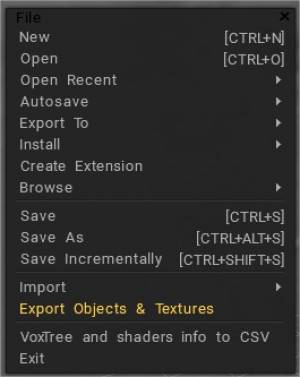
ใหม่: ล้างฉากทั้งหมด
เปิด: เปิดไฟล์
เปิดล่าสุด: แสดงฉากล่าสุด
บันทึกอัตโนมัติ: แสดงรายการไฟล์บันทึกอัตโนมัติล่าสุด
Export ไปยัง: Export ตาข่ายและพื้นผิวไปยังแอปพลิเคชันภายนอก ควรเรียกใช้แอปพลิเคชันและเปิดใช้งาน 3DCoat AppLink
ติดตั้ง: ติดตั้งไฟล์ภายนอก

  • ติดตั้งส่วนขยาย – (ไฟล์ที่มีนามสกุล .3dcpack) อาจมีพื้นผิว, Shaders, Alphas, Smart Materials, stencils, Objects หรือเนื้อหาอื่นใดที่จัดทำโดยผู้สร้างแพ็คเกจ
  • ติดตั้งเนื้อหา Quixel เป็นวัสดุอัจฉริยะ: ก่อนอื่นให้ดาวน์โหลดเนื้อหาเป็นไฟล์ ZIP 3DC ค้นหาโดยอัตโนมัติเมื่อคุณดาวน์โหลดไปยังโฟลเดอร์ดาวน์โหลดของผู้ใช้ Windows
  • ติดตั้งเนื้อหา Quixel เป็น Shader: ก่อนอื่นให้ดาวน์โหลดเนื้อหาเป็นไฟล์ ZIP 3DC ค้นหาโดยอัตโนมัติเมื่อคุณดาวน์โหลดไปยังโฟลเดอร์ดาวน์โหลดของผู้ใช้ Windows

สร้างส่วนขยายที่อาจมีข้อมูลประเภทใดก็ได้

สร้างส่วนขยาย: สร้างส่วนขยายที่อาจมีข้อมูลประเภทใดก็ได้: พื้นผิว เฉดสี สเตนซิล วัสดุอัจฉริยะ ฯลฯ

วิดีโอนี้แสดงวิธีการติดตั้งและสร้างไฟล์ 3DCpack

เรียกดู: ค้นหาผ่านโฟลเดอร์การติดตั้ง 3DCoat


Import พื้นผิว > โยกย้ายด้วยตนเอง

3DCoat 2022 มีโครงสร้างโฟลเดอร์ใหม่ทั้งหมด คล่องตัวและสมเหตุสมผลจริง ๆ ตามที่เสนอ

ขณะนี้เกือบทั้งหมดถูกแบ่งระหว่างสองโฟลเดอร์ – ข้อมูลและ UserPrefs

  1. UserPrefs เป็นเนื้อหาที่ผู้ใช้สร้างขึ้นตามตรรกะ
  2. ข้อมูลเป็นสิ่งชั่วคราว

โฟลเดอร์ในเอกสารเปลี่ยนไป ตอนนี้เป็น Docs/ 3DCoat/ แม้ว่าโครงสร้างโฟลเดอร์จะเปลี่ยนไป แต่ก็เข้ากันได้กับโครงสร้างก่อนหน้า
ทันทีที่ 3DCoat ตรวจพบไฟล์บางไฟล์ที่คัดลอกไปยังตำแหน่งใหม่ใน Documents จากไฟล์เก่า มันจะแปลงไฟล์เป็นโครงสร้างใหม่
นอกจากนี้ หากคุณติดตั้ง 3dcpack ก็จะมีการติดตั้งอย่างถูกต้อง (ยกเว้นค่าที่ตั้งไว้ล่วงหน้าที่ใช้เครื่องมือเก่าที่ไม่มีอยู่ในชุดเครื่องมือ)

ดังนั้น หากต้องการย้ายจากเวอร์ชันก่อนหน้า คุณอาจคัดลอกโฟลเดอร์จากเวอร์ชันเก่าไปยัง Docs/ 3DCoat หรือสร้าง 3dcpack ในเวอร์ชันเก่าและติดตั้งโดยใช้ UI


บันทึก : บันทึกไฟล์ฉาก
บันทึกเป็น: บันทึกฉากปัจจุบันด้วยชื่อไฟล์ใหม่ (CTRL+SHIFT+S)
บันทึกส่วนเพิ่ม: บันทึกไฟล์ปัจจุบันส่วนเพิ่มด้วยชื่อใหม่ – file_001.3b, file_002.3b และอื่นๆ วิธีนี้ช่วยให้คุณบันทึกประวัติงานของคุณได้ แต่อย่าลืมลบไฟล์ที่คุณไม่ต้องการอีกต่อไปเพราะไฟล์เหล่านั้นใช้พื้นที่ดิสก์


เมนู ไฟล์ > Import
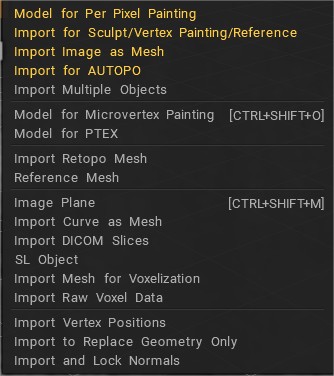
Import วัตถุ: Import วัตถุเพิ่มเติมในฉาก ข้อควรระวัง: อย่า import วัตถุที่มีขนาดต่างกันมาก

Import :

  • โมเดลสำหรับ Painting Per Pixel : Import โมเดลเพื่อระบายสีโดยตรงบนพิกเซลในชุด UV วิธีนี้จะให้คุณภาพการลงสีบนพื้นผิวที่ดีกว่า เนื่องจากการลงสีจะทำโดยตรงผ่านพิกเซลบนชุด UV
  • Import สำหรับ Sculpt/ Vertex Painting/Reference: Import โมเดลสำหรับ Vertex Painting หากโมเดลมีพื้นผิว โมเดลจะถูกแปลงเป็นสีจุดสุดยอด นอกจากนี้ยังเป็นวิธีที่ดีในการนำ import วัตถุอ้างอิงขนาดใหญ่
  • Import รูปภาพเป็นตาข่าย: ที่นั่น คุณสามารถสร้างตาข่ายจากชุดรูปภาพ – สี, กันกระแทก, วัสดุอัจฉริยะ ตาข่ายจะพร้อมสำหรับการทาสีจุดสุดยอด
  • Import สำหรับ AUTOPO
  • Import หลายวัตถุ: คำสั่งนี้ให้คุณเลือกหลายวัตถุและเลือกสิ่งที่จะทำกับวัตถุเหล่านั้น – import แต่ละวัตถุไปยังเลเยอร์ใหม่ สรุปเป็นเลเยอร์ปัจจุบัน หรือลบทั้งหมดออกจากเลเยอร์ปัจจุบัน
  • โมเดลสำหรับ Microvertex Painting: Import โมเดลจากรูปแบบ OBJ, LWO หรือ FBX
  • โมเดลสำหรับ PTEX: โมเดล Import สำหรับ PTEX
  • Import Retopo Mesh: Import mesh ภายนอกเพื่อใช้เป็น retopologization mesh ไม่ใช่ตาข่ายอ้างอิง ดังนั้นควรเป็นโพลีต่ำ!
  • Reference Mesh: Import mesh เพื่อใช้เป็นข้อมูลอ้างอิงสำหรับเครื่องมือ retopology ตาข่ายนี้สามารถเปลี่ยนรูปร่างเพิ่มเติมได้โดยใช้เครื่องมือในห้องปรับแต่ง
  • ระนาบภาพ: ระนาบภาพ
  • Import Curve เป็นตาข่าย:
  • วัตถุ SL:
  • วัตถุ VDB:
  • Import ตาข่ายสำหรับ Voxelization: Import ตาข่ายหลายเหลี่ยมที่จะ voxelized ในห้อง Sculpt ควรปิดตาข่าย หากไม่ปิดควร import แบบมีความหนาหรือปิดให้มิดชิด
  • Import Raw Voxel Data: Import Raw Voxel เป็นชุดของค่าภายในตาราง 3 มิติ
  • Import ตำแหน่งจุดยอด: คุณสามารถ import ตำแหน่งของจุดยอดจากตาข่ายภายนอก คุณสามารถ import ฉากทั้งหมดหรือเพียงบางส่วนของวัตถุ ขั้นตอนนี้เปรียบเทียบวัตถุตามชื่อและแทนที่ตำแหน่งของวัตถุด้วยชื่อเดียวกัน
  • Import เพื่อแทนที่รูปทรงเรขาคณิตเท่านั้น: แทนที่รูปทรงเรขาคณิตในพื้นผิวการรักษาฉากและโครงสร้างเลเยอร์ รุ่นใหม่ควรมีการกำหนดค่า UV ที่คล้ายกัน
  • Import และล็อคค่าปกติ: เมื่อคุณ import ตาข่ายสำหรับภาพวาด per-pixel คุณอาจล็อคค่าปกติเพื่อให้เข้ากันได้ดีที่สุดกับ normal map ที่อบไว้สำหรับค่าปกติชุดนี้ แต่ถ้าคุณไม่ได้ล็อคบรรทัดฐานในระยะเริ่มต้น คุณสามารถ import และล็อคได้ในภายหลังโดยใช้คำสั่งนี้

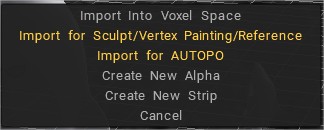
คุณยังสามารถลากและวางไฟล์ประเภทใดก็ได้ลงในวิวพอร์ตเพื่อเปิดคำสั่ง import

ลากและวาง
Export

Export วัตถุและพื้นผิว: Export วัตถุปัจจุบันที่มีพื้นผิว
Export ไปยัง Steam Workshop:

Export สำหรับการพิมพ์ 3 มิติ:
ออก: ออกจากซอฟต์แวร์


ปุ่มลัดเมนูไฟล์

Ctrl+N ฉากใหม่ที่ชัดเจน
Ctrl+O เปิดไฟล์
Ctrl+S บันทึกไฟล์
Ctrl+Alt+S บันทึกไฟล์เป็น
Ctrl+Shift+S บันทึกเพิ่มขึ้น
Ctrl+Shift+O Import โมเดล
Ctrl+Shift+M Import ระนาบรูปภาพ

Was this helpful?

Yes  No
Related Articles
  • Surface Array
  • Top Bar
  • Curves Properties RMB
  • Left tool panel Kitbash
  • Create kitbash
  • Color management
Previously
อินเทอร์เฟซและการนำทาง
Up Next
แก้ไขเมนู
AI:
Hi! How can I help you?
Attention: This is a beta version of AI chat. Some answers may be wrong. See full version of AI chat