 ไทย
ไทย  English
 Українська
 Español
 Deutsch
 Français
 日本語
日本語 Русский
 한국어
한국어 Polski
 中文 (中国)
 Português
 Italiano
 Suomi
Suomi Svenska
 中文 (台灣)
 Dansk
Dansk Slovenčina
 Türkçe
 Nederlands
 Magyar
 हिन्दी
 Ελληνικά
 Tiếng Việt
 Lietuviškai
 Latviešu valoda
 Eesti
Eesti Čeština
 Română
 Norsk Bokmål
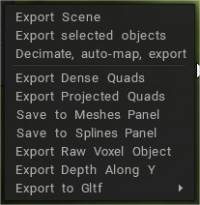
Export ไฟล์
จากเมนู “ไฟล์/ Export” มีตัวเลือกต่อไปนี้สำหรับการส่งออกประติมากรรมของคุณ:
Export ฉาก: ส่งออก Voxel Layers ทั้งหมดเป็นตาข่ายสามเหลี่ยมในรูปแบบที่มีอยู่ดังต่อไปนี้ – .obj, .lwo, .fbx, .stl และ .ply
Export วัตถุที่เลือก : ส่งออก Sculpt Layer ปัจจุบันเป็นตาข่ายสามเหลี่ยมในรูปแบบที่มีดังต่อไปนี้ .obj, .lwo, .fbx, .stl และ .ply
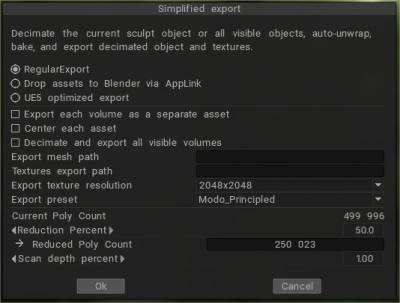
Decimate, export แผนที่อัตโนมัติ : วัตถุ Sculpt อาจส่งออกเป็นพื้นผิวโพลี + ต่ำโดยใช้สคริปต์พิเศษที่ทำให้งานนี้เป็นอัตโนมัติ: ทำลายล้าง อบ และส่งออกวัตถุ + พื้นผิว ไฟล์ → Export → Decimate, แผนที่อัตโนมัติ, export.
การส่งออกอัตโนมัติดีขึ้นโดยพื้นฐานแล้ว:
– (1) ความเป็นไปได้ใน export สินทรัพย์โดยตรงไปยัง Blender ด้วย PBR
– (2) ศูนย์กลางสินทรัพย์ถ้าจำเป็น
– (3) export สินทรัพย์หลายรายการ
– (4) ตัวเลือกความเป็นไปได้ในการ export เนื้อหาแต่ละรายการไปยังโฟลเดอร์
– (5) เข้ากันได้ดีกว่ากับ UE5 (แต่ยังไม่สมบูรณ์แบบเพราะ FBX ไม่รองรับ PBR เต็มรูปแบบ)
– (6) ความเป็นไปได้ในการตั้งค่าความลึกของการสแกนที่กำหนดเอง ส่งผลให้การส่งออกอัตโนมัติกลายเป็นเครื่องมือสร้างสินทรัพย์ที่ดีและสะดวก
Export Dense Quads: ส่งออกตาข่ายสี่เหลี่ยมหนาแน่นที่อาจไม่หลากหลายเสมอไป
Export Quads ที่คาดการณ์: ส่งออกตาข่ายสี่เหลี่ยมที่ปรับให้เหมาะสมโดยใช้การฉายภาพ
บันทึกไปยังแผงตาข่าย: หากคุณต้องการเก็บโมเดล Voxel ของคุณไว้ในแผง “โมเดล” – สำหรับการใช้งานในอนาคตและซ้ำ ตัวเลือกนี้จะบันทึกด้วยการแสดงสัญลักษณ์ของวัตถุ คุณสามารถ export วัตถุปัจจุบันเป็นค่าที่ตั้งไว้ล่วงหน้าในแผงตาข่าย
บันทึกไปยังแผง Splines: Export วัตถุปัจจุบันเป็นโปรไฟล์สำหรับแผง Spline
Export Raw Voxel Object: Export Sculpt Object ที่ใช้ Voxel ปัจจุบันเป็นอาร์เรย์ข้อมูล ส่งออกข้อมูล voxel ดิบในรูปแบบของตารางที่อธิบายวัตถุใน 3 มิติเพื่อระบุปริมาตร
Export ความลึกตาม Y: Export ความลึกที่แสดงตามแกน Y มันมีประโยชน์สำหรับการผลิตอัลฟ่าและพื้นผิวกระเบื้อง
สำหรับการสร้างแผนที่ความสูง คุณสามารถปั้นรูปร่างพื้นฐานสำหรับภูมิประเทศของคุณ จากนั้น export แผนที่ความสูง
Export ไปยัง Gltf: คุณสามารถ export โดยใช้สองตัวเลือก:
- Gltf Separate (.gltf + .bin + textures): export ไปยังไฟล์แยกกัน
- Gltf แบบฝัง (.gltf): ใช้ตัวเลือกนี้กับพื้นผิวแบบฝัง
ฟังก์ชั่นต่าง ๆ สำหรับการส่งออกอยู่ในเมนูนี้
Export ความลึกตามขั้นตอน Y (ขอบคุณ Sprayer)
-ในการปั้น ให้หมุนโมเดลขึ้นไปดูด้านบน
-ไปที่ห้องเรนเดอร์ เลือกความลึก
– เปิดหมอกและปรับเล็กน้อยเพื่อดูในวิวพอร์ต
-กลับไปที่ห้องแกะสลัก ไฟล์ → export → export ความลึกตาม Y เลือกรูปแบบ .tiff หรือ .exr อย่าลืมทำเครื่องหมายในช่อง
– .tiff จะเป็น 16 บิต, .exr เป็น 32 บิต
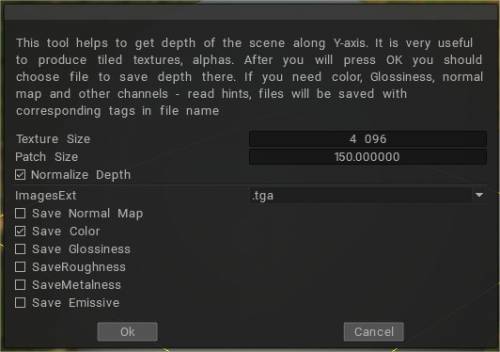
อบ Brush หินของคุณโดยใช้ 3D Coat Y Export โดย Anton Tenitsky

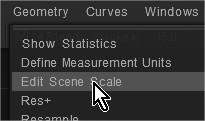
วิธีจัดการเมื่อโมเดลที่ส่งออกจาก 3DCoat เบี่ยงเบนไปจากจุดเริ่มต้นใน Blender เป็นต้น:
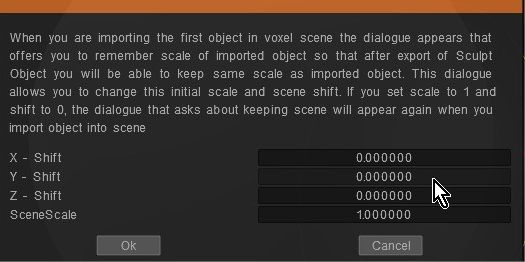
ตรวจสอบว่าได้ป้อนค่าชดเชยพิกัดโดยแก้ไขมาตราส่วนของฉาก
ไฟล์ 3D Printing
จากเมนู “ไฟล์/การพิมพ์ 3 มิติ” มีตัวเลือกต่อไปนี้สำหรับการส่งออกประติมากรรมของคุณ:
Export สำหรับการพิมพ์ 3 มิติ:
เตรียมเผยแพร่: Export วัตถุและแสดงผลจากมุมมองต่างๆ เพื่อการนำเสนอที่ดีขึ้นในบริการต่างๆ เช่น Thingiverse
